Note
Access to this page requires authorization. You can try signing in or changing directories.
Access to this page requires authorization. You can try changing directories.
いつも弊社製品をご利用いただきまして誠にありがとうございます。
Windows プラットフォーム サポートの岩井です。
フェールオーバークラスターを構成している仮想環境(仮想 OS )でクラスターの検証を実施した場合、
記憶域の項目でローカルディスクに対して検証が行われ、エラーが発生するという件でよくお問い合わせをいただいております。
今回は、当該事象についてご紹介いたします。
[事象]
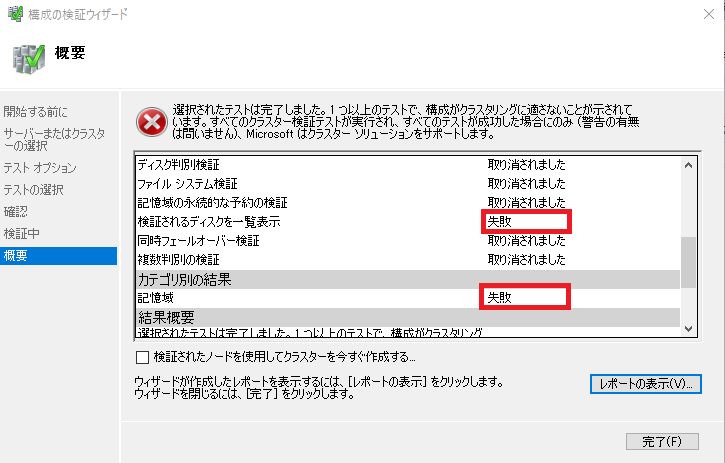
クラスターを構成している仮想環境(仮想 OS )で、フェールオーバークラスターの構成検証テストを実施した場合に、
記憶域項目(クラスターの互換性の検証を行う、[検証されるディスクを一覧表示]の項目)で失敗する場合がございます。
▼構成の検証 失敗イメージ
▼検証テストレポートのエラーメッセージ
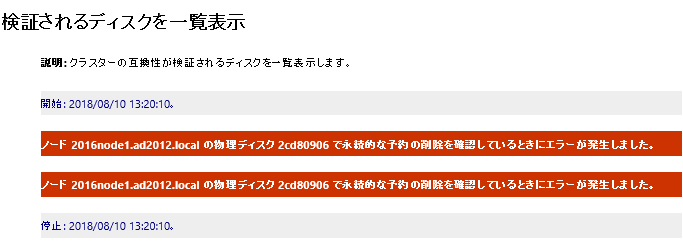 エラーメッセージ例)
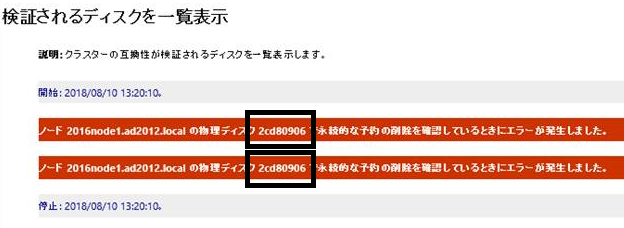
ノード xxx の物理ディスク xxxxxxxx で永続的な予約の削除を確認しているときにエラーが発生しました。
[対象OS]
Windows Server 2008 以降でこの事象を確認しております。
[原因]
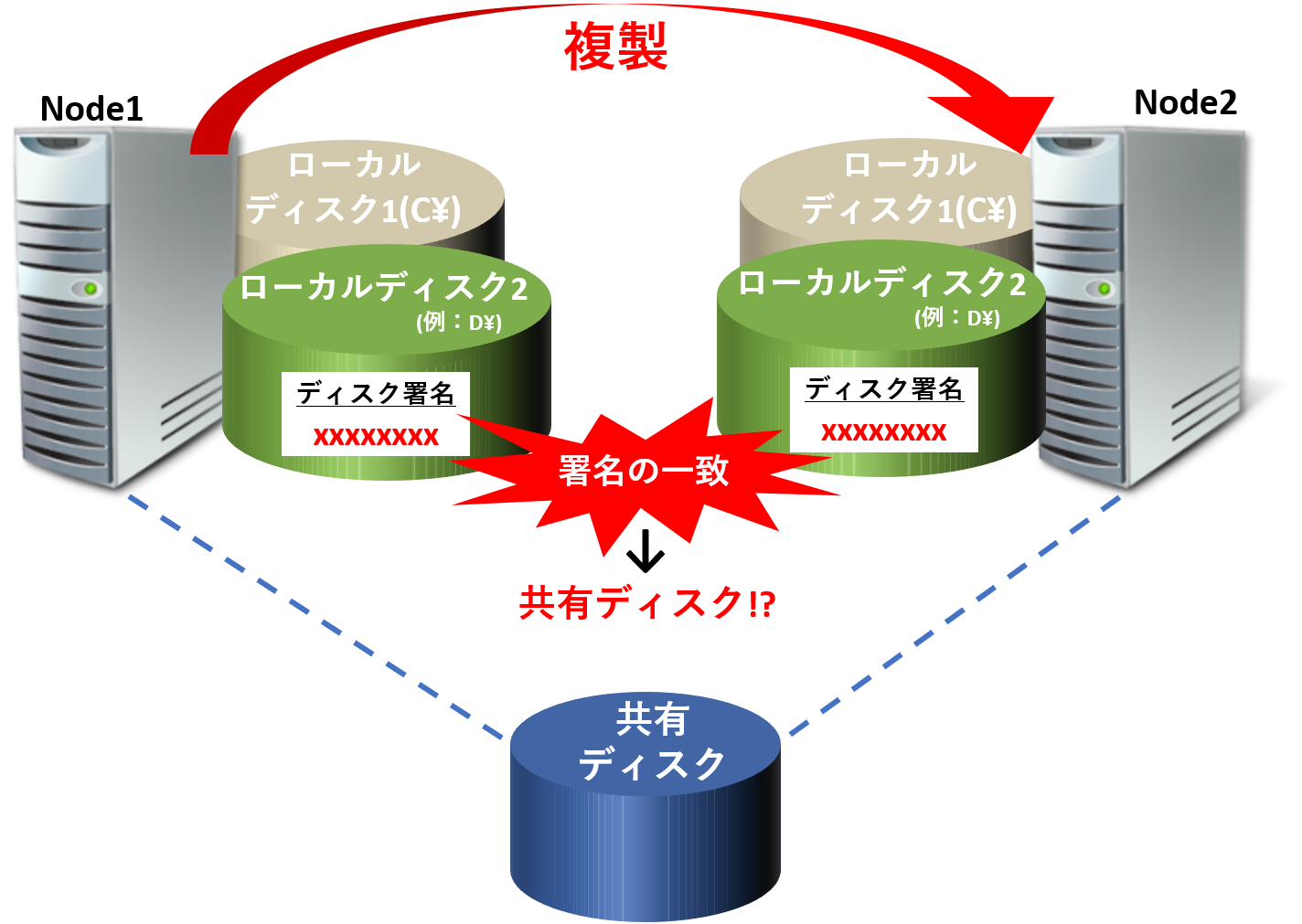
クラスターは、各ディスクをディスク署名にて識別しております。
クラスターは各クラスターノードが認識しているディスク署名が同一の場合、
共有ディスクとして認識し、クラスター検証の対象として確認いたします。
仮想環境ではディスクを複製して構築されるケースが多くございます。
当該複製したディスクを各クラスターノードのローカルディスクとして利用した場合、
ノード間でディスク署名が一致してしまうため、クラスターは共有ディスクとして
認識してしまいディスクの検証を実施いたします。
▼原因のイメージ図
[解決策]
エラーが発生している対象ローカルディスクの署名を一致しないように変更することで、本事象は解決することが可能です。
手順は次の通りです。
手順1: Node のコマンドプロントから diskpart.exe を起動します。
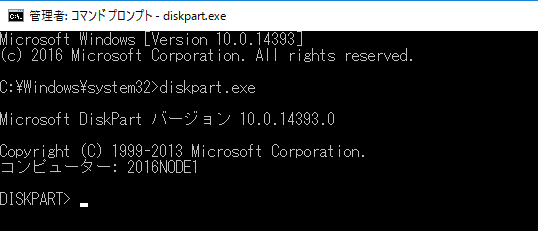
>diskpart.exe
出力例)Microsoft DiskPart バージョン 10.0.14393.0
Copyright (C) 1999-2013 Microsoft Corporation.
コンピューター:2016NODE1
手順2: List disk で対象のディスクを確認します。
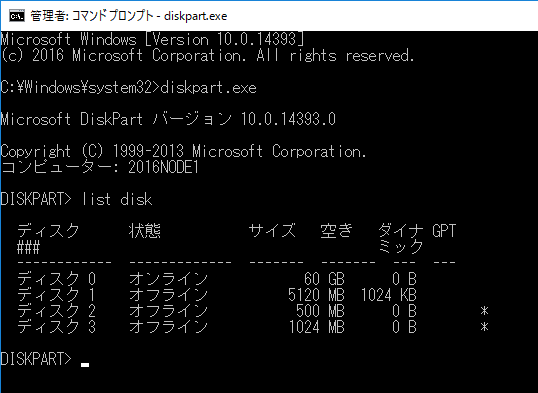
DISKPART>list disk
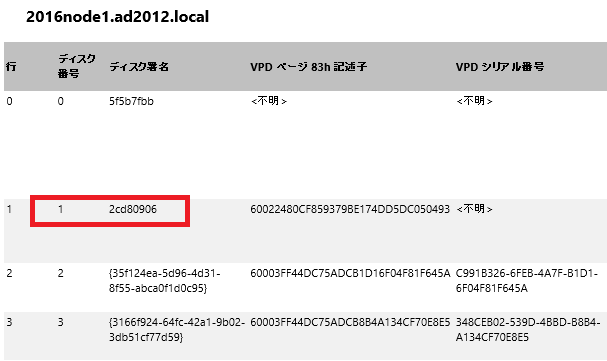
※対象のディスクの番号は、検証レポートの[ディスクを一覧表示]項目からも確認できます。
エラーメッセージに表示されたディスク署名より、ディスク番号を参照してください。
▼エラーメッセージ例
▼検証レポート[ディスクを一覧表示] 画面イメージ
手順3:対象のディスクを選択します。
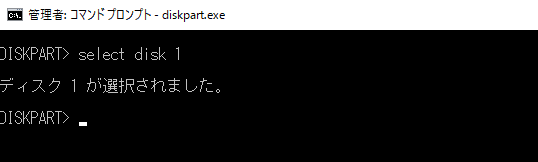
DISKPART>select disk 1 (※ディスク1を選択する場合)
出力例)ディスク1が選択されました。
手順4:現在のディスク署名を確認します。
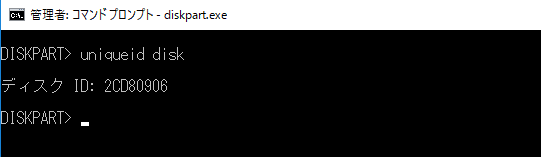
DISKPART>uniqueid disk
出力例)ディスクID: 2CD80906
手順5:当該ディスクをオフラインにします。
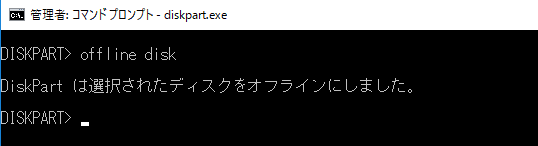
DISKPART>offline disk
出力例)DiskPart は選択されたディスクをオフラインにしました。
手順6:ディスク署名を変更します。
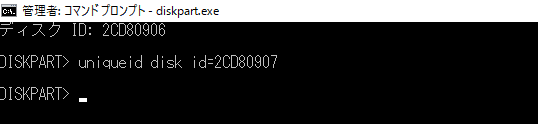
DISKPART> uniqueid disk id=xxxxxxxx
※ディスク署名がほかのディスクのディスク署名と同一にならないよう
任意の値8桁( MBR ディスクの場合)を設定してください。
※GPT ディスクの場合も同様の手順で設定の変更が可能です。
署名の書式はディスクの種類に従ってください。
※ディスク署名として利用可能な文字は 0 から f までです。
手順7:当該ディスクをオンラインにします。
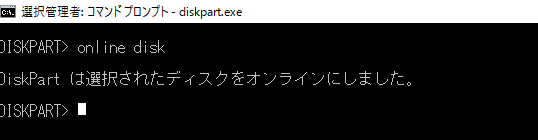
DISKPART>online disk
出力例)DiskPart は選択されたディスクをオンラインにしました。
手順8:再度、構成検証テストを行い、すべての項目でテストが合格することを確認します。
いかがでしたでしょうか。
本ブログが少しでも皆様のお役に立てますと幸いです。