Note
Access to this page requires authorization. You can try signing in or changing directories.
Access to this page requires authorization. You can try changing directories.
Microsoft刚刚宣布了Windows Azure Web Site的更新(即 WAWS)。有四个主要的特征添加到WAWS中,它们分别是自由缩放模式、GitHub一体化、自定义域和多分支。
自从使用Node.js以来,一旦同步了代码,我喜欢在GitHub中加入代码,同时自动部署到我的Windows Azure Web中,此功能对我来说是个大好消息。
在WAWS中建立GitHub 集成很容易。首先我们需要一个空白的WAWS。在控制面板中单击“设置GIt发布”。


——目前WAWS不支持更改发布设置。因此,假如你已经有了一个TFS或者本地Git发布的WAWS,你必须创建一个新的WAWS并设置Git发布。
然后在部署页面中我们会发现WAWS支持三种Git发布模式:
-将我的本地文件添加到Windows Azure: 在这个模式下,我们将在本地计算机上创建一个新的Git资源库,并确认,通过Git和某些GIU把我们的代码发布到Windows Azure.
-从GitHub项目部署:在此模式下,我们将拥有一个在GitHub上创建的Git资源库。一旦我们发布代码到GitHub,Windows Azure将会下载代码,同时触发新的部署。
-从CodePlex项目部署:类似先前的那个,但是我们的代码可能在CodePlex资源库中。
现在让我们可以返回到 GitHub,创建一个新的发布资源库。
——目前 WAWS GitHub 集成只支持公共资源库。个人资源库支持将在几个星期中可用。
我们可以在GitHub网站中管理我们的资源库。但是作为Windows爱好者我喜欢GUI工具。因此我打开GitHub,用我的GitHub账户登陆,选择“GitHub”目录,单击“添加”按钮,在GitHub上创建新的库。

——你可以从这下载GitHub.
指定库名、说明、本地库,不需要选中“保持代码独自的”。几秒钟后,将在GitHub上创建新的库,将其关联到那个文件的本地计算机。

我们可以在 GitHub 网站中找到这种新的资源库。在Windows的 GitHub中通过选择“本地”目录可以找到本地资源库。

下一步,我们需要将此库与我们 WAWS 相关联。返回到 windows 开发人员端口,在部署页中打开"从我的GitHub 项目部署",然后单击"授权Windows Azure"链接。它将会在GitHub上打开新的窗口,让我允许 Windows Azure 应用程序可以访问您的资源库。

我们单击"允许"后,windows azure 将检索所有的GitHub 公共库,并让我选择我想要集成到 这个WAWS上的那个。我选择刚刚在 GitHub上建立的那个。

这就是全部。我们完成了 GitHub 集成配置。现在让我们来试一试。在GitHub中,右击本地库,然后单击“在浏览器中打开”。然后添加一个简单的HTML文件。
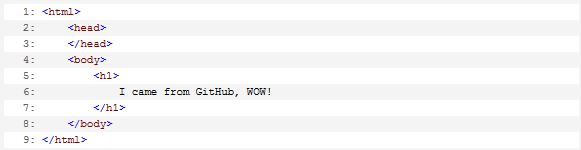
保存它并返回到 GitHub ,提交这些更改并发布。这会将我们的更改加载到 GitHub, Windows Azure 将检测到此更新并触发新的部署。
如果我们回到 Azure 开发人员端口,我们可以找到新的部署。我们提交信息将作为部署描述显示。

这就是部署到WAWS 的页面。

希望对你有所帮助,
Shaun