Note
Access to this page requires authorization. You can try signing in or changing directories.
Access to this page requires authorization. You can try changing directories.
Добрый день! Меня зовут Хелен Дрислейн (Helen Drislane) и я являюсь ведущим специалистом по разработке в команде IE. Сегодня я расскажу о том, каким образом IE интегрирован с новой панелью задач Windows 7.
Так как новая панель задач была полностью переделана для улучшения управления окнами, я сначала расскажу о поведении новой панели задач, а затем о том, как IE использует преимущества панели. В конце статьи я попытаюсь ответить на некоторые самые популярные вопросы об IE и новой панели задач.
Поведение новой панели задач
Как Чайтанья уже очень подробно описал в своей статье «Панель задач в Windows 7», панель задач Windows 7 объединяет панель быстрого запуска и кнопки задач в единую унифицированную панель, которая полностью меняет способ взаимодействия с окнами приложений.
Как это работает:
· Если у вас нет ни одного экземпляра запущенного приложения, при нажатии на иконку в панели задач будет открыт экземпляр этой программы
· Если у вас есть один экземпляр запущенного приложения, нажатие на иконку приведет к восстановлению окна
· Если у вас запущено более одного экземпляра приложения, при нажатии на иконку появится набор миниатюр всех запущенных экземпляров приложения.
Например, если у вас есть, три открытых окна IE, то нажав на иконку, вы увидите следующее:
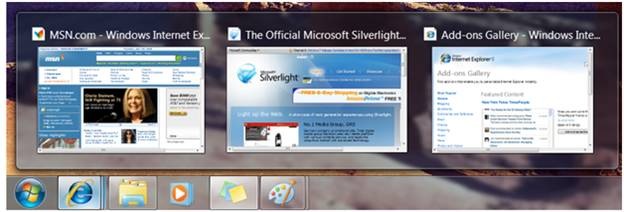
На изображении выше в качестве примера я привела три окна. В отличие от Vista, в которой будет показана миниатюра лишь активной вкладки последнего окна, тут мы работали в тесном сотрудничестве с командой Windows 7, чтобы сделать возможным просмотр всех открытых в IE вкладок.
Предварительный просмотр Aero Peek
Наведение курсора на миниатюру покажет вам, где (на каком-либо из ваших мониторов) находится это окно или вкладка (функциональность Aero Peek также отражена в диалоге Alt + Tab). Щелкнув на миниатюре, вы откроете соответствующую вкладку.
Открытие нового экземпляра приложения
Есть несколько способов открыть новый экземпляр приложения, если один экземпляр уже открыт:
· Вы можете щелкнуть правой кнопкой мыши на значке IE и выбрать «Internet Explorer»
· Вы можете потянуть значок IE с помощью мыши и выбрать «Internet Explorer»
· Наведя курсор на значок IE, вы можете нажать Shift+щелчок или щелчок средней кнопкой мыши
· Если IE находится в первой позиции (рядом с кнопкой Пуск, как на изображении выше), вы можете нажать Win+1 – это запустит новый экземпляр приложения (как и в Vista). Если вы переместите IE на, скажем, третью позицию от кнопки Пуск, тогда уже сочетание «Win+ 3» откроет новый экземпляр IE.
Выпадающие списки
Выпадающие списки, которые являются еще одной новой функцией Windows 7, предоставляют вам быстрый и простой доступ к часто открываемому содержимому или избранному без предшествующего запуска IE. Щелкнув правой кнопкой по иконке в панели задач или потянув ее вверх, вы увидите список самых наиболее посещаемых сайтов (из истории IE) и часто используемые действия.
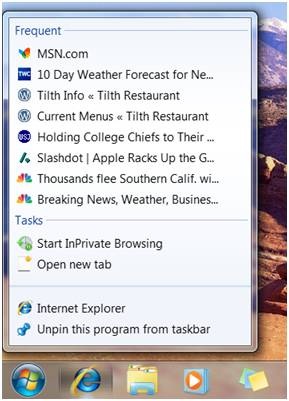
Закрепление элементов
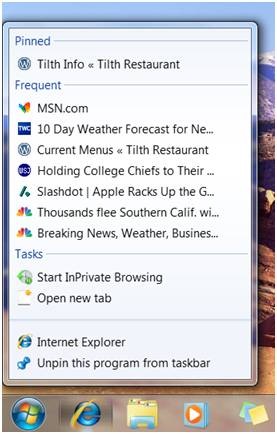
Выпадающие списки также позволяют вам закреплять находящиеся в них элементы. Это позволит создать небольшой список избранного прямо с рабочего стола! Есть два способа закрепления элементов:
· Вы можете перетянуть иконку с панели адреса на значок IE в панели задач
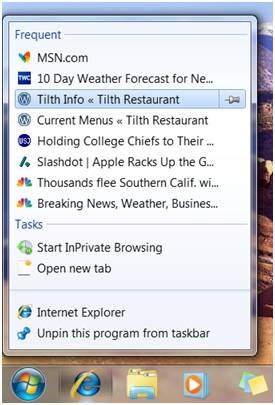
· Если элемент уже отображается в списке недавно открывавшихся сайтов, вы можете просто нажать на иконку с кнопкой, которая появляется при наведении курсора на какой-либо элемент в списке.
Если навести курсор, скажем на, ярлык Tilth Info, то справа появится иконка кнопки:
Щелчок по ней приведёт к следующему изменению в выпадающем списке:
Часто используемые задачи
Основываясь на данных обратной связи, полученных от пользователей бета-версии Windows 7, в выпадающий список IE мы добавили два новых задания. Отныне пользователи могут открывать новую вкладку в активном окне или запускать режим InPrivate. За дополнительной информацией о работе режима InPrivate обратитесь к этой статье.
Ответы на часто задаваемые вопросы
В: Мне было бы удобнее видеть лишь одну миниатюру для каждого открытого окна (как в Vista). Могу ли я отключить опцию, которая показывает эскизы всех окон в панели задач?
О: Да. Если вы откроете меню Cервис -> Cвойства обозревателя и во вкладке «Общие настройки» зайдёте в подменю настроек вкладок и отключите опцию показа миниатюр в панели задач, то после перезапуска браузера эта функция будет отключена.
В: Не могу отыскать функцию запуска IE с правами администратора. Есть ли иной способ запустить IE с привилегиями администратора?
О: Да, просто нажмите Ctrl+Shift+щелчок на значке IE в панели задач.
Теперь вы знаете, как IE8 интегрирован с новой панелью задач в Windows 7. Спасибо за тестирование Windows 7 RC! Ждем ваших отзывов!
Хелен Дрислейн (Helen Drislane),
ведущий специалист по разработке в команде IE