Note
Access to this page requires authorization. You can try signing in or changing directories.
Access to this page requires authorization. You can try changing directories.
前回に引き続き、XP Modeについて掘り下げていきたいと思います。前回の投稿は以下です。
XP ModeとActive Directoryドメインの関係…とタイトルに入れているのにとっても重要なことを書き忘れていました。
XP Modeはドメインに参加することはできるのか?
という点です。
答えから先に書いておきますと、YES です。
【参考 Virtual PC チームのBLOG】
Networking and Using Windows XP Mode
https://blogs.technet.com/windows_vpc/archive/2009/09/26/networking-and-using-windows-xp-mode.aspx
ただ、ドメインに参加する前に以下の点を考慮しておきましょう。
- 本当にドメインに参加する必要があるか?
- ドメイン利用のライセンス条件を満たしているか?
この上記2点については後で振れるとして、XP Mode をドメインに参加させる手順について以下に書いておきます。
実は、XP Modeのドメイン参加って、ちょいと面倒なんです。参加させた後の処理が多くて…。
※くれぐれも早まって以下の操作を行わないでください!絶対に最後まで読んでください!
1.ネットワークアダプタの種類を変更する
既定では、XP Mode は仮想ネットワークアダプタとして「共有ネットワーク(NAT) 」を使用します。
Virtual PC に詳しい方はご存じのとおり、このタイプの仮想ネットワークアダプタでは、Virtual PCに実装されたNATによってアドレス変換が行われ、ホスト側のインターフェースを通して外部との通信を行います。
XP Mode 自身の IPアドレスは Virtual PC の DHCP機能によって自動的に割り振られます。
このままでは、ドメインコントローラーとファイル共有やWEB等の通信を行うことは可能ですが、ドメインに参加することはできません。なぜならば、NATを介して通信しているため、ドメインコントローラーからXP Mode が1台のコンピューターとして参照できないからです。
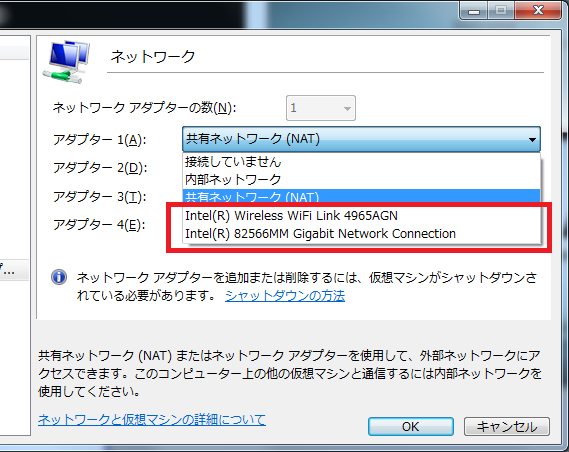
そこで、ネットワークアダプタの種類を、共有ネットワーク(NAT)からブリッジモードへと変更します。ブリッジモードとは、ホストコンピュータに実装されているネットワークアダプターを、そのままゲストOSのアダプターとして使用するモードです。物理的には1枚のネットワークカードをホストコンピューターと共有することになりますが、外部から見ればホストコンピュータとは独立したコンピューターとして見えます。
ブリッジモードに変更するには、アダプターの種類を以下の赤枠で囲んだように <ネットワークカードの名前> に変更します。


2.IPアドレス等の設定
ネットワークカードの種類の変更はXP Modeの稼働中に行えますし、再起動の必要はありません。変更したら、いつものようにIPアドレスやデフォルトゲートウェイ、DNSサーバーのアドレスを変更してください。物理PCの設定を全く変わりません。
3.ドメインへの参加
ドメインへの参加も、物理PCの設定と変わりません。いつものように参加すればOKです。

以上でドメインに参加できました。
しかーし、これで終わりではありません!
4.Domain Users にXP Mode への「ターミナルサービスログオン権限」を与える
実は、ここで少しはまりました(恥)。
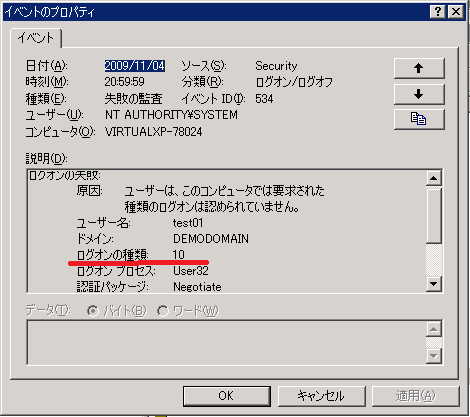
XP Modeにログオンするには、「ローカルログオン」権限を持っているだけではだめです。「ターミナルサービスを通したログオン」権限が必要です。権限が無い場合、監査ログには以下のイベントが残されます。「ログオンの種類:10」とは「ターミナルサービスへのログオン」のことです。
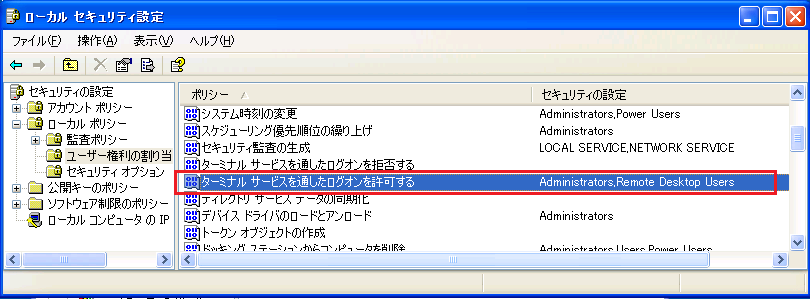
以下の画面ショットは、XP Mode の ローカルグループポリシー(デフォルトの状態)です。デフォルトでは、Domain Users が、「ターミナルサービスを通したログオン」権限を持っていないことがわかります。
よって、以下のいずれかの方法で「ターミナルサービスを通したログオン」権限を与える必要があります。
- XP Modeの「Remote Desktop Users」グループに、Domain Users を含める
- ローカルグループポリシーで、Domain Users に対するターミナルサービスを通したログオン権限を与える
- ドメインのポリシーで、Domain Users に対するターミナルサービスを通したログオン権限を与える
ここでは「Domain Users」と書いてますが、もちろん別のグループでも構いません。要は、XP Modeにログオンさせたいドメインユーザーに対して「ターミナルサービスを通したログオン」権限を与えればよいのです。
5.XPモードの差分ディスクを結合する
まだ終わりではありません!
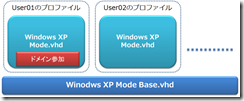
以下の投稿でも書いたように、「ドメインに参加した」という事実は「差分ディスク」に保存されているからです。
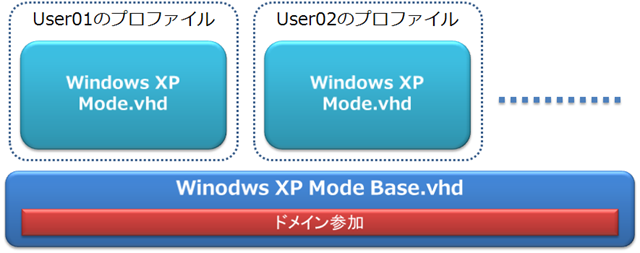
そうです。XP Modeに対する環境変更は、Windows7にログオンしているユーザー単位に「差分ディスク」として保存されています。よって、ドメインに参加したという事実を、Baseとなるディスクに埋め込む必要があります。絵にすると、以下のような感じです。
↓
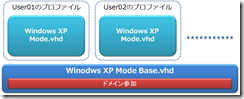
そのためには、ドメインに参加操作を行ったユーザーの差分ディスクを、ベースとなるディスクに結合します。具体的には以下の操作を行います。
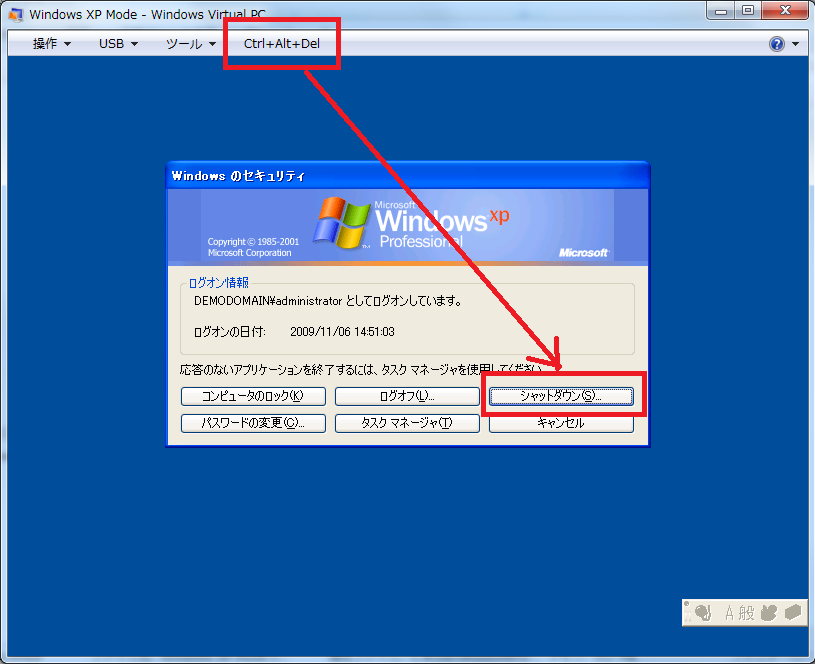
① XP Modeをシャットダウンします。ただし、スタートメニューには「シャットダウン」が出てこないので、XP Modeのウィンドウにある [Ctrl+Alt+Del] をクリックしてセキュリティウィンドウを開きましょう。表示されたセキュリティウィンドウに[シャットダウン]がありますので、これをクリックしてください
② [スタートメニュー]ー[すべてのプログラム]-[Winodws Virtual PC]-[Windows Virtual PC] を起動してください
③ [Windows XP Mode] が[電源切断]状態になっていることを確認して、[右クリック]-[設定]を選択
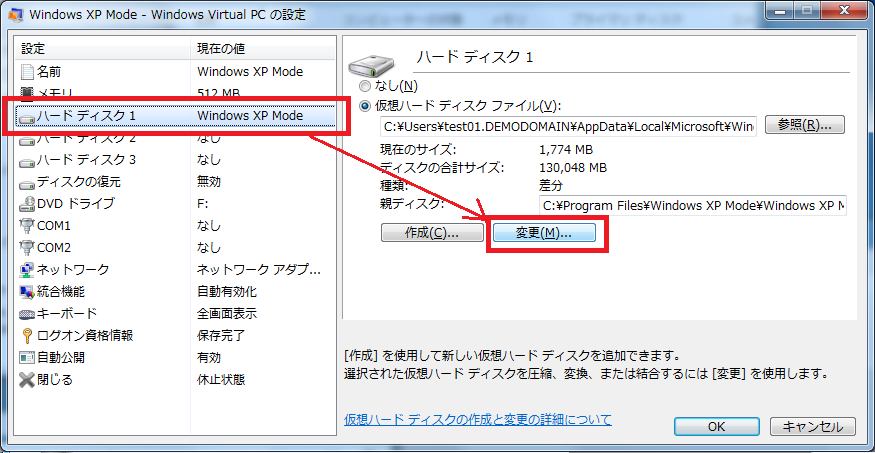
④ [設定]ウィンドウが開くので、設定一覧から[ハードディスク1]を選択し、右側のペインの[変更]ボタンをクリック
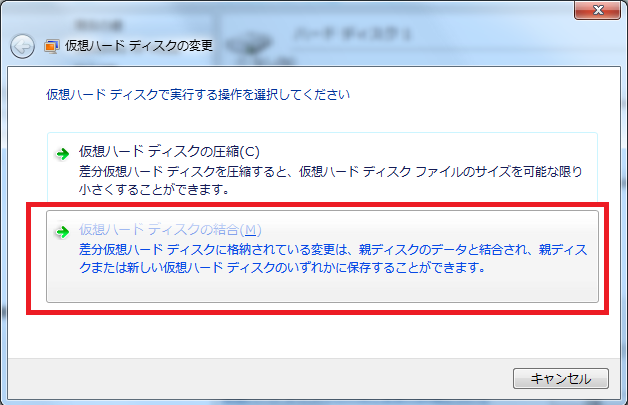
⑤ [仮想ハードディスクの変更]画面で[仮想ハードディスクの結合]をクリック
⑥ 親ファイルと結合した結果を、どこに置くか選択します。選択肢は2つで、「既存の親ファイルを置き換える」か「別の新しいファイルとして保存するか」から選択できます。ひとまず「既存の親ファイル(Windows XP Mode Base.vhd)」は残しておきたいので、[新しいファイル]を選択して、別の場所に保存しましょう。
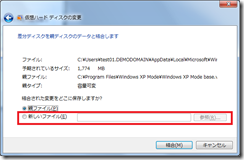
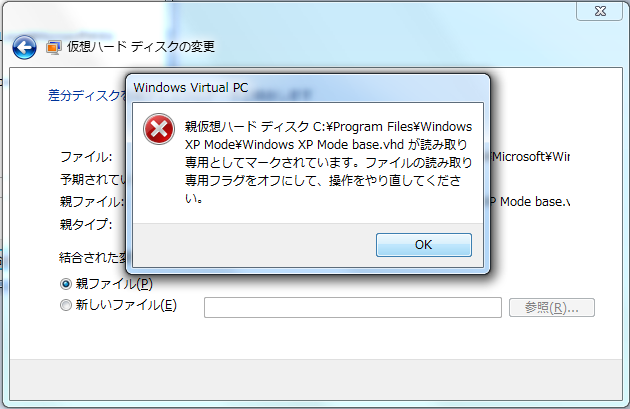
ちなみに、[親ファイル]を選択して結合を開始しようとすると、以下のように「読み取り専用である」旨のエラーが表示されます。もし、本当に親ファイルを直接置き換えるのであれば、事前に親ファイルへの書き込み権限を取得し、[読み取り専用]属性を解除しておく必要があります。
⑦ 結合が完了すると、以下のメッセージが表示されます。




6.超重要!XP Modeのハードディスクの再設定と[読み取り属性]の付加
まだまだ終わりではありません!
ハードディスクの結合を実行すると、この操作を実行したユーザーの環境は、以下のように設定されます。
差分ディスクの設定が無くなり、たったいま結合したディスクを直接使用するように設定されていることがわかります。
このままにしておくと、このユーザーがXP Modeを使用するたびに、親ディスクが更新されてしまうことになり、ほかのユーザーに影響が出ます。影響とは…XP Modeが使えなくなるということです。
それではまずいので、このユーザーのハードディスクの設定を、元のように差分ディスクを使用するように設定しなおします。
① Windows XP Mode の設定画面から、[ハードディスク1]を選択します
② [作成]ボタンをクリック
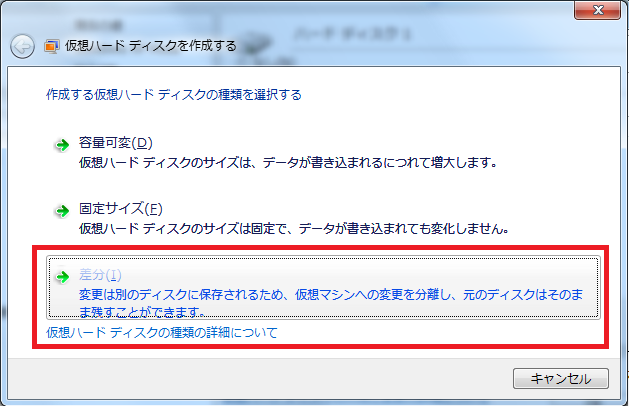
③ [差分]をクリック
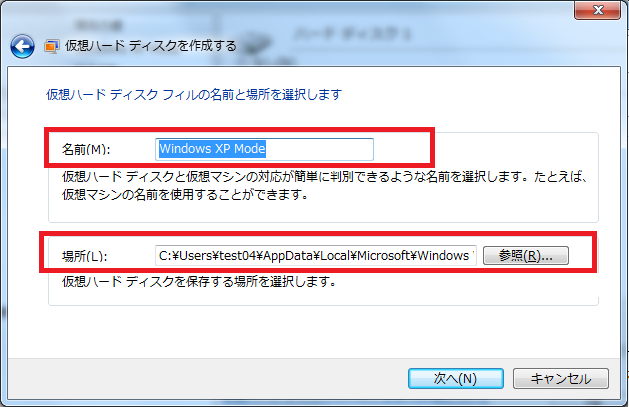
④ 差分ディスクのファイル名と、保存場所を指定します。名前は既定の「Windows XP Mode」としてもよいですし、変更しても構いません。保存場所は、規定値のままでよいです。
⑤ [次へ]をクリックすると、「結合に使用した既存の差分ディスクがが存在する」旨のメッセージが表示されますが、上書きでよいでしょう。心配であれば、既存の差分ディスクをリネームしておきましょう。
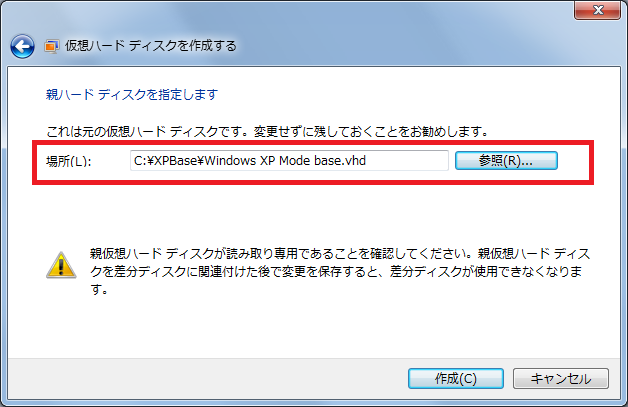
⑥ 親ディスクのパスを聞いてくるので、先ほど作成した親ディスクを指定しましょう。親ディスクをTMP等に保存した場合には、事前に「ちゃんとした場所」に移動しておきましょう。[作成]ボタンをクリックすれば、設定は完了です。
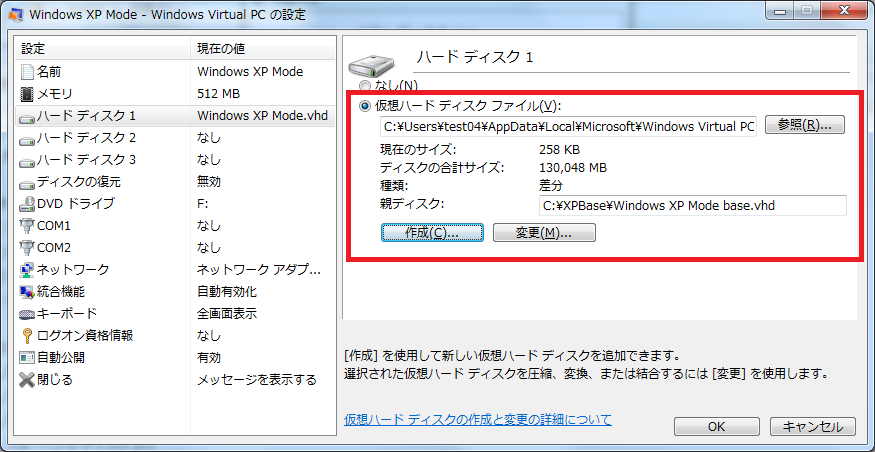
⑦ ハードディスクの設定画面が、以下のようになっていればOKです。
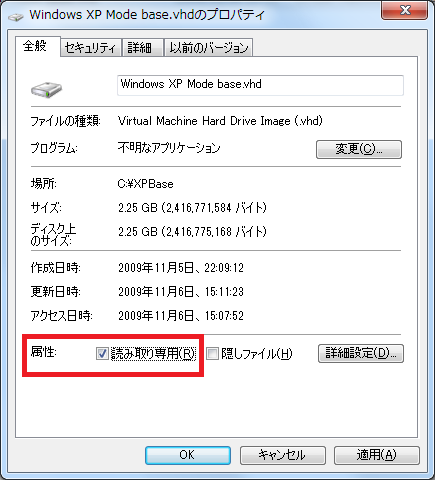
⑧ 新しい親ディスクを読み取り専用にする
⑨ 新しい親ディスクのアクセス権を変更する


ひとまずこれで、ドメインに参加した状態の親ディスクを用意できました。
めでたしめでたし…と言いたいところなのですが…考えれば考えるほど運用上の問題が山積でして…
以下に現時点で解決できていない大きな問題点を挙げておきます。
Windows XP Modeの設定をデフォルトプロファイルに埋め込めない
作成したWindows XP Modeの設定は、デフォルトプロファイルに埋め込むなどして、他のユーザーでも使用できるようにしておく必要があります。でないと、ユーザーごとに上記「6.」の操作を行う必要があります。これでは事実上、運用にならないですよね…。
3日間、かかりっきりで調べているのですが…なかなかうまくいかず…
ちなみに、本件に関しては以下の2点をテストしました。
- 新しく作成した親ディスクを既存の親ディスク(Windows XP Mode Base.vhd)と入れ替え、新しくログオンしたユーザーでWindows XP Modeの初期設定を実施したが、正常に完了しなかった
- 正常に動作しているユーザーのプロファイルを、デフォルトプロファイルに複製。VMCXファイルとVMCファイルの中に書かれているパスには、%UserProfile% を使用して書き換えたが、うまく動作しない
どなたか…うまくいったという方、ご連絡を!