Note
Access to this page requires authorization. You can try signing in or changing directories.
Access to this page requires authorization. You can try changing directories.
こんばんは、 Lync サポートチームの吉野です。
前回までで無事に常設チャットサービスが起動しました。
では早速、クライアントでサインインをしてみましょう。

…。使えません。
ということで、今日は管理編です。
まずは使えるようにしてみましょう。初めに Lync Server コントロールパネルを開きます。「常設チャット」という項目がありますね。

とりあえず「分類」の新規をクリックしサービス/サイトを選択します。今回は一つしかありません。
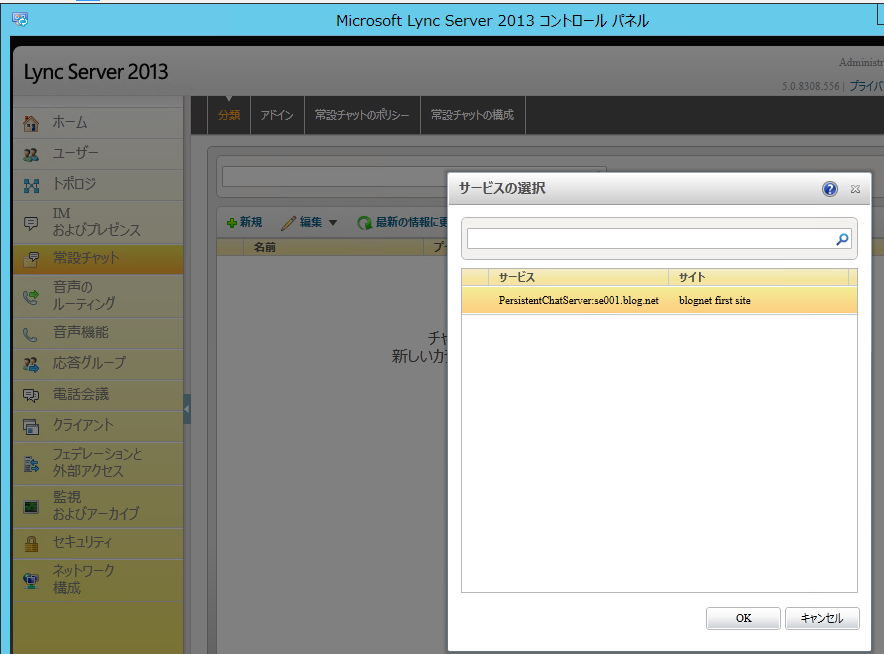
名前を適当に、招待状・ファイルアップロード・履歴は必要に応じて ON/OFF します。メンバー(許可)と作成者はとりあえず誰か入れておきます。
(スクリーンショットでは見えないですが作成者も同じ人を登録しました。)

次に「常設チャットポリシー」を設定しましょう。これはその他のポリシーと同じくグローバル、サイト、プール、ユーザーといったスコープがあります。
とりあえずデフォルトのグローバルを変えてみましょう。なんと、デフォルトで「常設チャットを有効にする」がOFFになっています。なのでクライアントから使えなかったのですね。
有効にしてみましょう。

再度サインインすると...常設チャットが使えるようになりました。

あくまで管理編ですので、利用方法は簡単に説明しますと、
1. アイコンをクリック
2. 右の+ボタンをクリック
3. チャットルームの作成をクリック
4. 必要事項を記入の上、Submit する。
5. 部屋を検索して中に入る

で利用可能です。詳細は以下を参照ください
https://office.microsoft.com/ja-jp/lync-help/HA102919098.aspx
次にどんな管理ができるのかを見てみましょう。(※今回アドインの説明は省略します)
New/Set/Get/Remove-CsPersistentChatCategory
先ほどの「分類」がこれにあたります。
分類(カテゴリ)とは各チャットルームがどのような用途で使われているかを定義します。1チャットルーム1カテゴリに所属します。
また、カテゴリごとにルームを作成できる人を設定したり、ファイルのアップロードと言った機能を利用できるかどうかを設定したりできます。
複数カテゴリのルームを作れる人はルーム作成時にどのカテゴリにするかを決めます。

New/Set/Get/Remove-CsPersistentChatConfiguration
先ほどの「常設チャットの構成」がこれにあたります。
チャット履歴数、ファイルの最大数、参加者の更新人数などが設定できます。
少々複雑なのでこちらをご覧ください。
https://technet.microsoft.com/ja-JP/library/jj205122.aspx
たとえば更新制限を75に設定した場合、76人が参加できないというわけではありません。あくまでリストの更新に制限をかけるだけです。
New/Set/Get/Remove/Grant-CsPersistentChatPolicy
先ほどの「常設チャットのポリシー」がこれにあたります。
スコープは細かく設定できますが、項目としては常設チャットを有効にする(=割り当てられたユーザーが使える)だけです。
New/Set/Get/Remove-CsPersistentChatRoom
こちらは管理シェルのみです。作成された会議を表示したり消したりできます。
また、前述 Web UI でユーザーが会議を作成しましたが、New-CsPersistentChatRoom で作成することも可能です。最低限Name(チャットルーム名)とCategory(分類)だけ入力すれば作成できます。
Member も定義しないと使えませんが...。
New/Set/Get/Remove-CsPersistentChatComplianceConfiguration
コンプライアンスの設定を行います。こちらはグローバルまたはサイトスコープで設定可能です。
コンプライアンス機能を有効/無効にするといったことは、ここではできません。トポロジービルダーで設定します。つまりプール単位での設定となります。
こちらはより細かい項目になりますが、サードパーティ製の「アダプター」を利用していない場合、あまり気にしなくてもいいかもしれません。
アダプターも含め、詳細については以下を参考にしてください。
https://technet.microsoft.com/ja-JP/library/jj205163.aspx
ということで今回は管理について説明しました。といってもあまり設定項目ありませんでしたね…。
次回はひとまず最終回(?)トラブルシュート編です。
問題発生まで束の間の常設チャット Lync ライフをお楽しみください…。
関連 Blog
Skype for Business Server 2015 常設チャット Part1 展開の計画https://blogs.msdn.microsoft.com/lync_support_team_blog_japan/2017/08/10/sfbpc_part1/
Skype for Business Server 2015 常設チャット Part2 展開https://blogs.msdn.microsoft.com/lync_support_team_blog_japan/2017/08/10/sfbpc_part2/
Skype for Business Server 2015 常設チャット Part3 アーキテクチャーhttps://blogs.msdn.microsoft.com/lync_support_team_blog_japan/2017/08/10/sfbpc_part3/
Skype for Business Server 2015 常設チャット Part4 トラブル シューティングhttps://blogs.msdn.microsoft.com/lync_support_team_blog_japan/2017/08/10/sfbpc_part4/
Skype for Business Server 2015 常設チャット Part5 リソース キット
https://blogs.msdn.microsoft.com/lync_support_team_blog_japan/2017/08/10/sfbpc_part5/
常設チャットをはじめよう(第1回)
https://blogs.msdn.microsoft.com/lync_support_team_blog_japan/2014/09/15/1/
常設チャットをはじめよう(第2回)インストール編
https://blogs.msdn.microsoft.com/lync_support_team_blog_japan/2014/09/17/2/
常設チャットをはじめよう(第3回)管理編
https://blogs.msdn.microsoft.com/lync_support_team_blog_japan/2014/09/17/3/
常設チャットをはじめよう(第4回)トラブルシュート編
https://blogs.msdn.microsoft.com/lync_support_team_blog_japan/2014/09/18/432232/
常設チャットをはじめよう(第5回)アドイン編
https://blogs.msdn.microsoft.com/lync_support_team_blog_japan/2014/12/02/5/
Lync 2013 常設チャットにファイル添付で Crash
https://blogs.msdn.microsoft.com/lync_support_team_blog_japan/2014/12/09/lync-2013-crash/
本情報の内容 (添付文書、リンク先などを含む) は、作成日時点でのものであり、予告なく変更される場合があります。