Note
Access to this page requires authorization. You can try signing in or changing directories.
Access to this page requires authorization. You can try changing directories.
Новый редактор рабочих процессов SharePoint Designer: сочетания клавиш
 С вами снова Тревис из группы разработчиков SharePoint Designer. В последнем сообщении я рассказал о некоторых новых возможностях редактора рабочих процессов в SharePoint Designer 2010. На этот раз я покажу вам новые возможности работы с клавиатурой в редакторе, благодаря которым можно повысить производительность, если, конечно, вы относитесь к тем людям, которые пользуются мышью только в случае крайней необходимости.
Откройте рабочий процесс, созданный в прошлом сообщении, или создайте новый, как вам будет удобнее. Особой роли это не играет. Обратите внимание, что при перемещении указателя мыши по странице некоторые элементы подсвечиваются. Перед каждым действием, условием и шагом, а также после них расположены оранжевые точки вставки, которые подсвечиваются. Если щелкнуть точку вставки, курсор переместится туда, и вы сможете вставить объекты в указанное место. Попробуйте щелкнуть точку вставки.
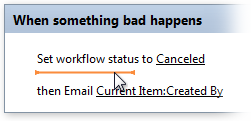
В новом редакторе рабочих процессов поддерживаются различные стандартные клавиатурные команды. Например, с помощью клавиш со стрелками можно перемещать точку вставки по документу, с помощью сочетания клавиш Shift + Стрелка вверх — выделить объект, расположенный над текущей точкой вставки, с помощью клавиши Delete — удалить выделенный в настоящий момент объект, с помощью клавиш Home и End — перейти в начало или в конец объекта, в котором находится точка вставки (например шага), а с помощью сочетания клавиш Ctrl + Home и Ctrl + End — перейти в начала или в конец рабочего процесса. (Это далеко не полный список примеров.)
Вставлять объекты можно без помощи мыши. Как в других приложениях Office, перемещаться по ленте можно с помощью клавиатуры. Нажмите клавишу Alt, затем клавишу W для перехода на вкладку "Рабочий процесс" (Workflow), а затем клавишу T для вызова команды "Действие" (Action). С помощью клавиатуры выберите в списке необходимое действие и нажмите клавишу ВВОД, чтобы вставить его. Для перехода по гиперссылкам действия можно воспользоваться клавишей Tab и сочетанием клавиш Shift+Tab. Работает, но не очень быстро.
SharePoint Designer 2010 позволяет гораздо быстрее вставлять объекты, если известно имя необходимого действия или условия, например "Записать в журнал" или "Отправить почту". Попробуйте следующее: щелкните внутри пустого шага, чтобы поместить туда точку вставки. Затем начните вводить "записать в" — прямо в месте положения курсора. Курсор развернется в поле поиска со списком вариантов, соответствующих введенному тексту.
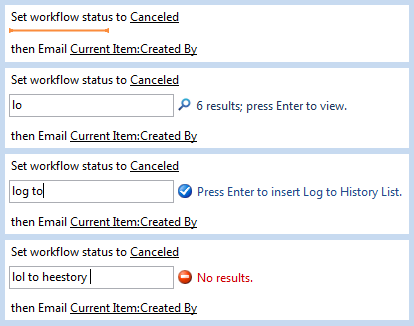
Далее вы увидите значок в виде галочки с текстом "Нажмите ВВОД для вставки "Записать в журнал"" (Press Enter to insert Log to History List). Выполните предложенное действие, и вы увидите, как поле поиска исчезнет, а на его месте появится действие "Записать в журнал" (Log to History List). Это работает для всех действий и условий, а также для других объектов в группе "Вставка" (Insert) на ленте, например для шагов и ветвей "иначе-если". Как только вы запомните имена необходимых объектов, вы сможете очень быстро добавлять в рабочий процесс новые объекты с помощью поля поиска — для вставки действия "Записать в журнал" требуется всего три нажатия клавиш: З , А и ВВОД . Если вы не помните имя действия или условия, но помните, что оно включает слово "отправить", введите это слово в поле поиска и нажмите клавишу ВВОД, чтобы вывести список вариантов, соответствующих этому слову. Выберите необходимый объект и нажмите клавишу ВВОД, чтобы вставить его.

Лента и новое поле поиска позволяют находить функции, о существовании которых вы даже не подозревали. Например, известно ли вам, что в SharePoint Designer 2007 можно было запускать параллельно несколько действий, чтобы сервер не ждал завершения первого действия, прежде чем запустить второе? Это особенно полезно в тех случаях, когда в первом действии запрашиваются данные у пользователя, который очень занят (или очень ленив). Эта возможность была реализована в прошлой версии, но мало кто о ней знал. Вы легко можете сделать то же самое в SharePoint Designer 2010, вставив Параллельный блок (Parallel Block) и поместив в него действия. Этот блок расположен непосредственно на ленте, а для его вставки требуется всего несколько нажатий клавиш.
Это всего лишь часть усовершенствований, внесенных в редактор рабочих процессов в SharePoint Designer 2010. Надеемся, они помогут вам экономить время и создавать еще более эффективные рабочие процессы, использующие преимущества новых возможностей SharePoint, гораздо быстрее, чем раньше. Нам важно знать ваше мнение, поэтому не стесняйтесь оставлять комментарии в блогах и на форумах, посвященных SharePoint Designer.
Это локализованная запись блога. Исходная статья находится по адресу SharePoint Designer’s new workflow editor: keyboard shortcuts
!-->