Note
Access to this page requires authorization. You can try signing in or changing directories.
Access to this page requires authorization. You can try changing directories.
Это было попыткой пошутить на тему «упрощенной настройки процесса сборки». Другими словами, если вы никогда не касались настроек «Debug» и «Release» и/или никогда не слышали о диспетчере конфигураций (configuration manager), то эта статья – для вас.
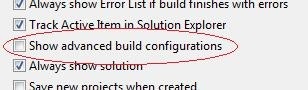
В окне Tools – Options – Project and Solutions (Сервис – Параметры – Проекты и решения) вы найдете Show Advanced Build Configurations (Показывать дополнительные конфигурации построения). Выключение этой настройки делает массу скрытых вещей, но, прежде всего, поговорим о настройке процесса сборки.

По умолчанию, Visual Studio поставляется с двумя настройками процесса сборки: «Debug» и «Release». Но вы можете создать и собственный набор при помощи диспетчера конфигураций. В прошлом уже были публикации о том, как работает диспетчер конфигураций: части первая и вторая (англ.).


В режиме упрощенной конфигурации, следующие вещи происходят за кулисами:
- F5 (Debug.Start) запустит текущий проект в режиме отладки. Это означает, что двоичные файлы будут созданы в папке Debug.
- Ctrl+Shift+B (Build.BuildSolution) запустит проект в режиме Release, и двоичные файлы будут созданы в папке Release.
- Если вы измените путь к этой папке (например, на bin\myRelease) и выполните Build.BuildSolution (Ctrl+Shift+B), Visual Studio выполнит сборку в папке myRelease, но, при использовании F5, двоичные файлы будут по-прежнему помещаться в папку Debug.
Говоря о пользовательском интерфейсе, находясь в упрощенном режиме конфигурирования построений, Visual Studio полностью закрывает доступ к диспетчеру конфигураций:
- На стандартной панели инструментов


- В контекстном меню

- В настройках проекта
![ShowAdvancedBuildConfig5_2[1]](https://msdntnarchive.z22.web.core.windows.net/media/TNBlogsFS/BlogFileStorage/blogs_msdn/rusaraford/WindowsLiveWriter/165_A7EC/ShowAdvancedBuildConfig5_2%5B1%5D_2.jpg "ShowAdvancedBuildConfig5_2[1]")
Выдержка из блога Сары Форд – ссылка на оригинал.
Авторские права Сары Форд. Переведено с разрешения Сары Форд.