Note
Access to this page requires authorization. You can try signing in or changing directories.
Access to this page requires authorization. You can try changing directories.
Исходная статья опубликована во вторник, 29 ноября 2011 г.
Автор сегодняшней публикации из цикла о пользе интеграции — Пурнима Ханумара (Poornima Hanumara), руководитель программы из группы бизнес-аналитики Office. Спасибо Пурниме и нашим читателям, желаю вам отличной недели!
Я хочу быстро создать прототип новой панели мониторинга, чтобы отслеживать продукты в моем магазине спортивных товаров.
PowerPivot — это отличное средство для создания модели данных. Эту модель можно использовать в качестве источника данных для служб PerformancePoint Services при создании панели мониторинга.
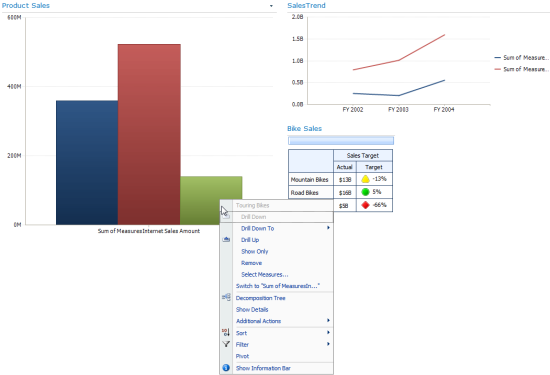
Вот простая панель мониторинга, которую нужно создать.

Для начала мне потребуется:
- Надстройка PowerPivot для Excel 2010
- Sharepoint Server 2010 с установленной и включенной надстройкой PowerPivot
- Службы PerformancePoint Services для SharePoint 2010
Панель мониторинга была создана за 3 простых шага.
Шаг 1. Создание модели PowerPivot
С помощью Excel, где хранились образцы данных, я создала модель PowerPivot с некоторой помощью виртуальной лаборатории PowerPivot TechNet.
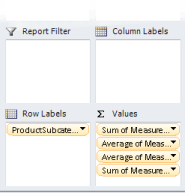
Я создала сводную таблицу в Excel с помощью этой модели и поместила все меры в поле "Значения" (Values). Без этого PerformancePoint не удалось бы отличить меры от измерений. Поэтому убедитесь, что все поля, которые нужно использовать как меры, находятся в поле "Значения" (Values) в списке полей сводной таблицы.


Шаг 2. Публикация книги в Sharepoint
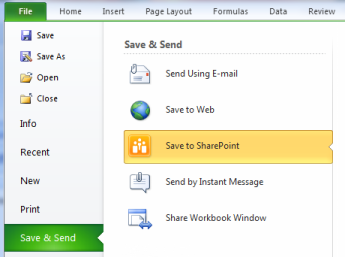
Я сохранила книгу на сервере Sharepoint Server, на котором была включена надстройка PowerPivot для Sharepoint:
Шаг 3. Использование URL-адреса книги в строке подключения к источнику данных в конструкторе панели мониторинга
Я задала строку подключения к источнику данных PowerPivot следующим образом:
PROVIDER=MSOLAP;DATASOURCE=https://contoso/Documents/PowerPivot_Sample.xlsx
В статье Создание подключения к данным PowerPivot содержатся пошаговые инструкции по созданию нового источника данных.

В хорошо знакомом конструкторе панели мониторинга PerformancePoint я создала панель мониторинга и развернула ее в Sharepoint. Готовая панель мониторинга выглядит очень похоже на изначальный рисунок.
Это локализованная запись блога. Исходная статья находится по ссылке Fast Prototyping with PowerPivot