Note
Access to this page requires authorization. You can try signing in or changing directories.
Access to this page requires authorization. You can try changing directories.
Исходная статья опубликована во вторник, 29 ноября 2011 г.
Автор сегодняшней публикации — Дениз Стендера (Denise Stendera) из группы разработчиков бизнес-аналитики SharePoint. Спасибо, Дениз!
Допустим, у вас есть проект. При создании Project Web App в SharePoint Server автоматически открывается центр бизнес-аналитики. Если настроены службы PerformancePoint Services, с помощью конструктора панели мониторинга можно создавать панели мониторинга для управления проектом.
Например, можно создать панель мониторинга для отслеживания использования ресурсов по проекту, ср. следующий рисунок:
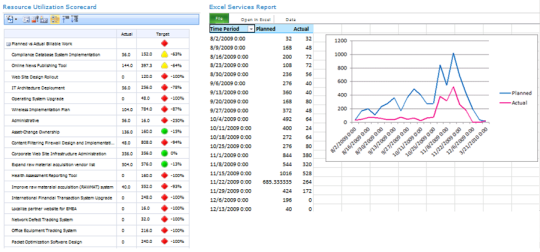
С помощью фильтра панели мониторинга пользователи могут выбирать один или несколько проектов, по которым нужно просмотреть производительность. В результате система показателей будет обновлена и покажет данные для элементов, выбранных в фильтре. Например, если пользователь выбирает два элемента в фильтре, в системе показателей будут показаны данные только для этих элементов. Аналогично, если пользователь выбирает все элементы в фильтре, в системе показателей будут показаны данные для всех проектов.
Вы хотели бы создать аналогичную панель мониторинга для своей организации?
Ниже описываются три этапа этой процедуры.
- Сначала мы установили и настроили Project Server 2010, как описано в статье Развертывание Project Server 2010 в среде фермы серверов. В рамках этой процедуры был создан сайт Project Web App (PWA) и настроена отчетность для Project Server.
- Затем мы настроили службы PerformancePoint Services для работы в нашей среде, как описано в статье Использование Project Server с PerformancePoint Services.
- С помощью образцов данных из доступного для загрузки пакета Microsoft Project 2010 Demonstration and Evaluation Installation Pack с помощью служб Excel и PerformancePoint Services мы создали панель мониторинга. (Подробное описание шагов см. в статье Отслеживание использования ресурсов проекта с помощью панели мониторинга.)
- С помощью Excel в SharePoint Server мы создали, настроили и опубликовали книгу. В ней используется подключение к внешним данным из списка расписания Project Server. Она содержит отчет сводной таблицы и отчет сводной диаграммы, в которых запланированные часы для определенного периода времени и проекта сравниваются с фактически затраченными.
- В конструкторе панели мониторинга мы создали подключение к данным таблицы SQL Server.
- С помощью подключения к данным таблицы SQL Server в конструкторе панели мониторинга мы создали систему показателей. Она содержит ключевой показатель эффективности, в котором используются вычисляемые метрики.
- С помощью этого же подключения к данным в конструкторе панели мониторинга мы создали фильтр панели мониторинга.
- С помощью конструктора панели мониторинга мы создали отчет служб Excel, в котором показывается отчет сводной таблицы и диаграммы, созданный выше.
- С помощью конструктора панели мониторинга мы создали страницу панели мониторинга, на которую добавили систему показателей, отчет служб Excel и фильтр. Мы соединили этот фильтр с системой показателей и затем опубликовали панель мониторинга в SharePoint Server.
Все достаточно просто.
Изучите все детали в статье Отслеживание использования ресурсов проекта с помощью панели мониторинга. А также ознакомьтесь с другими решениями бизнес-аналитики и сценариями на портале TechNet.
Удачной работы с панелями мониторинга!
Дениз Стендера (Denise Stendera)
P.S. Нам всегда интересны ваши отзывы и пожелания. Сообщите, пожалуйста, в комментариях свое мнение и что бы вам хотелось видеть в этом блоге. С нами также можно связаться по электронной почте по адресу mailto:docbi@microsoft.com.
Это локализованная запись блога. Исходная статья находится по адресу: Using Project Server 2010 with PerformancePoint Services