Note
Access to this page requires authorization. You can try signing in or changing directories.
Access to this page requires authorization. You can try changing directories.
こんにちは。SharePoint サポート チームのたらかわです。
Bill のブログでも紹介がありましたが、先日、Windows PowerShell Command Builder というなかなか便利なツールがリリースされました。
Windows PowerShell Command Builder
https://www.microsoft.com/resources/TechNet/en-us/Office/media/WindowsPowerShell/WindowsPowerShellCommandBuilder.html
細かいことは後述の資料に記載されていますのでそちらをご参照ください。今回はざっくりとした使用感をお伝えしたいと思います。
1.まず、Windows PowerShell Command Builder のサイトにアクセスします。すると、Silverlight でアプリケーションがロードされます。MOSS の (個人的) イメージカラーのオレンジ & 流行のメトロ UI で、なかなか洗練されたデザインですね。

中々お洒落です。
2.とりあえず直感的に何かコマンドをビルドしてみましょう。そうですね、、サイトのエクスポートなんかどうでしょう。私の場合、エクスポートと聞くと、「stsadm -o export」を瞬間的に頭にイメージしてしまうのですが、SharePoint 2010 では PowerShell なんですよね。
Verbs の一覧から Export をドラッグして、、、
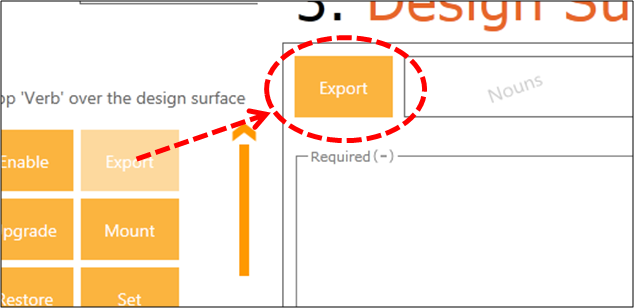
3.すると対応する Nouns が絞り込まれるので、ここから Web を選択します。なんとも直感的ですね。

4.ここまで設定すると、必要な引数に "Web URL/GUID" と "Path of Export File" が出てきますので、必要な情報を入力します。
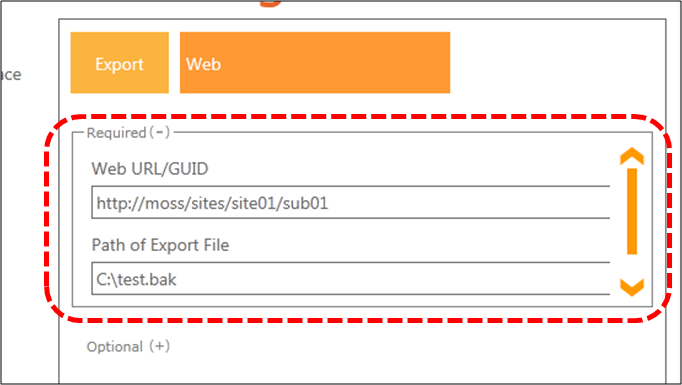
5.さらにここで Optional というところをクリックして展開すると、その他のオプションが選択できます。

6.作成したコマンドは一番下の UI に表示されるので、必要に応じてクリップボードにコピーして使用できます。
参考資料の URL まで紹介してくれているのは実にすばらしいですね。直感的に選択したコマンドがあってるかどうか調べたいときにも使えそうです。

SharePoint の管理方法が stsadm から PowerShell になって、より柔軟に管理できるようになった半面、対応する操作が多くて覚えきれないこともあったかと思いますが、このツールを使えば管理タスクがより簡単に行えるでしょう。
お勧めですので是非使ってみてくださいね。
<関連資料>
Windows PowerShell for SharePoint Server 2010
https://technet.microsoft.com/en-us/sharepoint/ff603532
Windows PowerShell Command Builder Getting Started Guide
https://www.microsoft.com/download/en/details.aspx?id=27588