Note
Access to this page requires authorization. You can try signing in or changing directories.
Access to this page requires authorization. You can try changing directories.
最近のノートPCであればUSBデバイスからのブートが可能です。
そもそも固定ディスクはブート前提ですので、ブータブルのCDを作るよりも簡単にブータブルのUSBメモリなどを作ることが出来ます。
Vista や Windows 7 のブータブルUSBを作る 手順は3つだけ
- ドライブのフォーマットとアクティブ化
- コピー
- Boot セクタの書き込み
ドライブのフォーマットとアクティブ化
もしかしたらこれはやる必要が無いかもしれません。
コントロールパネル>コンピュータの管理>記憶域>ディスクの管理 で USBメモリを NFSでフォーマットしてアクティブにするだけでOKです。
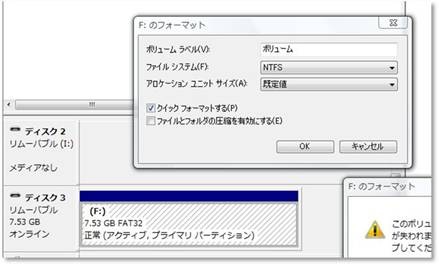
コピー
元のインストールメディアの内容をそのままUSBメモリにコピーします。
Bootセクタの書き込み
後はコマンド1発でブートセクタの書き込みを行います。
コマンドプロンプトから以下のコマンドを入力します。(USBメモリがEドライブと仮定)
E:\Boot\Bootsect /nt60 E:/
これで、ブートセクタが出来上がります。
試してみる
ノートPCのBIOSで外部記憶装置からのBootを優先にしてUSBメモリを指した状態で起動します。するとインストールDVDを読み込むようにインストールカーネルが起動します。
最近のネットブックなどでは、光学ドライブが無いのでクリーンインストールは面倒です。この方法を使えば、USBメモリからインストールが出来るだけでなく、読み込みが早いのでインストールの時間が若干短くなります。
最近は4GBくらいのUSBメモリは1000円以下で購入できるので、OSインストール用のUSBメモリを用意しておいてもいいかもしれませんね。
尚、あくまでも自己責任で。
Comments
Anonymous
February 26, 2009
PingBack from http://www.clickandsolve.com/?p=15568Anonymous
March 12, 2009
まぁ、普通の人には関係ないと言えば関係ない話ですが、Windows7 のインストールは本当に速くなりました。 仕事柄、ベータ版以降のビルトでの検証をすることもありますが、本当にインストールは速くなりましたね。Anonymous
May 04, 2009
英語のページですが、すでに Windows 7 RC のダウンロードが開始されていますね。 Windows 7 Release Candidate: Download instructions もちろん日本語版をダウンロードすることも可能なのでAnonymous
October 12, 2014
別バージョンのBootsectで試しているので状況が違うのかもしれませんが、E:BootBootsect /nt60 E:/ の最後のスラッシュは取らないと通りませんでした