Note
Access to this page requires authorization. You can try signing in or changing directories.
Access to this page requires authorization. You can try changing directories.
マイクロソフトの田中達彦です。
Windows 7のタッチに関する英語版のブログを翻訳にかけました。
記事は全部で4つありますので、徐々に公開していきます。
最初の記事は、Touching Windows 7です。
オリジナルのブログは、こちらです。
https://blogs.msdn.com/b/e7/archive/2009/03/25/touching-windows-7.aspx
=================================================
MSDN Blogs > マイクロソフトの Engineering Windows 7 ブログ > Windows 7 でのタッチ
Windows 7 でのタッチ
Windows 7 エンジニアリング プレビュー版を初めて提供して以来、Windows 7 の開発は大きく発展しました。そしてタッチ インターフェイスのパラダイムを Windows7 でサポートする取り組みは、D: All Things Digital conference にまでさかのぼります。私たちは Windows 7 のタッチ シナリオの開発についての説明を始めることにしました。なぜなら、この利点を最大限に活かすためには、エコシステム全体の長期間にわたる努力が必要だからです。Windows 7 のタッチ サポートは、Windows XP の TabletPC から始まった入力技術の進歩に基づいて設計されています。Windows 7 のタッチは、ハードウェア、ドライバーソフトウェア、コア Windows ユーザー エクスペリエンス、そしてもちろんアプリケーション サポートの向上を必要としています。オープン プラットフォームでサポートすることにより、ユーザーおよび開発者がハードウェア、ソフトウェア、および PC のフォーム ファクターの幅広い選択肢を持てるという利点があります。多くの人がタッチについて少々懐疑的で、指紋がモニターに付くというような内容のコメントをよく見かけます。しかし、ハードウェアが進化するにつれてタッチは広く普及し、あるフォームファクター (たとえば、病院や売店や店頭の壁掛けディスプレイ) にとっては、メインの入力方法になると考えています。また、コンバーチブル型ノート PC (通常のノート PC とタッチパネル PC の両方の特長を持ついわゆる「キッチン PC」) で何か読むなど、たくさんのシナリオを増やす可能性も秘めています。私が最近おもしろいと思った光景は、PC ショップでタッチ対応のオールインワン デスクトップ PC を触っていた人が、別のオールインワン PC を同じように操作しようとしたが、PC は反応しなかった (タッチに対応していなかった)、というものです。画面をタッチするという概念は、予想以上に速く浸透するようです。この投稿はこのテーマを集中して取り上げる初めてのブログです。タッチ チームの Reed Townsend、Dave Matthews、および Ian LeGrow が中心となって数名で執筆にあたりました。-Steven
Windows タッチは PC との対話操作を強化するために設計されています。この 2 年間、タッチとともに過ごしてきた私たちは、Windows 7 ユーザーにこの機能を提供できることをとてもうれしく思っています。このブログでは、Windows をタッチ可能にするために行ってきたことについてお話しします。次のような、さまざまな方向から見ていきます: コア Windows UI への主要な改良、主要なエクスペリエンスでのタッチ向けの最適化、堅牢で信頼性の高いタッチ PC を提供するためのハードウェア パートナーとの連携、そして、アプリケーション向けのマルチタッチ プラットフォームの提供。
Windows をタッチ可能にする
Windows 7 では、タッチ機能によってエクスペリエンスを強化し、マウスやキーボードと並んでタッチが PC と対話するための第一級の方法になるようにしました。私たちは一般的な動作に注目し、タッチを念頭に置いて注意深く磨きをかけました。その結果、PC との直接的な対話操作を自由に行えるようになりました。たとえば、Web ページに手を伸ばし、ゆっくりスクロールしたり、すばやくフリックして移動したりできます。創造的なソフトウェア開発者によるタッチに最適化された新しいアプリケーションでは、写真をあれこれ眺めたり、地球を散歩したり、お気に入りのゲームで悪者を追いかけたりすることに没頭できるようになります。
私たちはこのタッチ可能なエクスペリエンスを提供するにあたり、タッチ用のサブセットではなく、Windows 7 の完全なエクスペリエンスを確実に得られるようにしました。Media Center のように Windows の UI を完全に置き換えるような新しいタッチ UI、いわゆる Windows 用の「タッチ シェル」を作っているのかと質問を受けてきましたが、ベータ版でご覧になったように、Windows のエクスペリエンス全体を通じてタッチ機能をもたらし、必要な部分でタッチ インターフェイスを最適化することに重点を置いています。タッチ専用のアプリケーションのみを起動するタッチシェルではユーザーのニーズは満たされないでしょう。それでは「タッチ」モードと Windows アプリケーションの間で何度も切り替えなければならないからです。そうではなく、Windows がタッチによって非常によく動作するように全体のエクスペリエンスを増大させることに全力を注ぎました。
この目標をサポートするために、私たちは、広範なものから限定的なものまでさまざまなアプローチをとりました。
- タッチジェスチャ : Windows 7 には、たくさんの既存アプリケーションで動作するシンプルなタッチ ジェスチャのセットがあります。これには、基本的なタップとドラッグのほかに、スクロール、右クリック、戻る、進む、ズーム、回転などがあります。ジェスチャがどう動作するかについての詳細は、後ほど説明します。
- 改善された高 DPI サポート : Windows 7 では高 DPI サポートが改善されました (高 DPI に関するブログの投稿をご覧ください)。タッチに対する大きなメリットは、UI 要素が意図されたサイズに近い大きさで表示されることです。多くの場合、より大きく表示されるので、小さいボタンやリンクなどにタッチでアクセスしやすくなります。
- 改善されたウィンドウ管理 : 更新されたタスク バーとウィンドウの整列機能は、Windows をタッチで使いやすくなることに大きな役割を果たします。下記のような、細かい、しかし重要なタッチの最適化がされています。
- タスク バーのボタンと縮小表示はタッチで押すのに理想的なサイズになり、いくつかの動作はタッチ入力用に調整されました。たとえば、ジャンプ リストにはタスク バーから上にドラッグするだけでアクセスできますし、タッチで開く際にはジャンプ リストのショートカットが選択しやすいように上下方向の間隔が開きます。
- Aero プレビューはタッチで使いやすいように調整されました。[デスクトップの表示] ボタンの幅は 2 倍になり (Windows タッチ PC を使用中だと目で見てわかる唯一のしるしです)、ボタンをマウスでポイントする (これはタッチではできません) 代わりにプレス アンド ホールドによって Aero プレビューを表示できます。
- ウィンドウのサイズ調整や移動が Aero スナップで簡単に行えるようになりました。ただウィンドウをスクリーンの端にドラッグするだけです。そのうえ、特別のタッチ基準で調整されているので、スクリーンの完全な端にドラッグする必要はありません。タッチ用にバランス調整されています。
- 主要なエクスペリエンスの改良 : ブラウジングおよびメディア動作は最適化されたタッチ エクスペリエンスを提供するように改良されました。IE8 は、コアのタッチ ジェスチャ (スクロール、戻る、進む、ズーム) およびドラッグ ダウンにより開く最適化されたアドレス バーをサポートし、[お気に入り] や [履歴] をタッチで開くと選択しやすいようにリスト中の項目の間隔が開きます。Windows Media Player では、トランスポート コントロール (再生、ポーズなど) の大きさは変わりませんが、クリックに反応する領域が広がり、タッチでより使いやすくなりました。
- タッチキーボード : スクリーン キーボードは、文字が指で隠れていても見えるように触れると光って反応したり、自然なタイピング動作やキーの組み合わせのためのマルチタッチをサポートしたりするように最適化されました。これらは URL の入力などがすばやくできるように設計されました。
全体的に、Windows タッチの機能はすばらしいエンド ツー エンド エクスペリエンスを提供できるように設計されています。たとえば、IE8 での目標は、タッチによるシームレスなブラウジング エクスペリエンスを提供することであり、パン、ズーム、URL の入力、およびその他のインターフェイスが強化されました。このため、タッチの新しい機能はすべてマルチタッチデジタイザーを必要とします。これについては、後で詳しく説明します。
ジェスチャ
Windows タッチのジェスチャとは、タッチによって Windows やアプリケーションを操作するために使用する基本的な動作のことです。先に述べたように、ジェスチャは Windows のコアに組み込まれているため、タッチをまったく考慮していないアプリケーションを含む、すべてのアプリケーションで動作するように設計されています。
私たちのジェスチャに対するモットーは、「予測どおり + 信頼性 = 習慣」でした。予測どおりであるためには、動作は結果に関連していなければなりません。たとえば、コンテンツを下にドラッグしたら、コンテンツは下へ移動するべきです。信頼できるものであるためには、ジェスチャはどこでもほぼ同じ動作をしなければなりませんし、ある程度のブレにも対応できる必要があります。この条件が満たされれば、人は習慣を身に着けて、意識的に考えることなくジェスチャを使うようになるでしょう。
Windows 7 では、私たちは意図的に、システム全体で使える少数のジェスチャのセットに重点を置きました。セットを小さくすることにより、誤認識によるエラーを減らし、より信頼性の高いものにすることができます。また、ジェスチャの識別に必要なデータが少なくなるため、遅延時間を減らすことができます。さらに、少なければ簡単に覚えておけます。主要なジェスチャには以下のものがあります。
- タップ、ダブルタップ – タッチして離す動作でクリックになります。これは最も基本的な動作です。また、ダブルタップでファイルやフォルダーを開くこともできます。タップの反応エリアはマウスよりも大きく調整されています。どこでも機能します。
- ドラッグ – 画面上でタッチし、指をスライドさせます。マウスでドラッグするように、デスクトップ上でアイコンを動かしたり、ウィンドウを移動させたり、(左右へドラッグすることにより) テキストを選択したりします。どこでも機能します。
- スクロール – スクロール可能なウィンドウ上で、コンテンツの上で (スクロール バーの上ではありません!) 上方向や下方向へドラッグします。基本的なようですが、遠隔測定によると、ベータで最も使用された (そして、最も役に立つ – スクロール バーを操作するよりはるかに簡単です!) ジェスチャです。より自然な操作にするために、ページを放ると慣性が働き、最後のページに到達すると少し跳ね返ります。スクロールは Web や電子メールでは最も一般的な動作の 1 つですが、ページをドラッグおよび放る機能はタッチの長所にぴったりの機能です (画面上で簡単にすばやくドラッグできる)。スクロールは 1 本または複数の指でできます。標準のスクロール バーを使用するほとんどのアプリケーションで機能します。
- ズーム – 2 本の指でつまむか広げるかして、ドキュメントを拡大および縮小します。小さなノート PC で写真を見たりドキュメントを読んだりするときに便利です。マウス ホイールによるズームをサポートしているアプリケーションで機能します。
- 2 本指でのタップ– 2 本の指で同時にタップすることにより、ジェスチャの中央付近を拡大したり、既定のズームに戻したりします。ハイパーリンクを拡大するのに優れています。アプリケーションでこの機能をサポートするにはコードを追加する必要があります。
- 回転 – デジタル写真上の 2 か所をタッチし、本物の写真のようにひねって回転させます。アプリケーションでこの機能をサポートするにはコードを追加する必要があります。
- フリック – ブラウザーおよびその他のアプリケーションで、左方向または右方向へはじいて、戻ったり進めたりします。[戻る] および [進む] をサポートしているほとんどのアプリケーションで機能します。
- プレスアンドホールド – 画面を指で押さえてそのままにし、アニメーションの後に指を離すと右クリックになります。どこでも機能します。
- プレスアンドタップ ( 押した状態で別の指でタップ ) – 右クリックになります。マウスやトラックパッドの右ボタンをクリックするのと同じです。どこでも機能します。
タッチのジェスチャは、実際に行っているところを見ていただくのが最も効果的でしょう。そこで、ジェスチャを実際に行っているところを紹介する簡単なビデオを用意しました。ぜひご覧ください。
(訳注:現在公開されていません)
ジェスチャを信頼性のあるものにするため、プレリリース版で実際のユーザーにタッチのジェスチャをしてもらい、そのサンプルを基にジェスチャ検出エンジンを調整しました。この調整されたジェスチャは、RC 版に適用されます。調整は厳格なプロセスの下で行いました。手書き認識のデータ収集と同様に、決められたタスクを実行する有志の生のタッチ データを記録するツールを使用して、何百人もの人から何千ものサンプルを収集しました。このデータは問題の検出や最適化に利用されました。このシステムの良いところは、ジェスチャエンジンに変更を加えた後、テスト データを再利用して、改善点を確認したり他の分野でのリグレッション (以前は動作していたものが動作しなくなること) を防いだりできることです。
この結果、いくつかの重要な最適化がもたらされました。たとえば、ズームと回転は紛らわしい場合があることがわかりました。回転を使用しないアプリケーションでズームジェスチャのみを検知するようにしたところ、ズームの検知が 15% 向上しました。

さらに分析したところ、短いジェスチャは認識されないことが多いことがわかりました。ジェスチャ認識機能では、ユーザーがどのようなジェスチャをしたか検知するために、100 ミリ秒または 5 mm に相当するデータが必要とされていました。当初、あまりに早い段階でどのジェスチャか決定するのは誤認識を引き起こすのではないかという懸念により、これらの値が設定されました。しかし実際は、収集したユーザーデータを見ると、この値は完全になくせることがわかりました – というのも、ジェスチャ認識機能はあいまいな状況でもちゃんと動作していたのです。変更を加え、収集したジェスチャサンプル データで再テストしたところ、ズームと回転の検知はそれぞれ約 6% 向上し、短いスクロールに至っては 20% 近くも向上したことがわかりました。
ジェスチャをサポートする
ジェスチャは、タッチに対応していない多くのアプリケーションも適切に応答するような方法でシステムに組み込まれています。マウスやマウスホイールをシミュレートする既定のハンドラーを作ることにより、これを実現しました。一般的には、これによりとてもすばらしいエクスペリエンスがもたらされますが、一部のジェスチャがスムーズに動かなかったりまったく動作しなかったりするアプリケーションも存在します。そのような場合、アプリケーションはジェスチャのメッセージに対し、直接的に応答する必要があります。
Windows では、いくつかの操作でジェスチャが使用できるようになりました。IE8 については、スクロールとズームがスムーズに動作したり、[戻る] と [進む] を指で操作できるようにしたりするために、かなりの労力が費やされました。Media Center にはタッチに理想的な完全にカスタマイズされたインターフェイスがありますが、ギャラリーとホーム画面にスムーズなタッチ スクロールが追加されました。XPS ビューアーは、ドキュメント表示アプリケーションのお手本となるようなジェスチャがサポートされています。スクロールとズームは期待どおりに動きます。1 ページを超えて縮小すると、ページはタイル表示になり、一度に多くのページを見ることができます。そのように縮小しているときに、ページ上をダブルタップすると、そのページの既定のビューにすぐに戻ります。2 本指でタップすると、倍率 100% の表示に戻ります。このような予測可能な動作はすぐに習慣となるでしょう。
ハードウェアエコシステムとの連携
Windows エコシステムの大きなメリットは多様性で、いろいろな形やサイズの PC があります。さまざまな種類の PC で Windows タッチのエクスペリエンスがすばらしいものになるよう、Windows ロゴ プログラムの一環として Windows タッチ用の測定方法およびテストを規定しました。私たちは Windows 7 開発の当初より、タッチ ハードウェアに関係するパートナーと一緒に要件を定め、リリースに対して準備が整うように協働してきました。
私たちは、根本的なハードウェア技術の摘要を提供するアプローチをとりました。まず、タッチ機能の実現を成功させるための要件に基づいて、精度、サンプルレート、解像度といったデバイスの量的側面の要件を指定しました。たとえば、[閉じる] ボタンなど共通した UI 要素に問題なくアクセスするために必要なデバイスの精度の値を決めたり、高品質なジェスチャ認識のために必要なサンプルレートや解像度はどのくらいかを決めたりしました。
これらの要件は Windows タッチロゴ プログラムの基礎を成しています。一般ユーザーにとって、ロゴは PC やそのコンポーネントが Windows 用に最適化されていることを示すものです。タッチ デジタイザーにはコンポーネント レベルのロゴが適用されますが、これは OEM メーカーが優れたタッチ エクスペリエンスを提供できるデバイスを選考するのに役立ちます。
これらの量的な要件に基づき、対話型のテスト パッケージが構築されました。これは 43 個のテストから成り、異なる条件下で核となる要件を検証します。画面上のさまざまな場所での一点の精度テストがあります。特に角は精度面では厳しいのですが、Windows にとっては重要です。他にも、下記のスクリーンショットにあるような、画面上に線を描きながら精度を測るような動的なテストがあります。このテストでは、タッチを使用して、2 本の線を黒い線に沿って始点から終点まで同時に描画します。タッチのトレースは、始点から終点までの間、黒い線の 2.5 mm 以内を保つ必要があります。下記の最初の画像は、トレースがずっと緑で (見づらくて申し訳ありません – 大画面の長いトレースを縮小したものです)、テストに合格したことを示しています。

図 1: Windows 7 タッチ ロゴ テスト ツールで線描画の精度テストに合格
すべてのデバイスがテストをパスするわけではありません。下のスクリーンショットはパスしなかったデバイスのものです。黒い線から外れたところが赤くなっていて、ノイズがあります。ロゴを取得するためにはこのエラーを解決する必要があります。このようなエラーはジェスチャの誤認識につながります。

図 2: Windows 7 タッチ ロゴ テスト ツールで線描画の精度テストに失敗
テストの再現性を確保するため、トレース用に穴の開いたプラスチック製の器具を作りました (下記の写真を参照)。この器具は 5 つのテストで使用され、弧をトレースしながら精度を測定します。

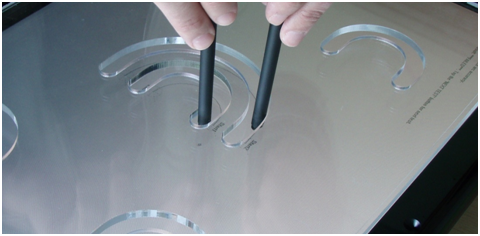
現在、テスト ツールはパートナーに提供されており、そのうち数社とは、デバイスのパフォーマンスが要件を満たすように調整され、すばらしいタッチのエクスペリエンスを提供できるよう、緊密に協力しています。また、ロゴ用に申請されたデバイスをテストするため、社内にテスト施設を設けました。
RC 版で、OEM メーカーおよびハードウェア メーカーは、Windows 7 用に設計されたシステムのロゴ プロセスを修了できる見込みです。既にいくつかのハードウェア パートナーからは、テスト用にデバイスとドライバーを提供していただいています。
ソフトウェア開発者向け Windows タッチ
ソフトウェア開発者向けのタッチ プラットフォームについても少し触れておきたいと思います。Windows 7 はアプリケーションに表現力豊かなタッチ プラットフォームを提供します。ジェスチャについては既に説明しましたが、開発者がタッチ エクスペリエンスを完全に制御できるような、より下位レベルのプラットフォームもあります。「Good」、「Better」、「Best」のソフトウェアスタックで考えてみます。
Good
「Good」には、タッチ非対応のアプリケーションが Windows 7 でそのまま得られる機能が含まれます。Windows は、多くのジェスチャに対して既定の動作を提供しており、ユーザーの入力に応じてアプリケーション内でこれらの動作を始動させます。たとえば、ユーザーが、タッチに対応していないウィンドウ上でタッチスクロールしようとした場合、さまざまな種類のスクロール バーの存在が検知されてスクロールが行われます。同様に、ユーザーがズームしたときは、多くのアプリケーションに対してズームジェスチャに類似したメッセージを出します。開発者の方は、標準的なスクロール バーを使用したり Ctrl + マウス ホイールのメッセージに応答したりするだけで既定のジェスチャをサポートできます。
Better
「Better」は、アプリケーションをよりタッチに適したものにするための、直接的なジェスチャ サポートの追加や、その他の小さな動作、UI の変更に重点を置いたものです。例として、新しい WM_GESTURE (概要の MSDN ドキュメント) という Win32 ウィンドウ メッセージがありますが、これはアプリケーションにそのウィンドウ上でジェスチャが実行されたことを知らせます。それぞれのメッセージには、ユーザーがスクロールまたはズームした長さやジェスチャの中心はどこかといったジェスチャに関する情報が含まれています。
ジェスチャに直接応答するアプリケーションは、どのように動作するかを完全にコントロールできます。たとえば、既定のタッチスクロールは、テキスト中心のウィンドウでは主に縦方向にスクロールし (Web ページやドキュメントなど)、横方向へのドラッグはスクロールではなく選択を行うように設計されています。ほとんどのアプリケーションはこれで問題なく動作します。しかし、主なスクロール方向が横のアプリケーションでは、この既定の動作を上書きする必要があります。また、一部のアプリケーションでは、既定のスクロールは粗く見えるかもしれません。マウスホイールではよいかもしれませんが、タッチでは不自然に感じられます。さらに、スクロールが境界で終わるように調整したくなるようなアプリケーションもあるでしょう。たとえば、表計算のセルや、一覧の写真などです。IE8 には、リンクをクリックする代わりにドラッグすると新しいタブで開くような、カスタマイズされた動作があります。
ジェスチャに加えて、タッチが使用されているか確認することにより、アプリケーションがタッチ用に適用できる微妙な最適化があります。Windows でのタッチ動作の微妙な最適化の多くは、このような形で実現されています。ジャンプ リストの項目間の広い間隔、ウィンドウの整列を起動するための大きなホット スポット、デスクトップ上の Aero プレビュー ボタンをプレス アンド ホールドする動作はすべてマウスを想定して書かれた機能ですが、タッチでアクティブになった場合は少し異なったパラメーターを使用します。
Best
「Best」のカテゴリに入るアプリケーションまたは機能は、すばらしいタッチ エクスペリエンスのために一から設計されたものです。このカテゴリのアプリケーションは、WM_TOUCH という、生のタッチ データをアプリケーションに提供するウィンドウメッセージをベースに構築されています。開発者はこれを、コアのシステム ジェスチャ以上のことをし、アプリケーション用にカスタマイズされたジェスチャのサポートを構築するために、使用できます。また、タッチ入力の視覚化 (たとえば、ラスター編集アプリケーション)、カスタム コントロールの構築、そのほか私たちの思いもよらないようなことも実現できます。
また、Surface の操作 API と慣性 API の COM バージョンも用意されています。操作 API は任意の数の指がオブジェクト上にある場合の対話操作を単純な 2D アフィン変換に簡略化し、複数の対話操作が同時に発生できるようにもします。たとえば、写真編集アプリケーションを書いているとして、好きな数の指を使って 2 枚の写真を同時につかみ、アプリケーション内で写真を回転、サイズ変更、移動させることができます。慣性はアプリケーションにとても基礎的な物理モデルを提供し、上記の例では、写真を「放り投げた」ときに減速して自然に止まらせることができます。
タッチのショーケース
私たちは既に、Surface チームとの協力によって実現されたインタラクティブな地球儀である Microsoft Surface Globe のデモを行っています。タッチ可能な地球儀では、実物の地球儀と同じように地球を回転させることができるだけでなく、ビューをつかんで拡大したり、回転させたり、あちこち移動したりすることができます。地球儀を操作して世界を探索するのが UI の主要部分ですが、タッチで使用するのは非常に簡単です。検索や地図にマーカーを追加するなどのその他の機能もタッチを考慮して設計されました。
これまでに説明した内容をご覧頂けるビデオを用意しました。ぜひご覧ください。
私たちは、タッチ向けに最適化された新しいユーザー インターフェイスや対話操作を見るのをとても楽しみにしています。タッチアプリケーションを作成したり既存のアプリケーションにタッチ サポートを追加したりすることをお考えの場合は、まず MSDN のドキュメントやサンプルをご覧ください。
次のステップ
RC 版ではタッチに関するいくつかのアップデートがあります。Windows 7 のベータ版をお持ちであれば、複数のタッチ ポイントをサポートする PC を使用してタッチ機能を実験することができます。現在入手可能なマルチタッチ PC は、Windows 7 の要件が定義されるのと並行して開発されたので、Windows 7 の要件をサポートしているとは思いますが、PC メーカーのみが Windows 7 用のロゴ認定されたドライバーを提供し、Windows 7 での動作をサポートすることにご注意ください。このことを念頭において、現在、市場にはいくつかのマルチタッチ PC があります。
- HP TouchSmart オールインワン PC (IQ500 シリーズおよび IQ800 シリーズ)
- HP TouchSmart tx2 タブレット PC
- Dell Latitude XT または XT2 タブレット PC
Windows 7 ベータが動いているこれらの PC でマルチタッチ機能を有効にするには、最新のマルチタッチのベータ版ドライバーを使用してください。ただし、これらはリリース前のドライバーであり、Microsoft、Dell、HP のいずれのサポートも受けられません。また、繰り返しになりますが、Windows ロゴのプロセスを修了するまでは最終版になりません。
- HP TouchSmart オールインワン PC の場合 : リリース前のドライバーは Windows Update から入手可能です。Windows 7 ベータ版をインストールした後、[スタート] メニューから [Windows Update] を開きます。左にある [更新プログラムの確認] リンクをクリックして、ドライバーを探します。現在は "オプション" なので、選択してインストールする必要があります。もう 1 つの方法として、NextWindow Web サイトからダウンロードすることもできます。
- Dell Latitude XT 、 XT2 および HP TouchSmart tx2 タブレット PC の場合 : ドライバーは N-Trig の Web サイトから入手可能です。N-Trig はこれらの PC で使われているデジタイザーを作っている会社です (リリース ノートをお読みください。ペン サポートなし (RC では修正される予定です) など、知っておくべき制限事項があります。また、Windows Vista と Windows 7 の切り替え方法も書かれています)。
シングルタッチ PC についてもよく聞かれます。シングルタッチ PC は Windows 7 でも動くでしょうか? タッチ用のハードウェアには多くの種類があり、また多くのディスプレイや PC がシングルタッチの機能を提供しています (通常抵抗膜方式タッチ テクノロジに基づいています)。シングルタッチ PC は Windows 7 上でも Windows Vista で動作していたのと同じ機能性を持ちますが、この機能性は Windows 7 の性能に合わせて拡張されることはありません。先にも述べたように、Windows 7 の Windows タッチは、優れたエンド ツー エンドのタッチ エクスペリエンスをもたらすために動作するタッチ機能強化の集合体 (そのうちのいくつかはマルチタッチを必要とする) から成っています。
フォーム ファクターが変わり、ユーザー インターフェイスに対する要求も変わるにつれ、入力方式も変化し、成長しました。私たちは、タッチがユーザーに提供するユニークなメリットや、PC が使用される新しい場所や方法にワクワクしています。あらゆるフォーム ファクターおよび価格の PC がタッチ サポートを提供し、その結果、すべての PC が Windows 7 の全性能を活用できるようになればよいと期待しています。
Windows 7 は、キーとなるシナリオでマルチタッチを効率よく使用できるようにすると同時に、今日皆さんが使用しているマウスやキーボードの延長として直観的かつ自然に使えるように設計されています。
では、また!
- Windows Touch チーム
=================================================