Note
Access to this page requires authorization. You can try signing in or changing directories.
Access to this page requires authorization. You can try changing directories.
Introduzione
In questo articolo parliamo del Prism AvalonDock Extension, un altro utile progetto disponibile su CodePlex.
Poiché la prima e l’unica versione disponibile è del 2014, credo che non sia più sviluppato.
Ma è comunque degno di esserne citato per poi prendere le parti che ci interessano e portarle nel nostro progetto.
Non ha una sua libreria ma usa quella di Xceed e poi la personalizza.
Daremo quindi in questo articolo uno sguardo al progetto e poi come crearne uno con le stesse funzionalità.
La Home Page del progetto è http://prismavalonextensions.codeplex.com/.
Uno sguardo al progetto
Scaricheremo quindi i sorgenti da http://prismavalonextensions.codeplex.com/SourceControl/latest#
Una volta scaricato e scompattato il progetto, apriamo la Solution.
La soluzione è composta da 3 progetti:
- AvalondockTest: piccolo test
- Dataforge.PrismAvalonExtensions: il cuore del progetto
- SampleApplication2: applicazione di esempio
Questa è la schermata di AvalondockTest:
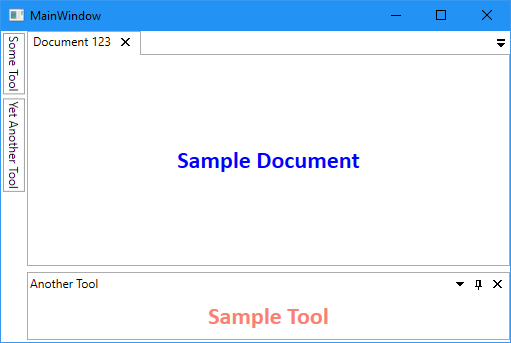
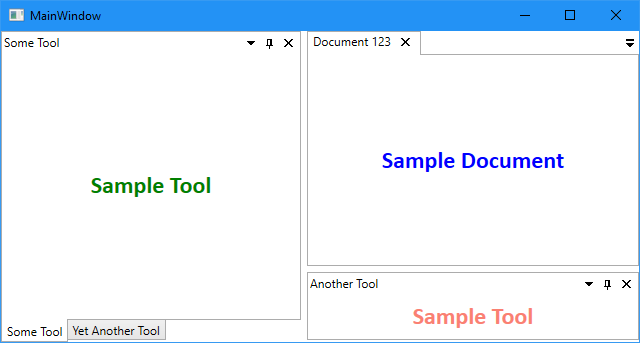
Giocandoci un po' possiamo intuirne le potenzialità:
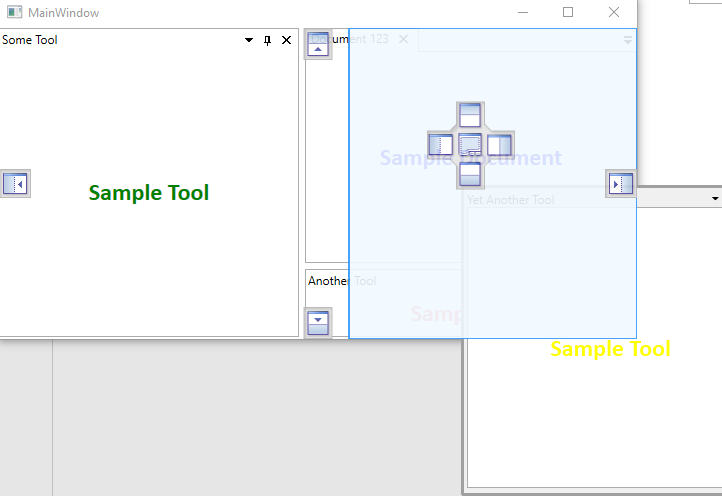
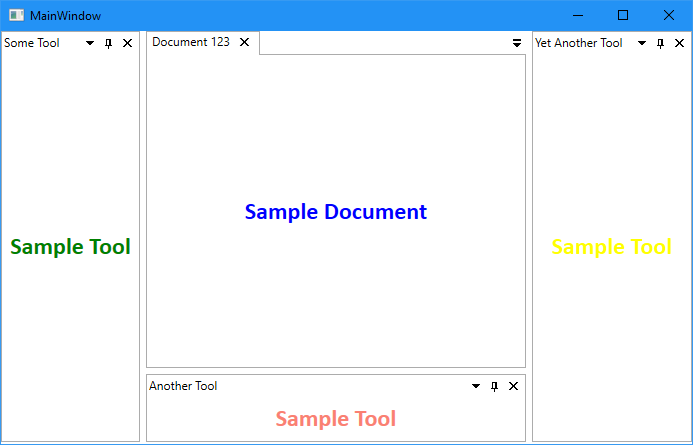
Possiamo ovviamente trascinare le finestre:
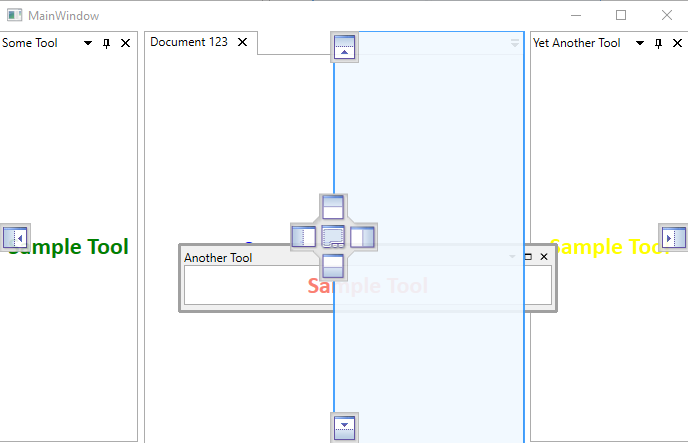
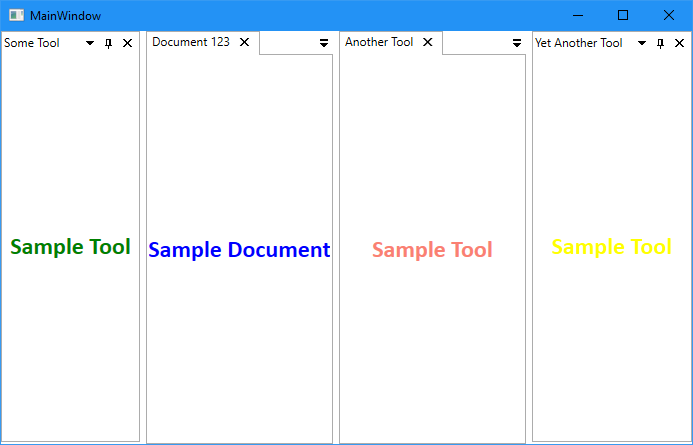
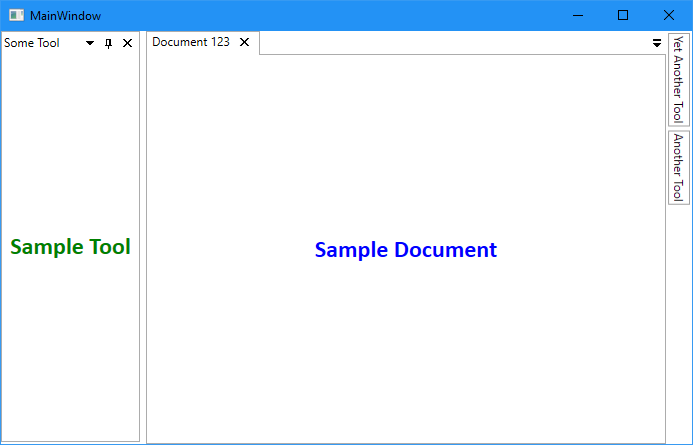
Questo è il codice XAML della schermata principale:
<Window x:Class="AvalondockTest.MainWindow"
xmlns="http://schemas.microsoft.com/winfx/2006/xaml/presentation"
xmlns:x="http://schemas.microsoft.com/winfx/2006/xaml"
xmlns:avalonDock="http://schemas.xceed.com/wpf/xaml/avalondock"
xmlns:cal="http://www.codeplex.com/prism"
xmlns:a="clr-namespace:AvalondockTest"
Title="MainWindow" Height="350" Width="525">
<Grid>
<avalonDock:DockingManager x:Name="DockingManager" cal:RegionManager.RegionName="DockingRegion" />
</Grid>
</Window>
Le finestre interne sono degli User Control.
Vediamo la struttura del progetto:
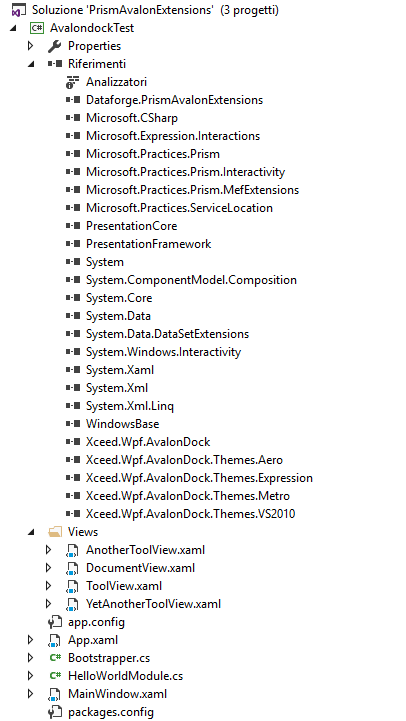
Vediamo ora SampleApplication2. Lanciandolo vedremo questo:
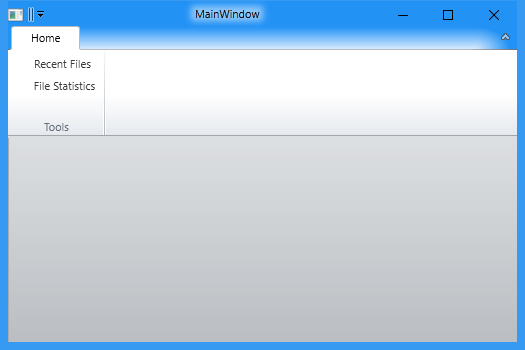
Qua abbiamo anche il Ribbon della Fluent.
Apriamo “Recent Files” e “File Statistics”. Ecco come è ora la nostra schermata:
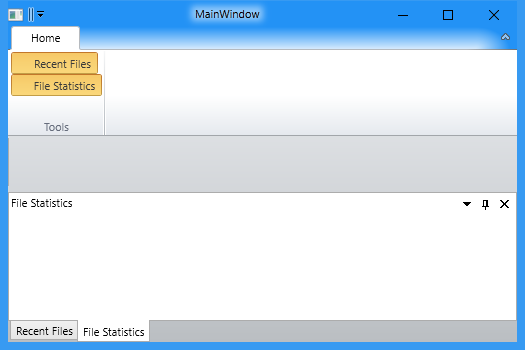
Adesso proviamo a trascinarli:
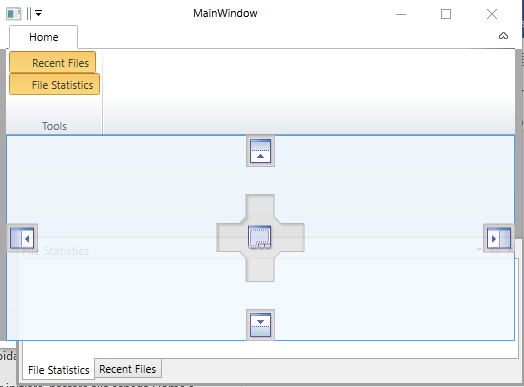
Ed ecco il risultato:
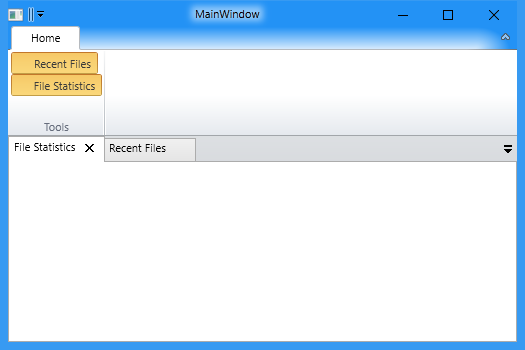
Il codice XAML della pagina principale è:
<fluent:RibbonWindow x:Class="SampleApplication2.Views.Shell.MainWindow"
xmlns="http://schemas.microsoft.com/winfx/2006/xaml/presentation"
xmlns:x="http://schemas.microsoft.com/winfx/2006/xaml"
xmlns:fluent="clr-namespace:Fluent;assembly=Fluent"
xmlns:prism="http://www.codeplex.com/prism"
xmlns:avalon="http://schemas.xceed.com/wpf/xaml/avalondock"
xmlns:const="clr-namespace:SampleApplication2.Constants"
xmlns:commands ="clr-namespace:SampleApplication2.Commands"
xmlns:i="http://schemas.microsoft.com/expression/2010/interactivity"
Title="MainWindow"
Height="350"
Width="525">
<i:Interaction.Triggers>
<i:EventTrigger EventName="Loaded">
<commands:InteractiveCommand Command="{Binding LoadedCommand}" />
</i:EventTrigger>
</i:Interaction.Triggers>
<DockPanel>
<fluent:Ribbon DockPanel.Dock="Top"
prism:RegionManager.RegionName="{x:Static const:RegionNames.RibbonRegion}"
Margin="0,0,0,0"
Focusable="False" />
<Grid Focusable="False">
<avalon:DockingManager Grid.Row="0"
x:Name="DockingManager"
prism:RegionManager.RegionName="{x:Static const:RegionNames.DockingRegion}"
Focusable="False" />
</Grid>
</DockPanel>
</fluent:RibbonWindow>
Anche qua, le due pagine interne sono User Control e sono vuote: possono rappresentare qualsiasi come, sempre con le regole della sintassi dello XAML.
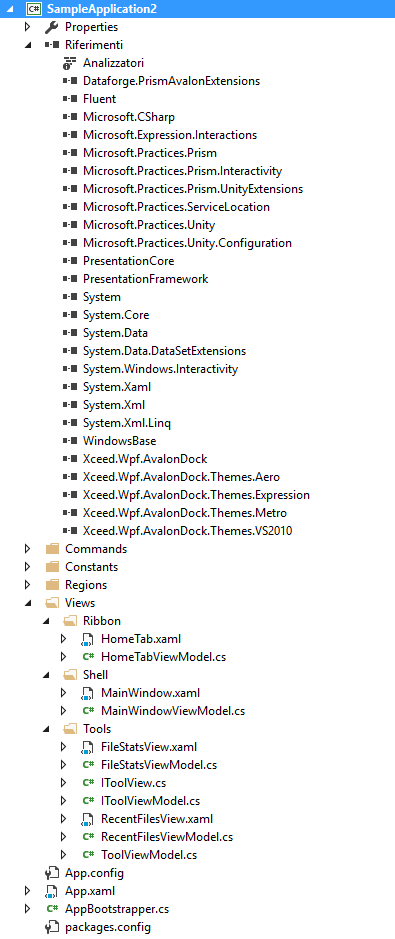
Vediamo anche qua la struttura del progetto SampleApplication2:
Conclusioni
Abbiamo visto due modi di come creare interfacce grafiche accattivanti con l’AvalonDock, inclusi nel progetto PRISM AVALONDOCK EXTENSION.