Note
Access to this page requires authorization. You can try signing in or changing directories.
Access to this page requires authorization. You can try changing directories.
Остаются буквально несколько дней до выхода Windows 7. Если вы еще не проверили совместимость ваших приложений с новой версией операционной системы, ниже приведена последовательность простых действий, которая позволит вам в минимальный срок выполнить проверку приложения.
Проверьте совместимость
- Установите виртуальную машину или 90-дневную пробную версию Windows 7
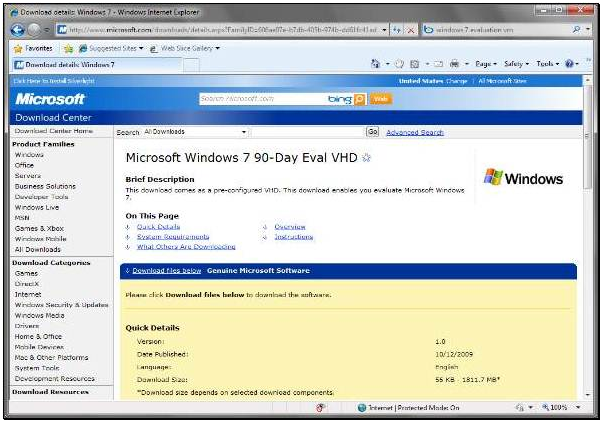
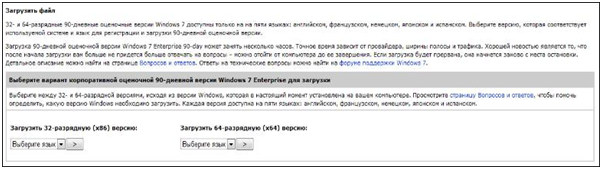
2. Установите пакет для тестирования приложений на совместимость с Windows 7
- После регистрации на сайте https://connect.microsoft.com/ выберите раздел Windows 7 SoftwareLogoProgram и перейдите в раздел Downloads
- Cкачайте из раздела Logo Toolkit - Beta 2 утилиту WindowsSoftwareLogoKit - x86. msi или WindowsSoftwareLogoKit - x64. msi
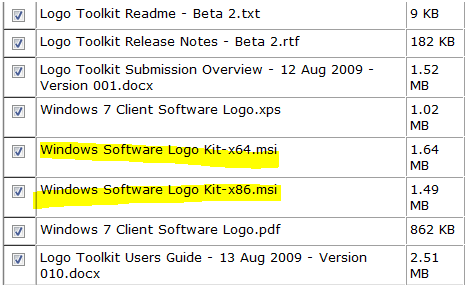
3. Установите на компьютере с Windows 7 утилиту Windows 7 ClientSoftwareLogoKit
4. Установите на компьютере с Windows 7 утилиту Application Verifier
5. После запуска утилиты Windows 7 Client Software Logo Kit командой Start | Windows 7 ClientSoftwareLogoKit, следуйте инструкциям на экране:
- Validate a new application
- Нажать на эту команду для проверки нового приложения
- Start Pre Installation
- Нажать на эту команду для указания местоположения файла установки вашего приложения и платформы, на которой работает приложение.
- Нажмите кнопку «Next»
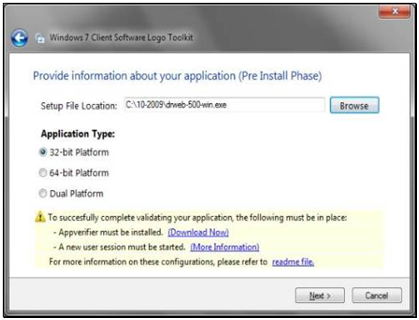
6. После выполнения шагов по установке и проверке системных изменений и, собственно, совместмости приложения, запустите приложение и нажмите кнопку «Next»
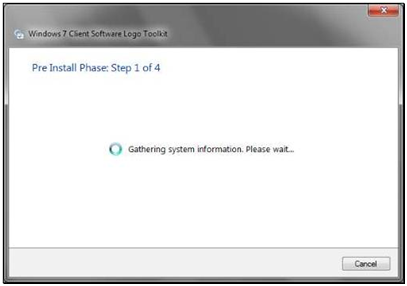
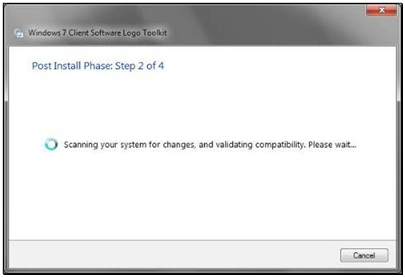
7. После этого, выполните основной тест вашего приложения для проверки его корректной работы
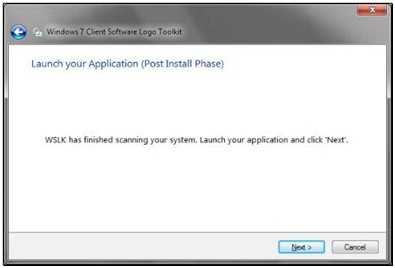
8. Удалите приложение с компьютера и дождитесь завершения шага 4
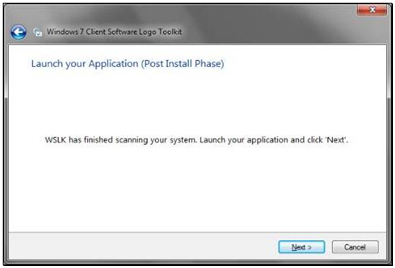
9. Убедитесь в том, что в полученном по результатам тестирования отчете все шаги отмечены как «Pass»
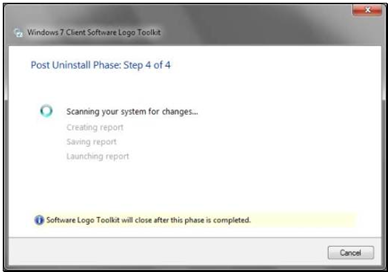
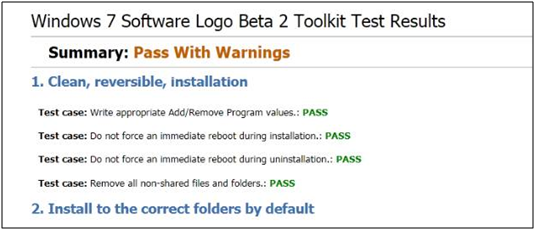
Если у вас возникнут вопросы в процессе тестирования, интерпретации результатов и исправления ошибок, пожалуйста напишите нам по адресу isvrus@microsoft.com
Объявите о совместимости
После того как все тесты получили статус «Pass», пожалуйста сообщите о совместимости вашего приложения:
- На сайте – в новостях или в описании технических требований к продукту
или
- занесите информацию в соответствующий раздел сайта GreenLight - https://www.isvappcompat.com/ru/Default.aspx
После ввода данных LiveID необходимо заполнить Профиль компании – указать данные контактного лица, название компании, название страны и адрес Веб-сайта компании.
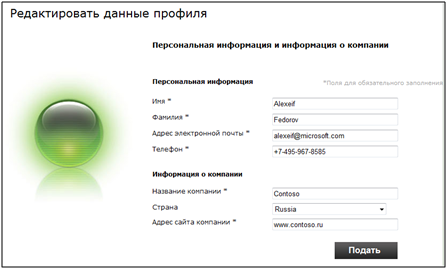
По завершении этой операции нажмите кнопку «Подать», а затем на экране «Мои приложения» выберите опцию «Добавить новое приложение»
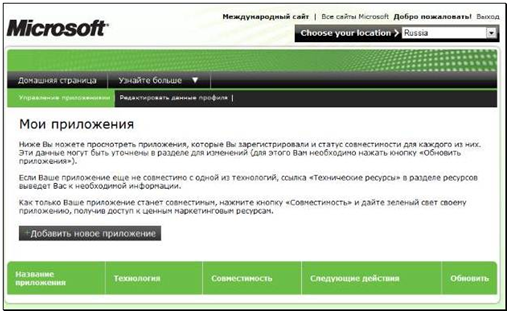
Внимательно заполните все поля, описывающие ваше приложение, включая его название, номер версии, тип (клиент/сервер), категории потребителей и бизнеса, предоставьте краткое описание приложения. Также необходимо указать статус совместимости приложения
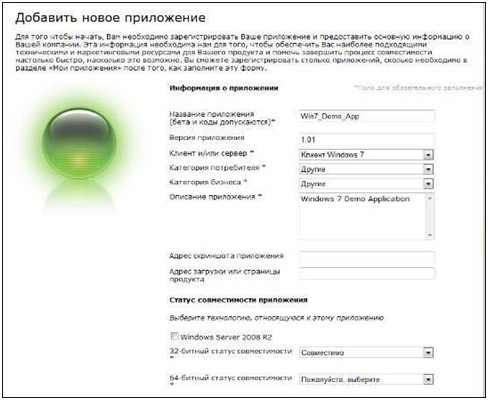
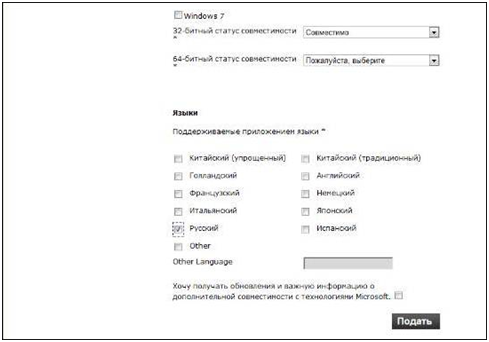
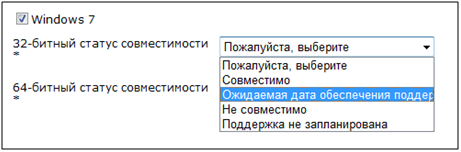
Если ваше приложение не совместимо с Windows 7, но вы планируете обеспечить его совместимость, пожалуйста выберите опцию «Ожидаемая дата обеспечения поддержки» и укажите месяц и год планируемого выпуска продукта, совместимого с Windows 7
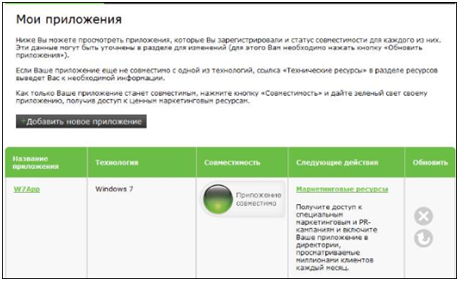
Нажмите кнопку «Подать» и убедитесь в том, что информация о вашем приложении отображена корректно:
Примечание. Если по результатам прохождения тестов вы получили статус “Pass” по всем шагам, это означает, что вы можете сертифицировать ваше приложение и получить для него логотип “Compatible with Windows 7”. Подробнее об этом см. здесь
АФ
Comments
- Anonymous
October 16, 2009
thanks for good information sharing......