Note
Access to this page requires authorization. You can try signing in or changing directories.
Access to this page requires authorization. You can try changing directories.
こんにちは。
日本マイクロソフト、 Microsoft Japan IIS / Azure Bot Service Support Team です。
昨年 Azure Bot Service が 祝 GA され、Bot に関するお問い合わせも多くいただくようになりました。
ご利用いただき、誠にありがとうございます。
本 Blog にて色々と情報公開していきたいと思いますのでよろしくお願いいたします。
今回は、Bot 作成時に以下のような "Authorization_RequestDenied" エラーが表示される場合にご確認いただきたいポイントをご紹介します。
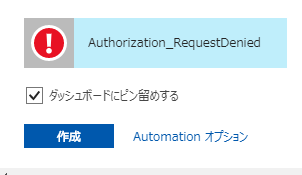
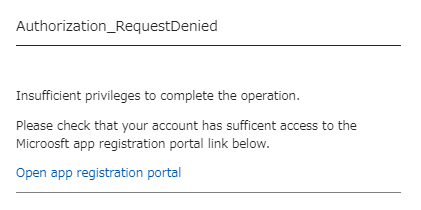
このようなエラーが表示されて Bot が作成できない場合、まずは以下のポイントをご確認ください。
1) サブスクリプションの状態
2) AAD (Azure Active Directory) の権限
1) サブスクリプションの状態
====================
本エラーはBot Service特有のエラーではなく、Azure 上で WebApp などのアプリケーション作成時に権限の問題がある際に発生するエラーです。
そのため、Bot 以外のリソース (WebApp など) 作成時にも同様にエラーが出るかご確認ください。
エラーが出る場合にはサブスクリプションの状態に問題がある可能性があります。
対象のサブスクリプションについて、状態が有効であるか、また、アプリケーションを作成しようとしているリージョンに対して利用可能な状態であるかをご確認ください。
2) AAD (Azure Active Directory) の権限
====================
他の WebApp は問題なく作成できる場合、次は AAD のアプリケーション許可設定を確認します。
本エラーは、一般ユーザーがテナントで許可されていない状態で、アプリケーションを登録する時に発生する可能性もあります。
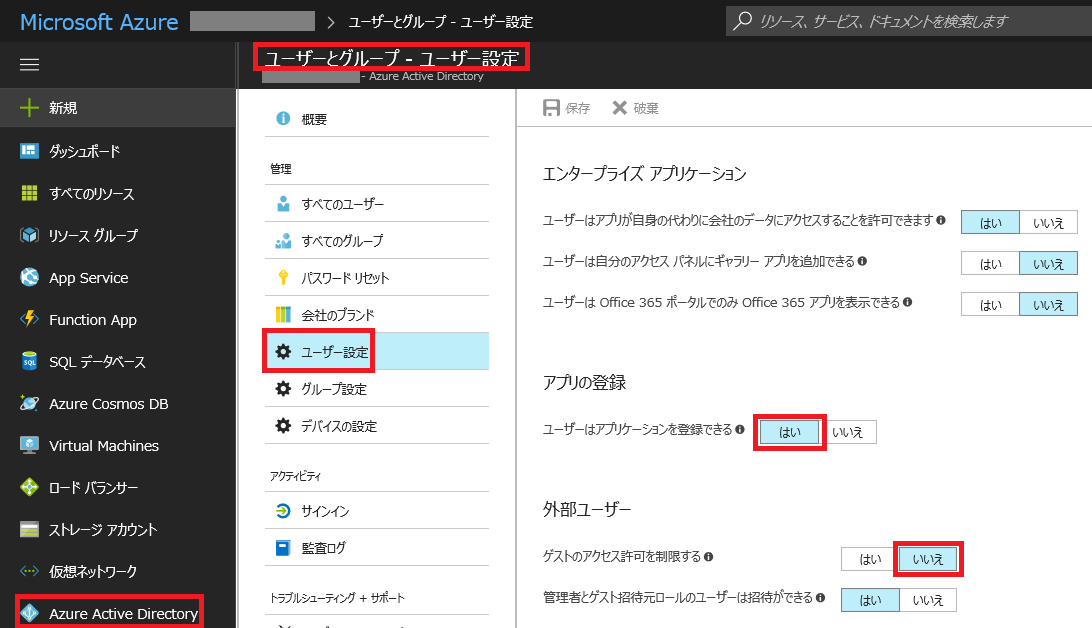
一般ユーザーがアプリケーションを追加するためには、テナントの全体管理者、もしくは、テナント上で「ユーザーはアプリケーションを登録できる」を許可する必要があります。
また、対象のユーザーがゲストの場合、ゲストのアクセス許可が制限されていることで発生している可能性があります。
もしこの設定登録がされていない場合、テナントの全体管理者でアプリケーションを登録していただくか、もしくは、次の設定が行えるかご確認ください。
1. Azure ポータルに全体管理者ユーザーでサインインします。
2. [Azure Active Directory] - 「ユーザー設定」 画面を開きます。
3. 「ユーザーはアプリケーションを登録できる」を「はい」に設定します。
4. 続けて、「ゲストのアクセス許可を制限する」を「いいえ」に設定して保存を行います。
上記 2 点を確認してもエラーが解消されない場合は、お手数ですが弊社サポート チームまでお問い合わせいただけますと幸いです。
その際には「この内容を確認したけど解消されない!」と添えていただけましたら、スムーズに調査に進めますのでご協力どうぞよろしくお願いいたします。