Nota:
El acceso a esta página requiere autorización. Puede intentar iniciar sesión o cambiar directorios.
El acceso a esta página requiere autorización. Puede intentar cambiar los directorios.
En este artículo se describe cómo configurar Microsoft Azure Backup Server (MABS) para realizar una copia de seguridad de un servidor de Microsoft Exchange en Azure.
Note
Use este artículo si usa Microsoft Azure Backup Server (MABS).
Si usa System Center DPM en su lugar, consulte Copia de seguridad de bases de datos de Exchange Server en Azure Backup con System Center DPM.
Prerequisites
Antes de continuar, asegúrese de que Azure Backup Server está instalado y preparado.
Agente de protección de MABS
Para instalar el agente de protección de MABS en el servidor de Exchange, siga estos pasos:
- Asegúrese de que los firewalls están configurados correctamente. Consulte Configuración de excepciones de firewall para el agente.
- Instale el agente en el servidor Exchange seleccionando Administración > Agentes > Instalar en la Consola del administrador de MABS. Consulte Instalación del agente de protección de MABS para obtener pasos detallados.
Creación de un grupo de protección para el servidor de Exchange
Para crear un grupo de protección para el servidor de Exchange, siga estos pasos:
En la consola de administrador de MABS, seleccione Protección y, a continuación, seleccione Nuevo en la cinta de herramientas para abrir el Asistente para crear nuevo grupo de protección .
En la pantalla de bienvenida del asistente, seleccione Siguiente.
En la pantalla Seleccionar tipo de grupo de protección , seleccione Servidores y seleccione Siguiente.
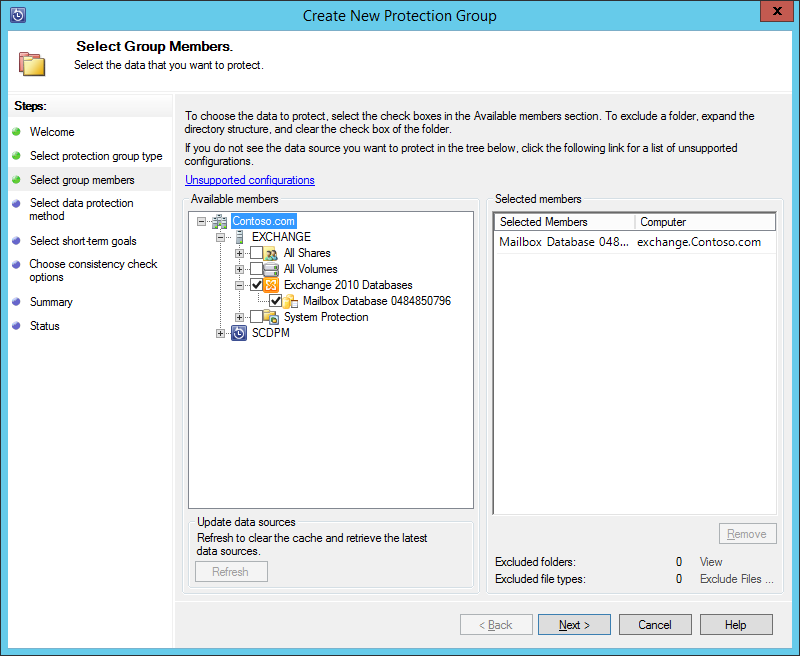
Seleccione la base de datos del servidor Exchange que desea proteger y seleccione Siguiente.
Note
Si protege Exchange 2013, compruebe los requisitos previos de Exchange 2013.
En el ejemplo siguiente, se selecciona la base de datos Exchange 2010.
Seleccione el método de protección de datos.
Asigne al grupo de protección el nombre y, a continuación, seleccione las dos opciones siguientes:
- Quiero protección a corto plazo mediante Disk.
- Quiero protección en línea.
Seleccione Siguiente.
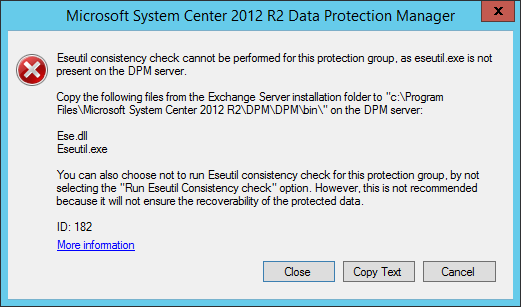
Seleccione la opción Ejecutar Eseutil para comprobar la integridad de los datos para comprobar la integridad de las bases de datos de Exchange Server.
Después de seleccionar esta opción, la comprobación de coherencia de copia de seguridad se ejecutará en MABS para evitar el tráfico de E/S generado mediante la ejecución del comando eseutil en el servidor de Exchange.
Note
Para usar esta opción, debe copiar los archivos Ese.dll y Eseutil.exe en el directorio C:\Archivos de programa\Microsoft Azure Backup\DPM\DPM\bin en el servidor MABS. De lo contrario, se desencadena el siguiente error:
Seleccione Siguiente.
Seleccione la base de datos para Copiar copia de seguridad y, a continuación, seleccione Siguiente.
Note
Si no selecciona "Copia de seguridad completa" para al menos una copia DAG de una base de datos, los registros no se truncarán.
Configure los objetivos de la copia de seguridad a corto plazo y, a continuación, seleccione Siguiente.
Revise el espacio en disco disponible y, a continuación, seleccione Siguiente.
Seleccione la hora en la que el servidor MABS creará la replicación inicial y, a continuación, seleccione Siguiente.
Seleccione las opciones de comprobación de coherencia y, a continuación, seleccione Siguiente.
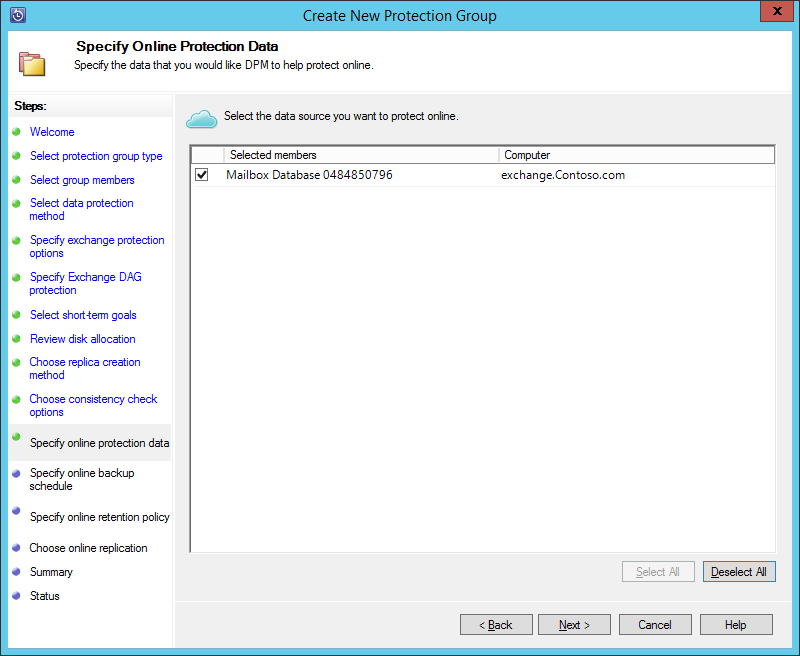
Elija la base de datos de la que desea realizar una copia de seguridad en Azure y, a continuación, seleccione Siguiente. Por ejemplo:
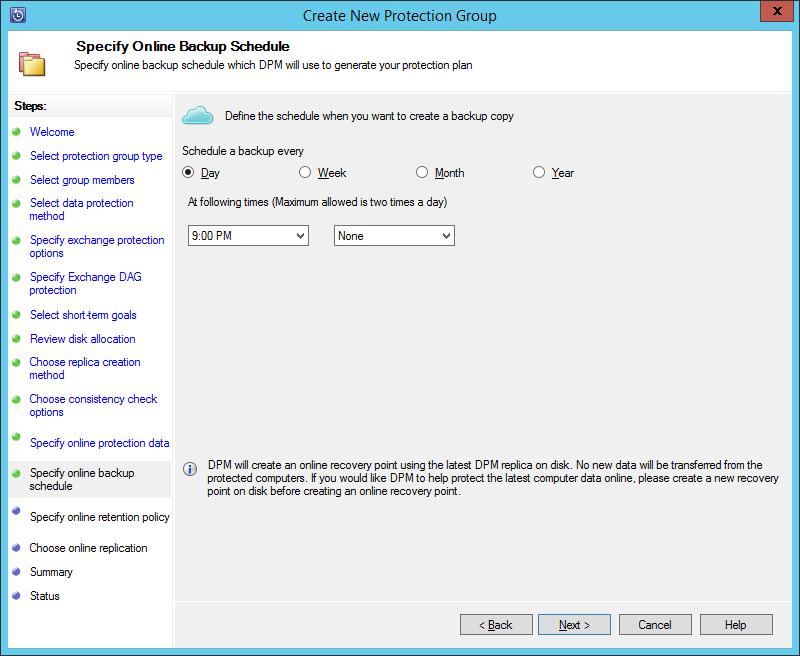
Defina la programación de Azure Backup y, a continuación, seleccione Siguiente. Por ejemplo:
Note
Los puntos de recuperación en línea se basan en puntos de recuperación completos rápidos. Por lo tanto, debe programar el punto de recuperación en línea después de la hora especificada para el punto de recuperación completo rápido.
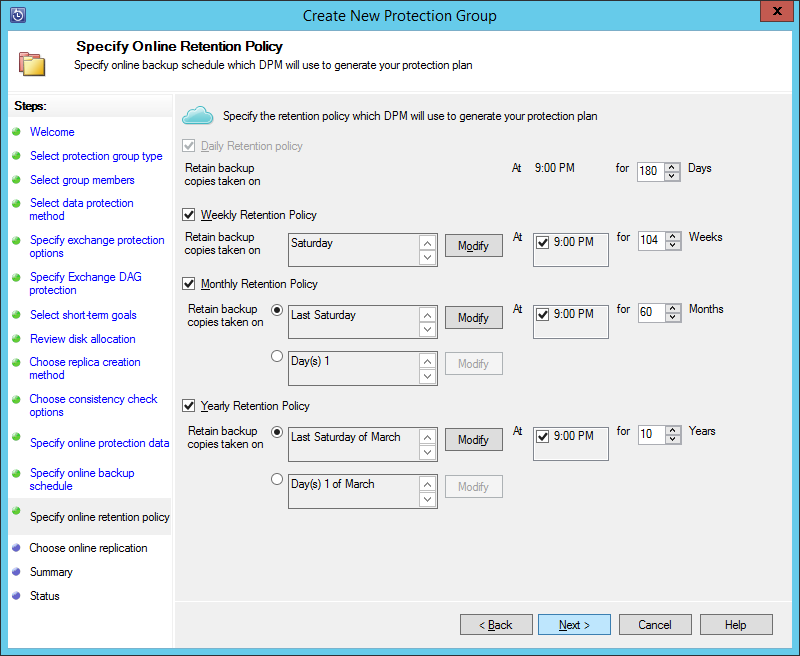
Configure la directiva de retención para Azure Backup y, a continuación, seleccione Siguiente.
Elija una opción de replicación en línea y seleccione Siguiente.
Si tiene una base de datos grande, la copia de seguridad inicial podría tardar mucho tiempo en crearse a través de la red. Para evitar este problema, puede crear una copia de seguridad sin conexión.
Confirme la configuración y, a continuación, seleccione Crear grupo.
Seleccione Cerrar.
Recuperación de la base de datos de Exchange
Para recuperar la base de datos de Exchange, siga estos pasos:
- Seleccione Recuperación en la consola de administrador de MABS.
- Busque la base de datos Exchange que desea recuperar.
- Seleccione un punto de recuperación en línea en la lista desplegable de tiempo de recuperación .
- Seleccione Recuperar para iniciar el Asistente para recuperación.
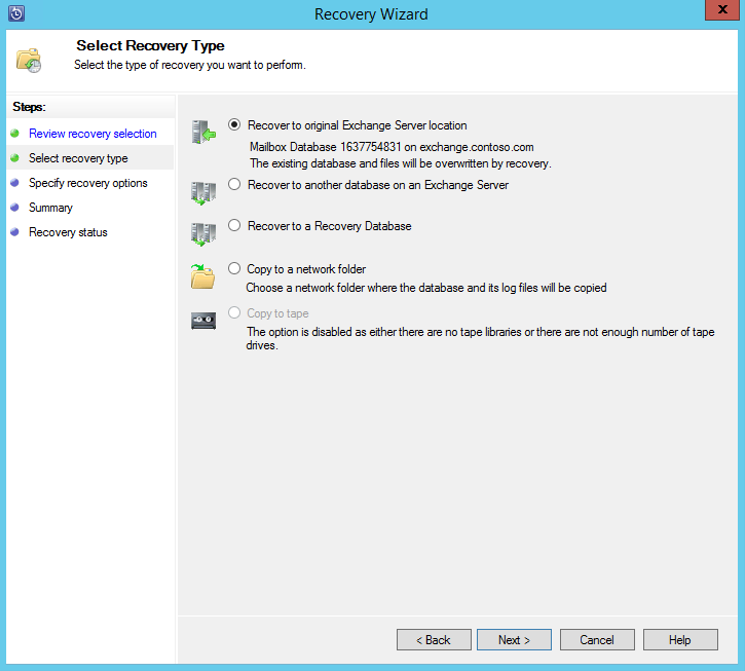
En el caso de los puntos de recuperación en línea, hay cinco tipos de recuperación:
Recuperar a la ubicación de Exchange Server original: los datos se recuperarán en el Exchange server original.
Recuperar en otra base de datos de un Exchange Server: los datos se recuperarán en otra base de datos en otra Exchange server.
Recuperar en una base de datos de recuperación: Los datos se recuperarán en una base de datos de recuperación (RDB) de Exchange.
Copiar en una carpeta de red: Los datos se recuperarán en una carpeta de red.
Copiar en cinta: Si tiene una biblioteca de cintas o una unidad de cinta independiente conectada y configurada en MABS, el punto de recuperación se copiará en una cinta libre.