Nota:
El acceso a esta página requiere autorización. Puede intentar iniciar sesión o cambiar directorios.
El acceso a esta página requiere autorización. Puede intentar cambiar los directorios.
En este artículo se describe cómo realizar una copia de seguridad de Azure Files desde Azure Portal. También puede realizar una copia de seguridad de Azure Files mediante la CLI, Azure PowerShell y la API REST.
La copia de seguridad de Azure Files es una solución en la nube nativa que protege los datos y elimina las sobrecargas de mantenimiento locales. Azure Backup se integra perfectamente con Azure File Sync, centralizando los datos y las copias de seguridad del recurso compartido de archivos. La solución sencilla, confiable y segura le permite proteger los recursos compartidos de archivos empresariales mediante instantáneas y copias de seguridad en bóveda, lo que garantiza la recuperación de datos ante la eliminación accidental o malintencionada.
Azure Backup admite la configuración de copias de seguridad de instantáneas y almacenes para Azure Files en las cuentas de almacenamiento. Ustedes pueden:
- Defina las programaciones de copia de seguridad y la configuración de retención.
- Almacene los datos de copia de seguridad en el almacén de Recovery Service, retendándolo durante un máximo de 10 años.
Requisitos previos
- Asegúrate de que el recurso compartido de archivos se encuentra en uno de los tipos de cuenta de almacenamiento admitidos. Revise la matriz de compatibilidad.
- Identifique o cree un almacén de Recovery Services en la misma región y suscripción que la cuenta de almacenamiento que hospeda el recurso compartido de archivos.
- Cree una directiva de copia de seguridad para la protección de Azure Files.
- Si el acceso a la cuenta de almacenamiento tiene restricciones, compruebe la configuración del firewall de la cuenta para asegurarse de que la excepción Permitir que los servicios de Azure en la lista de servicios de confianza accedan a esta cuenta de almacenamiento está en estado de concesión. Puede consultar este vínculo para ver los pasos para conceder una excepción.
- Asegúrese de que la cuenta de almacenamiento permite el acceso a través de claves de cuenta o tiene deshabilitado el acceso a la red pública.
- Asegúrese de que la cuenta de almacenamiento de destino tenga las configuraciones admitidas.
Importante
Para realizar la copia de seguridad entre suscripciones (CSB) para proteger Azure Files en otra suscripción, asegúrese de registrarse Microsoft.RecoveryServices en la suscripción del recurso compartido de archivos además de los requisitos previos especificados.
Para obtener información sobre los escenarios de copia de seguridad y restauración de Azure Files admitidos, la disponibilidad de regiones y las limitaciones, consulte la matriz de compatibilidad. Para preguntas comunes, consulte las preguntas más frecuentes.
Configuración de la copia de seguridad
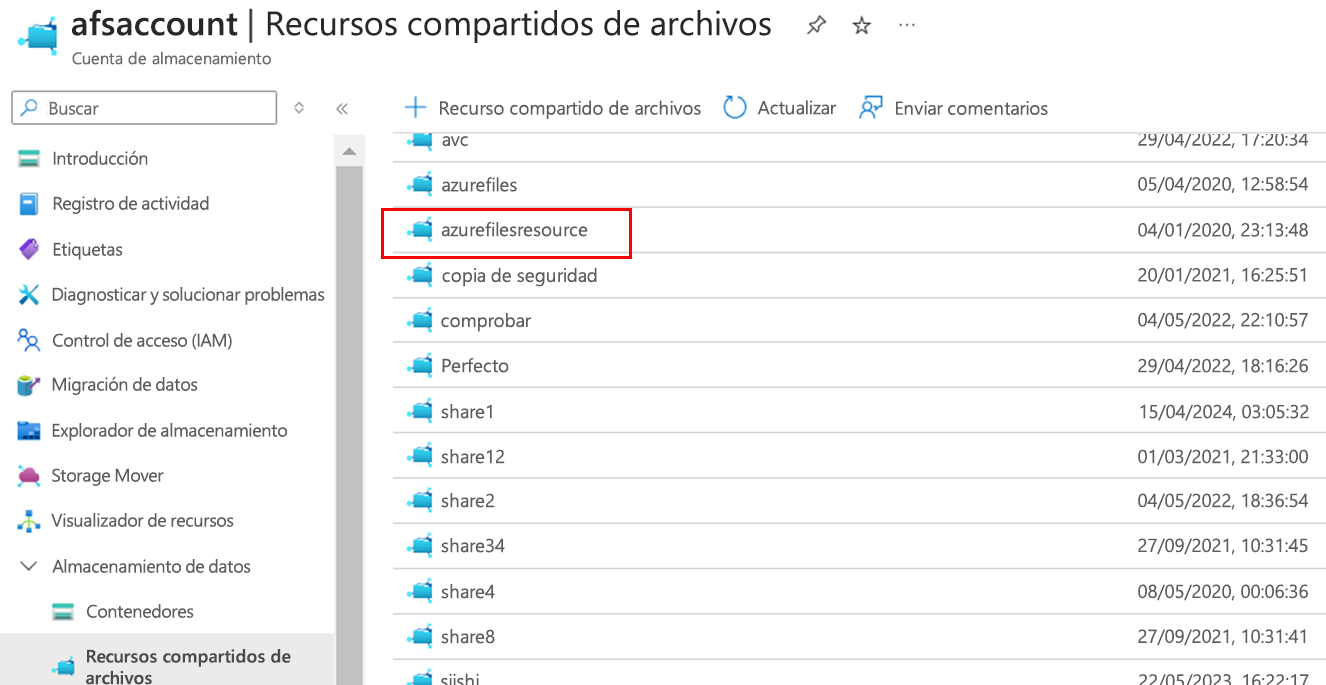
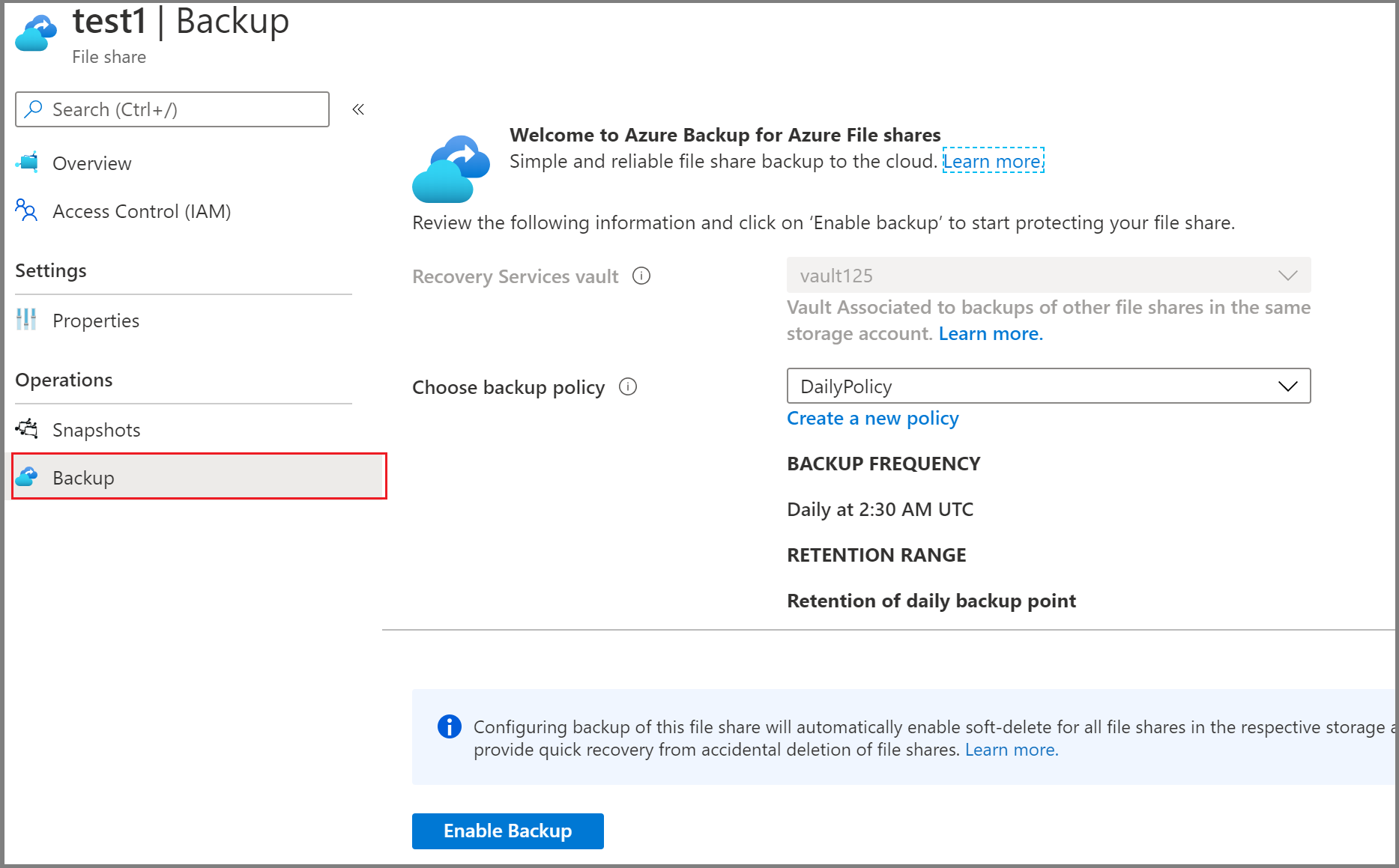
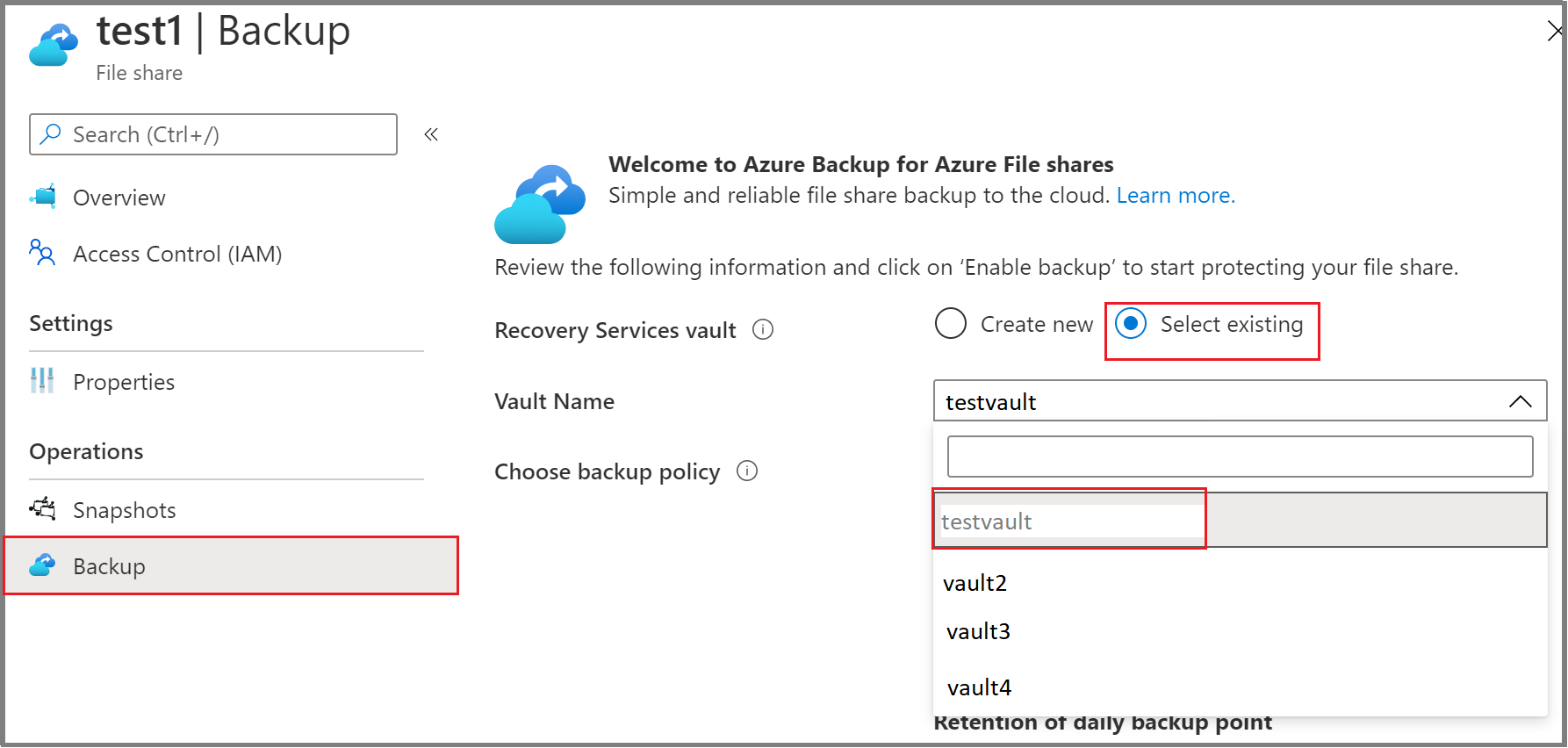
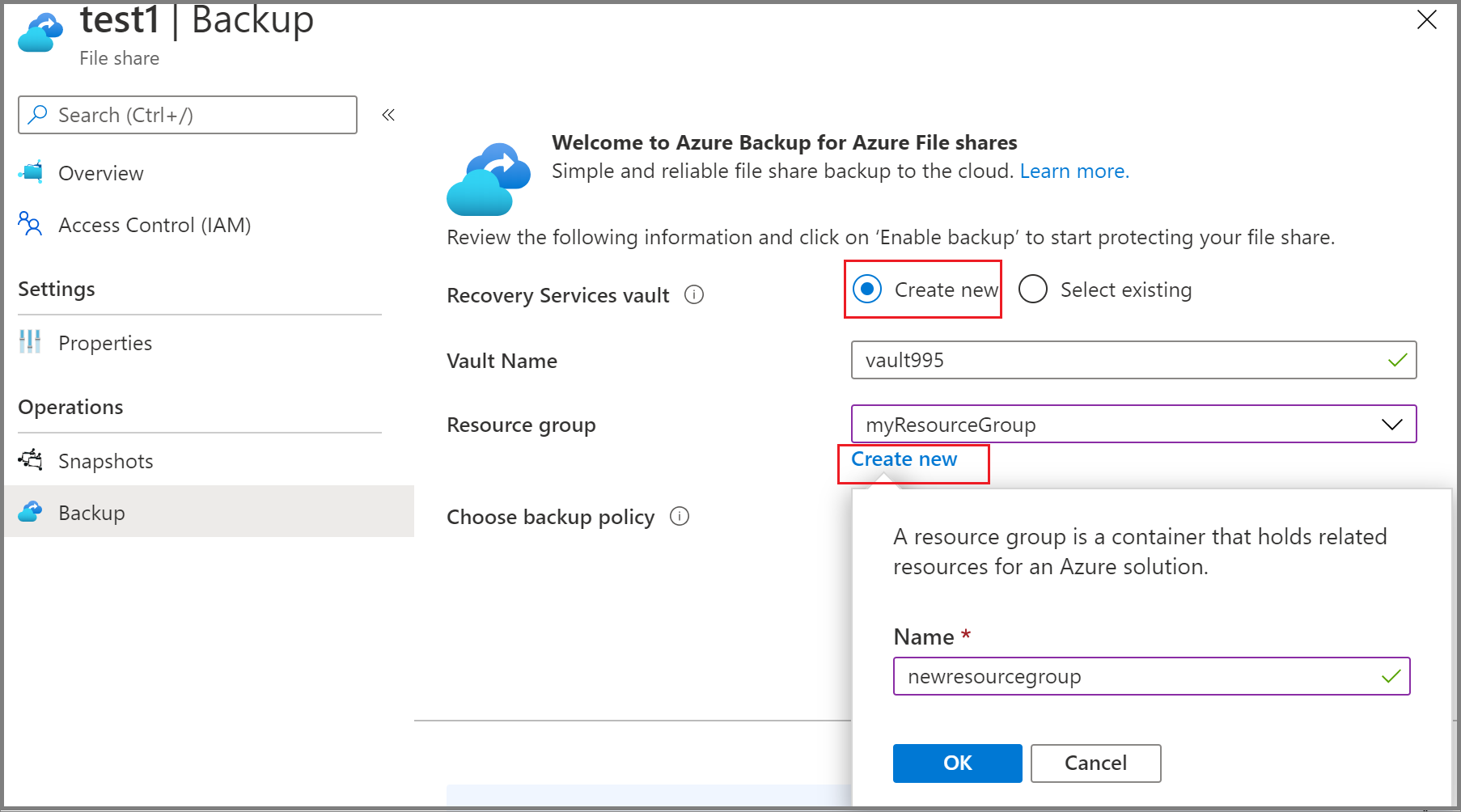
Puede configurar la copia de seguridad de instantáneas y la copia de seguridad almacenada para Azure Files desde el almacén de Recovery Services o el panel Recurso compartido de archivos.
Selección de un punto de entrada
Para configurar la copia de seguridad de varios recursos compartidos de archivos desde el almacén de Recovery Services, sigue estos pasos:
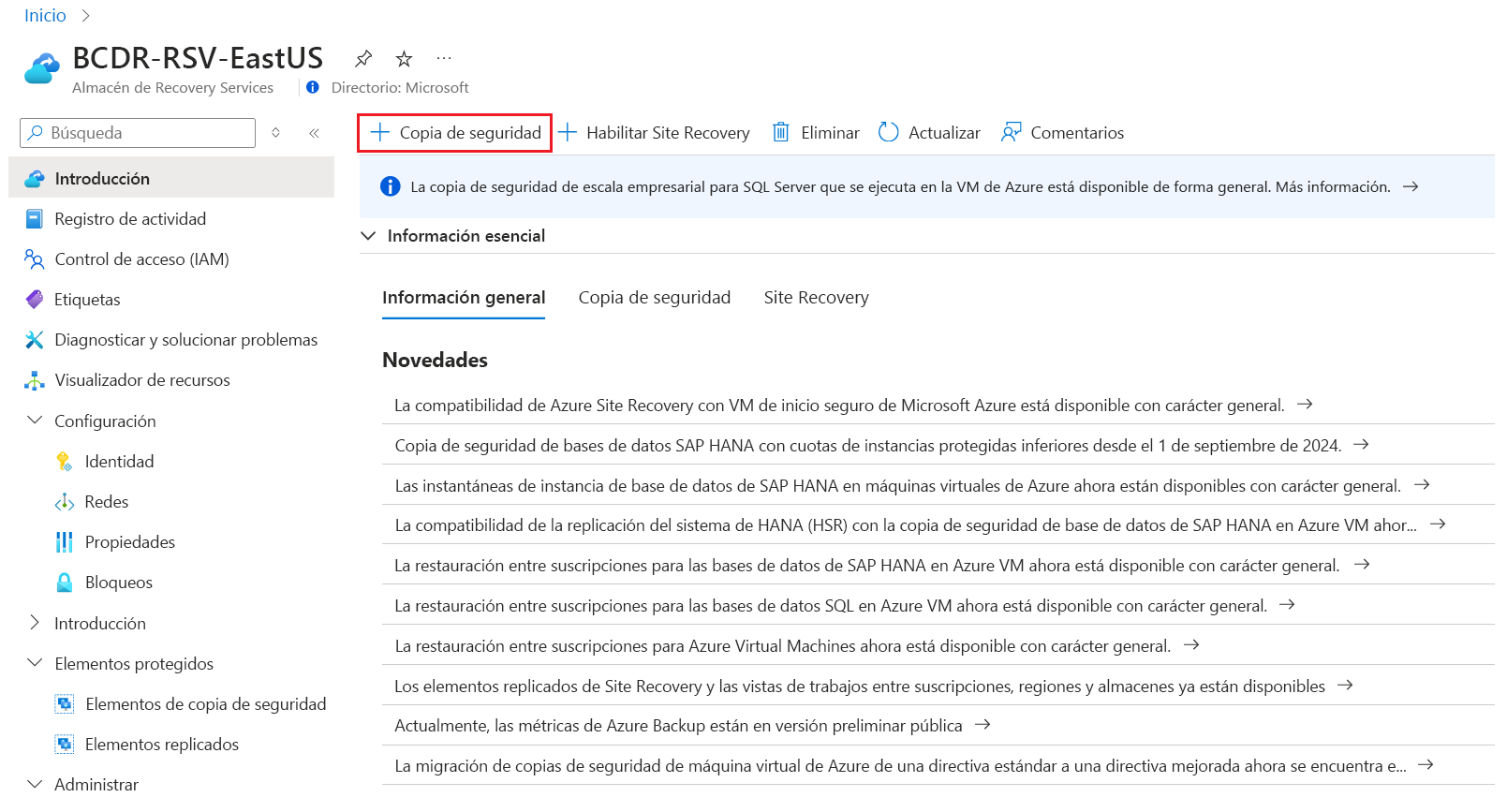
En Azure Portal, ve a Almacén de Recovery Services y selecciona +Copia de seguridad.
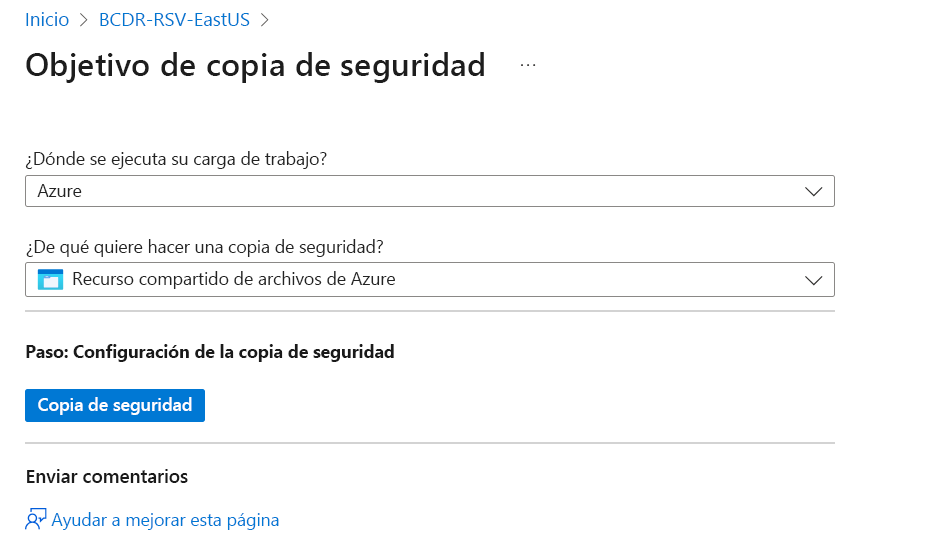
En el panel Objetivo de la copia de seguridad, seleccione Azure Files (Azure Storage) como tipo de origen de datos, seleccione el almacén con el que quiere proteger los recursos compartidos de archivos y, a continuación, seleccione Continuar.
En el panel Configurar copia de seguridad, haga clic en Seleccionar para seleccionar la cuenta de almacenamiento que contiene los recursos compartidos de archivos de los que se va a realizar una copia de seguridad.
Se abre el panel Seleccionar cuenta de almacenamiento , que enumera un conjunto de cuentas de almacenamiento admitidas detectadas. Estas cuentas están asociadas a este almacén o se encuentran en la misma región que el almacén, pero aún no están asociadas a ningún almacén de Recovery Services.
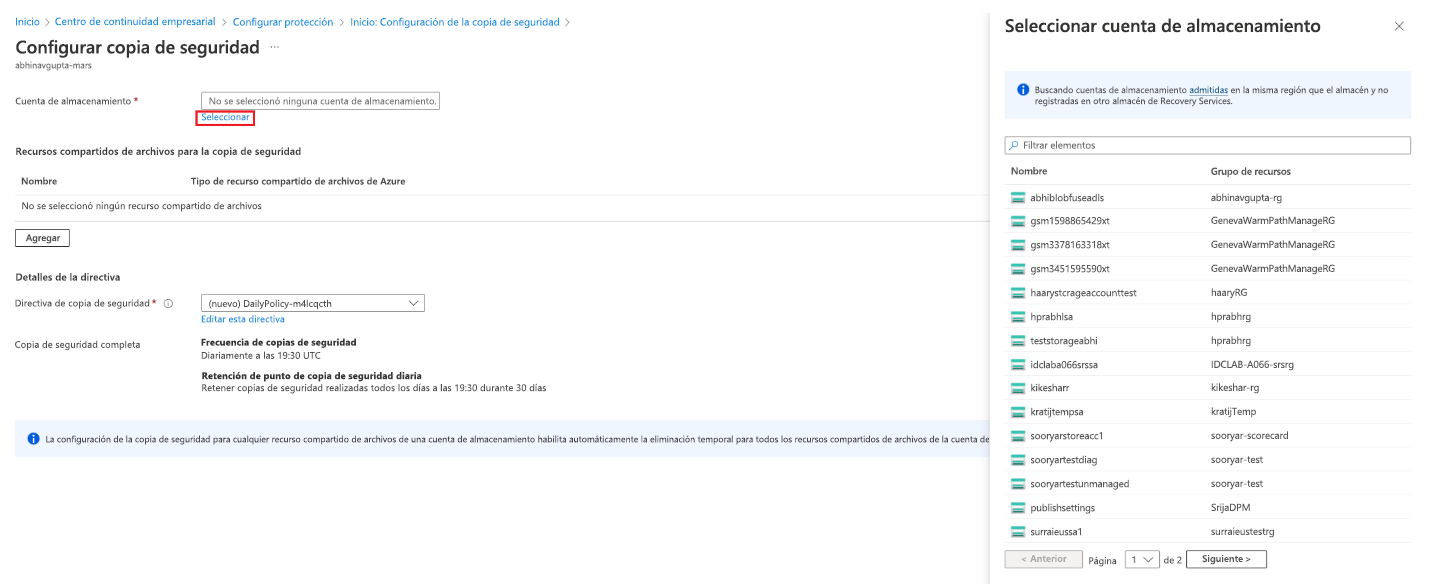
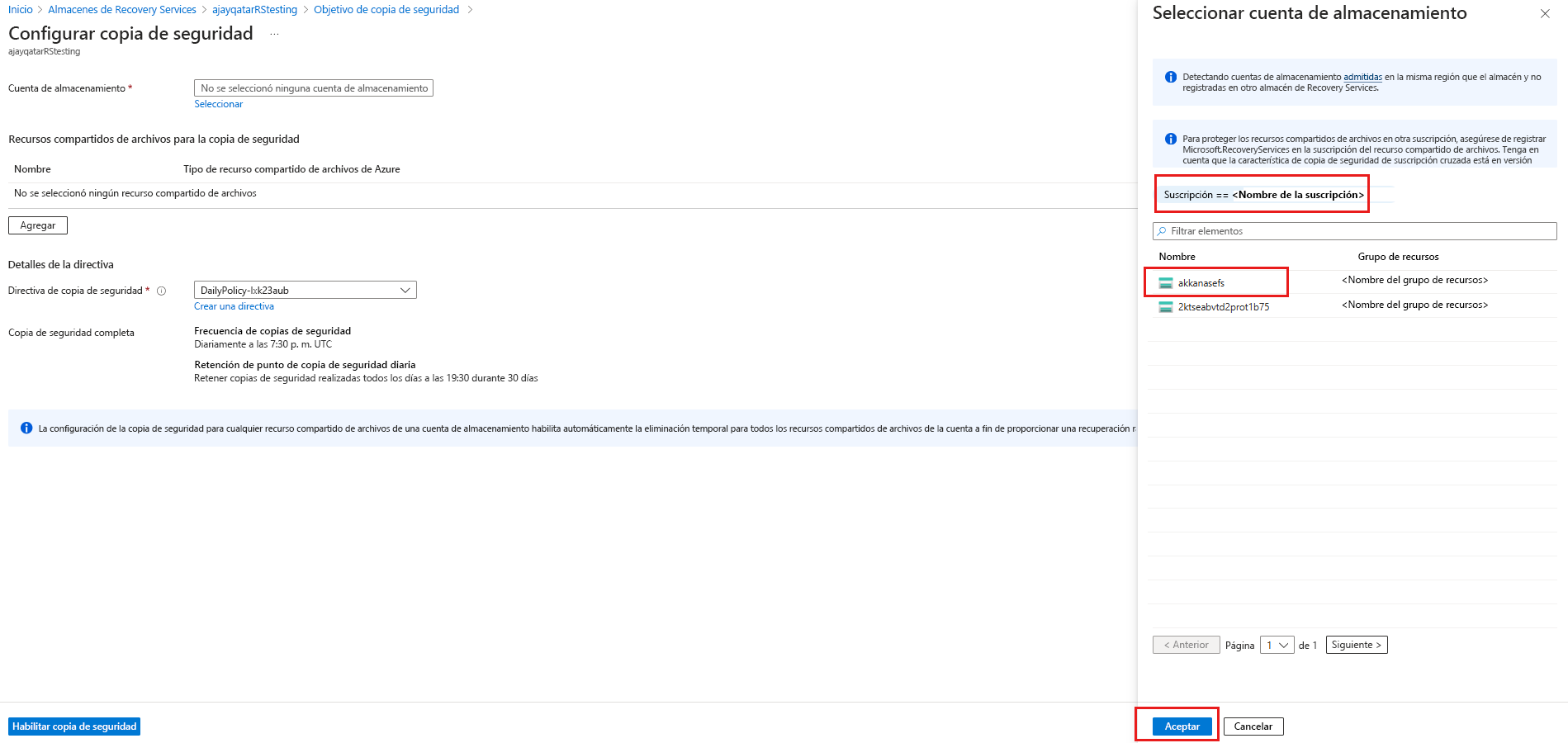
En el panel Seleccionar cuenta de almacenamiento , de forma predeterminada se enumeran las cuentas de almacenamiento de la suscripción actual. Selecciona una cuenta y selecciona OK.
Si desea configurar la operación de copia de seguridad con una cuenta de almacenamiento en otra suscripción (Copia de seguridad entre suscripciones), elija la otra suscripción en el filtro Suscripción . Aparecen las cuentas de almacenamiento de la suscripción seleccionada.
Nota:
Si una cuenta de almacenamiento está presente en una región diferente de la bóveda, la cuenta de almacenamiento no aparece en la lista de descubrimiento.
En el panel Configurar copia de seguridad , en la sección FileShares to Backup (Recursos compartidos de archivos a copia de seguridad ), seleccione el tipo de recursos compartidos de archivos que desea realizar una copia de seguridad y, a continuación, seleccione Agregar.
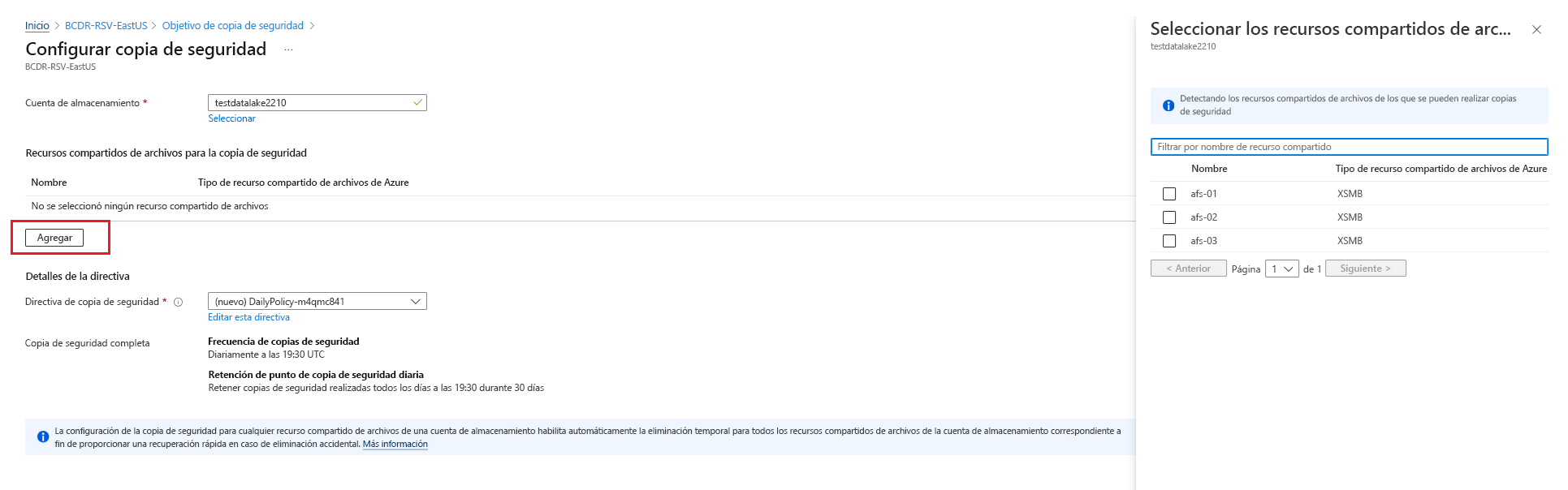
Se abre el panel de contexto Seleccionar los recursos compartidos de archivos. Azure busca en la cuenta de almacenamiento los recursos compartidos de archivos de los que se puede realizar una copia de seguridad. Si recientemente ha agregado recursos compartidos de archivos y no los ve en la lista, espere un poco para que aparezcan.
En el panel Seleccionar recursos compartidos de archivos , en la lista recursos compartidos de archivos , seleccione uno o varios recursos compartidos de archivos de los que desea realizar una copia de seguridad y, a continuación, seleccione Aceptar.
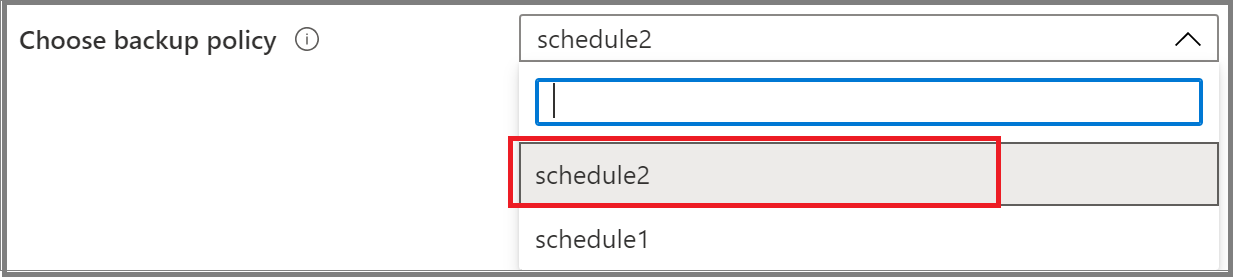
En el panel Configurar copia de seguridad , en Detalles de directiva, elija una directiva de copia de seguridad existente de la lista para la protección del recurso compartido de archivos o cree una directiva.
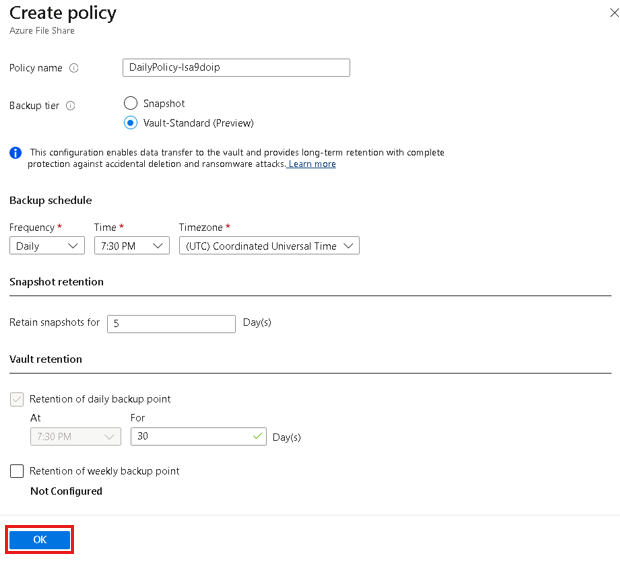
Para crear una nueva directiva de copia de seguridad, puede configurar los siguientes atributos en la directiva de copia de seguridad:
En el panel Configurar copia de seguridad , seleccione Crear nuevo en Detalles de directiva.
En el panel Crear directiva , proporcione el nombre de la directiva.
En Nivel de copia de seguridad, seleccione uno de los niveles siguientes:
- Instantánea: Habilita solo las copias de seguridad basadas en instantáneas que se almacenan localmente y solo pueden proporcionar protección durante las eliminaciones accidentales.
- Vault-Standard (versión preliminar): proporciona una protección de datos completa.
Configure la programación de copia de seguridad según el requisito. Puedes configurar hasta seis copias de seguridad al día. Las instantáneas se toman según la programación definida en la directiva. Para la copia de seguridad almacenada, los datos de la última instantánea del día se transfieren al almacén.
Configure la duración de la Retención de instantáneas y la Retención del almacén para determinar la fecha de expiración de los puntos de recuperación.
Nota:
El nivel de almacén proporciona una retención más larga que el nivel de instantánea.
Seleccione Aceptar para crear la directiva de copia de seguridad.
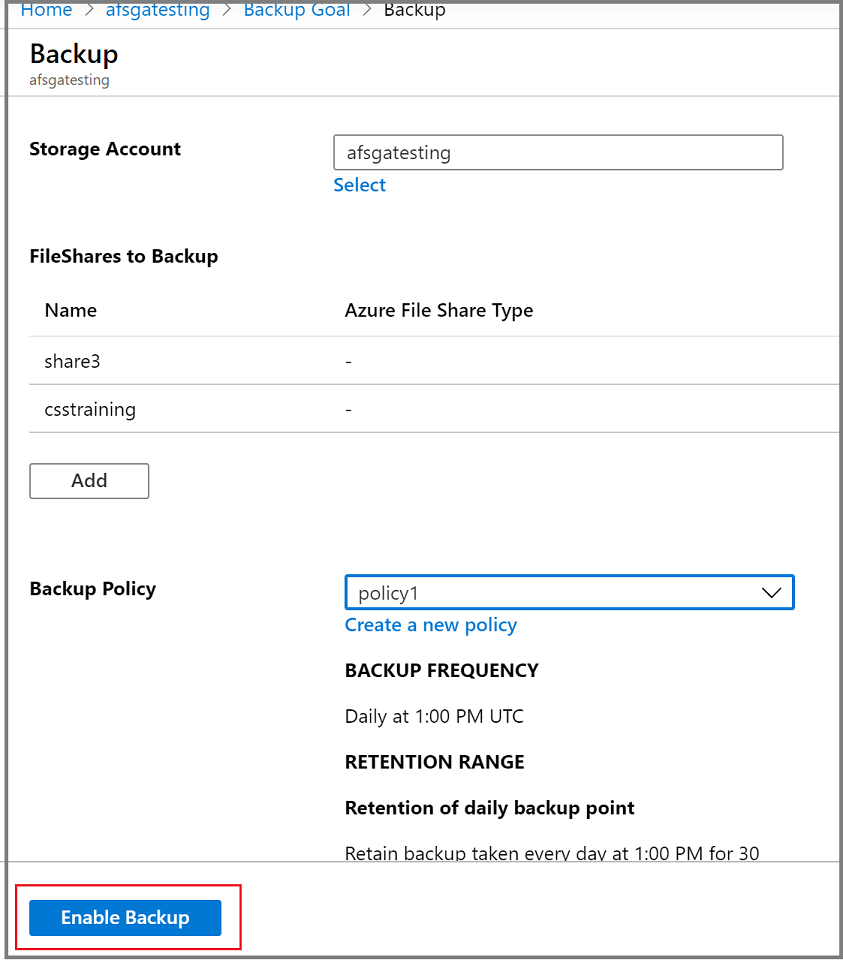
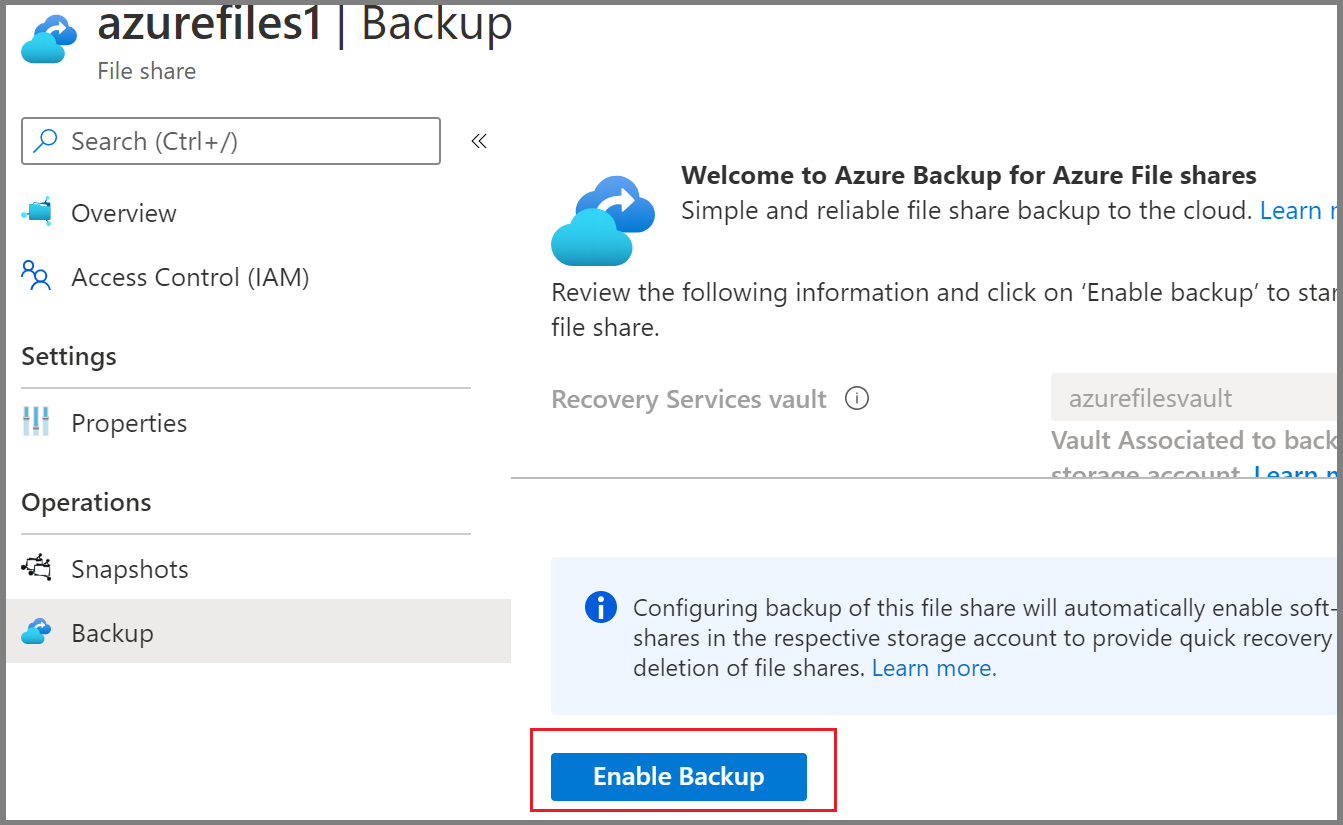
En el panel Configurar copia de seguridad , seleccione Habilitar copia de seguridad para empezar a proteger el recurso compartido de archivos.
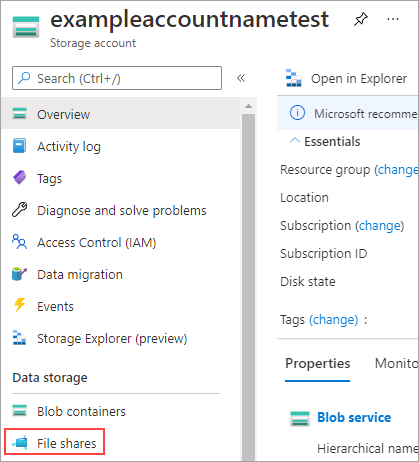
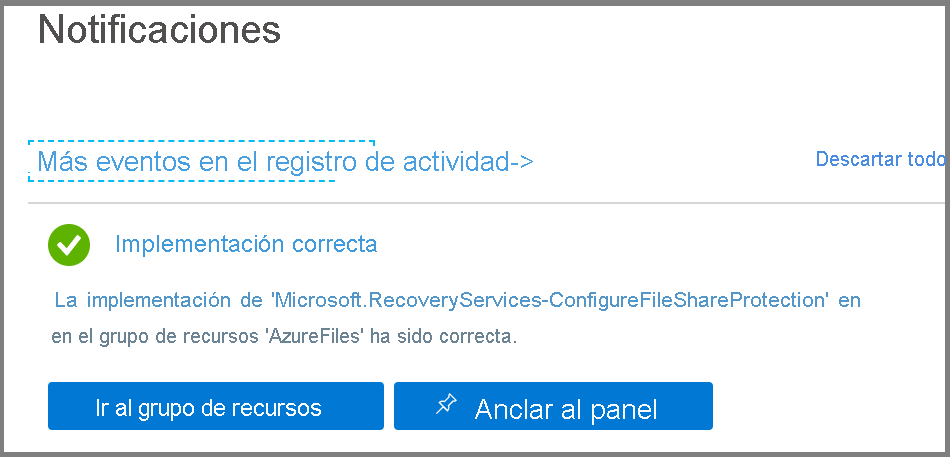
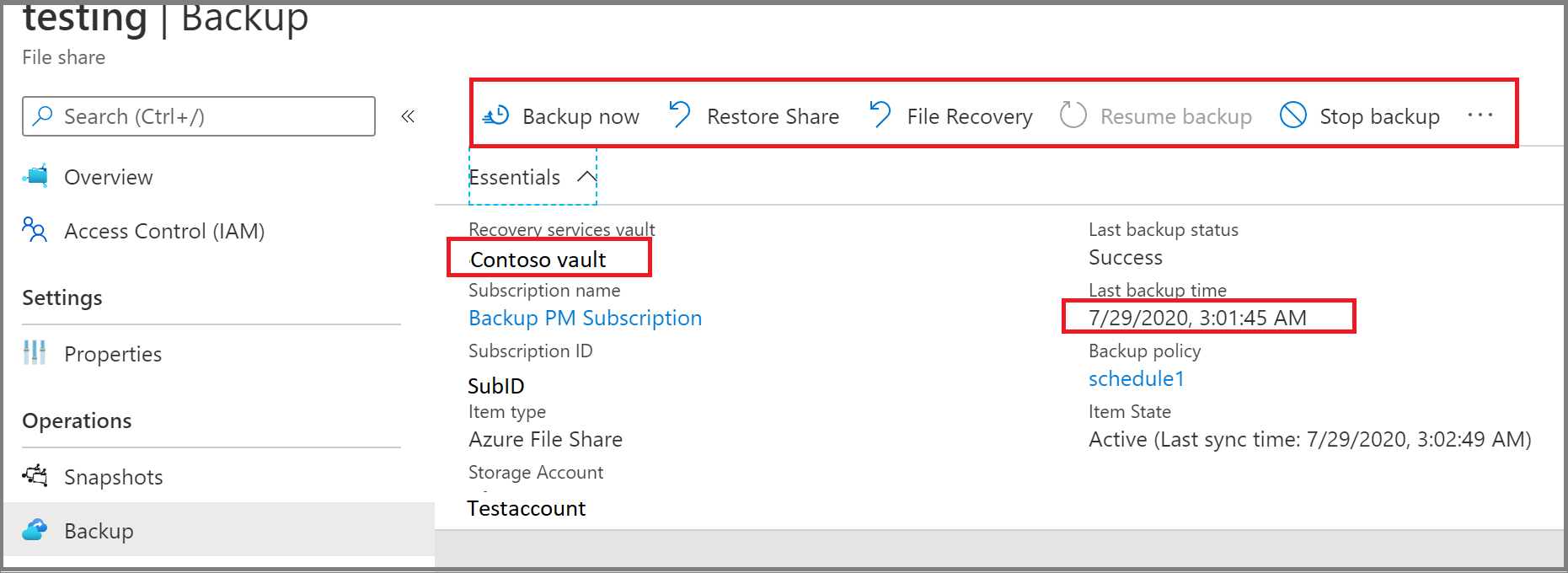
Una vez completada la configuración de copia de seguridad, puede ejecutar una copia de seguridad a petición para crear el punto de recuperación.
Pasos siguientes
- Restaure Azure Files mediante Azure Portal.
- Restaure Azure Files mediante Azure PowerShell, la CLI de Azure y la API REST.
- Administre copias de seguridad de Azure Files mediante Azure Portal, Azure PowerShell, la CLI de Azure y la API REST.