Nota:
El acceso a esta página requiere autorización. Puede intentar iniciar sesión o cambiar directorios.
El acceso a esta página requiere autorización. Puede intentar cambiar los directorios.
En este artículo se describe cómo realizar copias de seguridad de máquinas Windows mediante el servicio Azure Backup y el agente de Microsoft Azure Recovery Services (MARS) o el agente de Azure Backup.
Prerrequisitos
Antes de realizar una copia de seguridad de archivos y carpetas de Windows Server en Azure, revise los siguientes requisitos previos:
- Comprenda cómo Azure Backup usa el agente de MARS para realizar copias de seguridad de máquinas Windows.
- Revise la arquitectura de copia de seguridad que ejecuta el agente de MARS en un servidor de MABS o Administrador de protección de datos secundario.
- Compruebe los escenarios de copia de seguridad admitidos por el agente de MARS.
- Compruebe el acceso a Internet en las máquinas de las que desea realizar una copia de seguridad.
- Instale el agente de MARS, si no lo ha hecho.
Crear una directiva de copia de seguridad
La directiva de copia de seguridad especifica cuándo se deben tomar instantáneas de los datos para crear puntos de recuperación. También especifica cuánto tiempo se conservan los puntos de recuperación. Usted usa el agente de MARS para configurar una política de copia de seguridad.
Azure Backup no tiene en cuenta automáticamente el horario de verano. Esta configuración predeterminada podría producir una discrepancia entre la hora real y la hora programada para la copia de seguridad.
Para crear una nueva directiva de copia de seguridad, siga estos pasos:
Después de descargar y registrar el agente de MARS, abra la consola del agente. Para encontrarlo, busque Microsoft Azure Backupen la máquina.
En Acciones, seleccione Programar copia de seguridad.
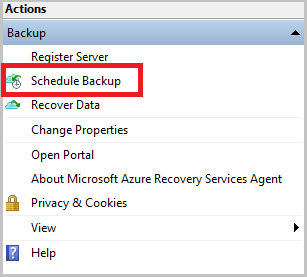
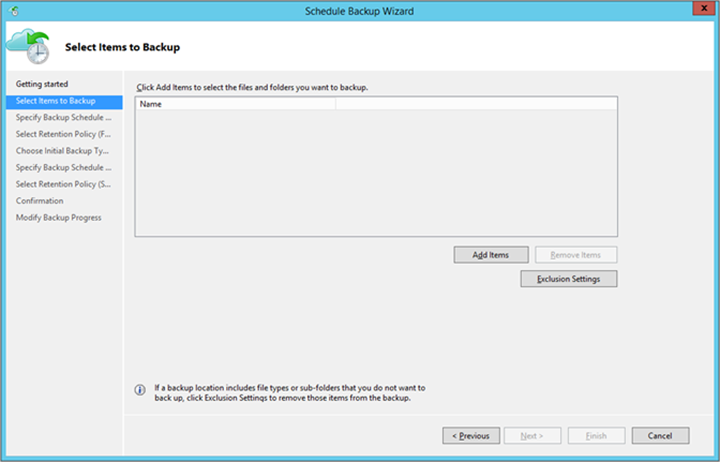
En el Asistente para programar copia de seguridad, seleccione Comenzar>Siguiente.
En Seleccionar los elementos de los que se debe realizar una copia de seguridad, seleccione Agregar elementos.
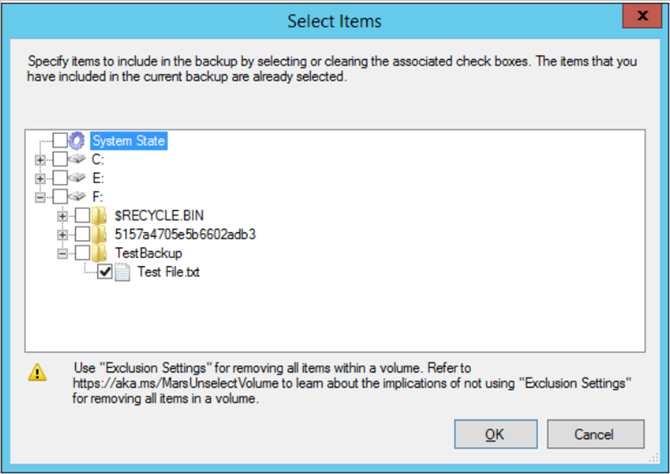
En el cuadro Seleccionar elementos, seleccione los elementos de los que desea realizar una copia de seguridad y, a continuación, seleccione Aceptar.
En la página Seleccionar los elementos de los que se debe realizar una copia de seguridad, seleccione Siguiente.
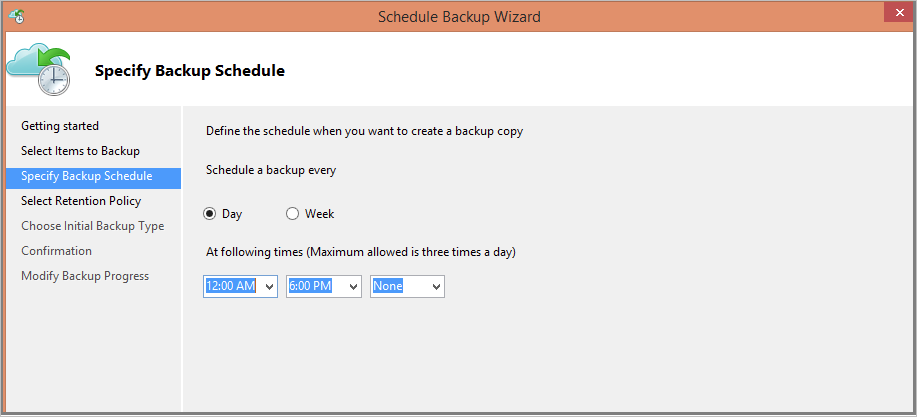
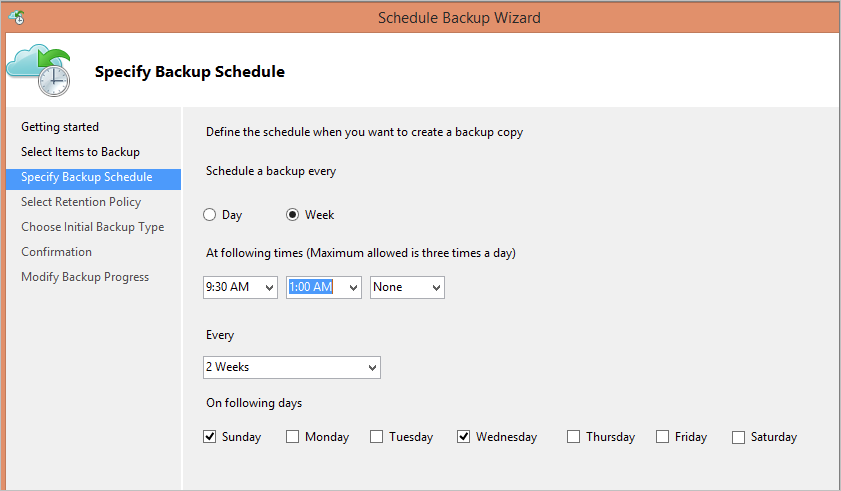
En la página Especificar programación de copia de seguridad , especifique cuándo realizar copias de seguridad diarias o semanales. Luego, selecciona Siguiente.
Cuando se realiza una copia de seguridad, se crea un punto de recuperación.
El número de puntos de recuperación creados en el entorno depende de la programación de copia de seguridad.
Puede programar hasta tres copias de seguridad diarias al día. En el ejemplo siguiente, se producen dos copias de seguridad diarias, una a medianoche y otra a las 6:00 p. m.
También puede ejecutar copias de seguridad semanales. En el ejemplo siguiente, las copias de seguridad se realizan todos los domingos alternativos y miércoles a las 9:30 a.m. y a las 1:00 a. m.
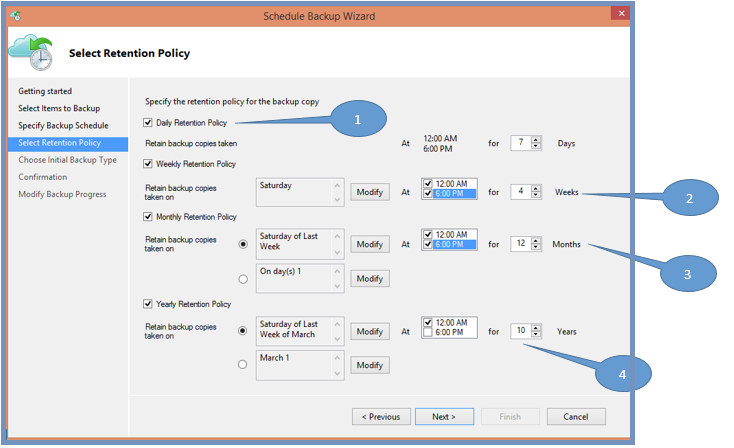
En la página Seleccionar directiva de retención , especifique cómo almacenar copias históricas de los datos. Luego, selecciona Siguiente.
La configuración de retención especifica qué puntos de recuperación se almacenan y durante cuánto tiempo.
Para una configuración de retención diaria, indica que en el momento especificado para la retención diaria, el punto de recuperación más reciente se conservará durante el número de días especificado. O bien, podría especificar una directiva de retención mensual para indicar que el punto de recuperación creado el día 30 de cada mes debe almacenarse durante 12 meses.
La retención de puntos de recuperación diarios y semanales suele coincidir con la programación de copia de seguridad. Por lo tanto, cuando la programación desencadena una copia de seguridad, el punto de recuperación (que crea la operación de copia de seguridad) se almacena durante el período que especifica la directiva de retención diaria o semanal.
En el ejemplo siguiente:
- Las copias de seguridad diarias a medianoche y a las 6:00 p. m. se conservan durante siete días.
- Las copias de seguridad realizadas el sábado a medianoche y a las 6:00 p. m. se mantienen durante cuatro semanas.
- Las copias de seguridad realizadas el último sábado del mes a medianoche y las 6:00 p. m. se conservan durante 12 meses.
- Las copias de seguridad realizadas el último sábado en marzo se conservan durante 10 años.
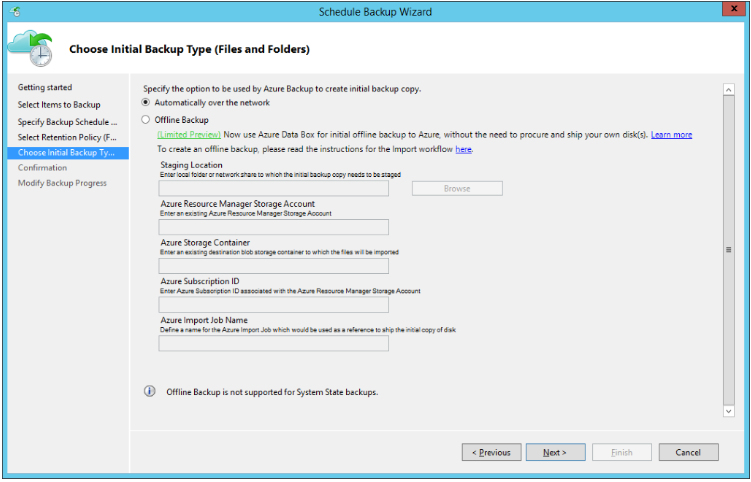
En la página Elegir tipo de copia de seguridad inicial , decida si desea realizar la copia de seguridad inicial a través de la red o usar la copia de seguridad sin conexión. Para realizar la copia de seguridad inicial a través de la red, seleccione Automáticamente a través de la red>Siguiente.
Para más información sobre la copia de seguridad sin conexión, consulte Uso de Azure Data Box para la copia de seguridad sin conexión.
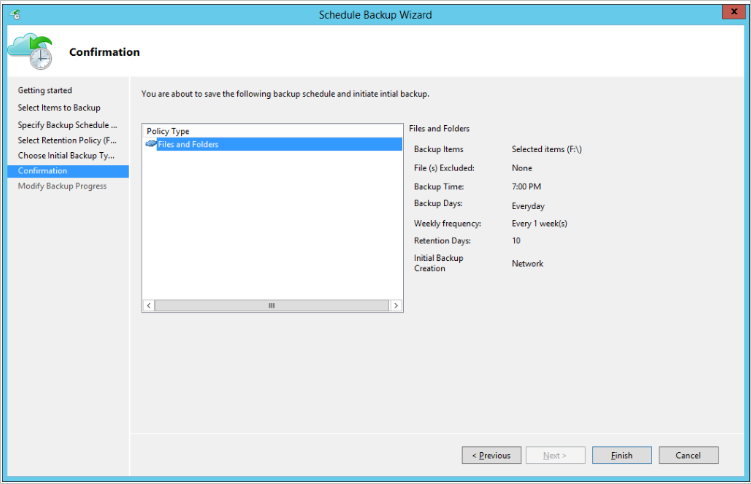
En la página Confirmación , revise la información y, a continuación, seleccione Finalizar.
Una vez que el asistente haya terminado de crear la programación de copia de seguridad, seleccione Cerrar.
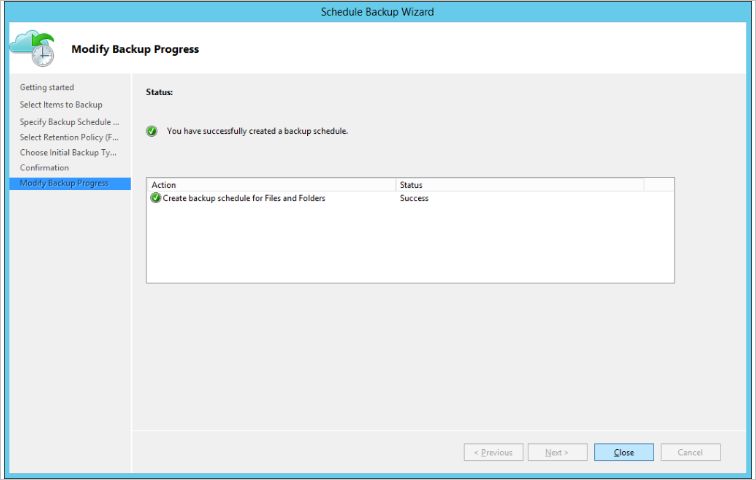
Cree una directiva en cada máquina donde esté instalado el agente.
Ejecución de la copia de seguridad inicial sin conexión
Puede ejecutar una copia de seguridad inicial automáticamente a través de la red o puede realizar una copia de seguridad sin conexión. La carga inicial sin conexión para una copia de seguridad inicial es útil si tiene grandes cantidades de datos que requerirán mucho ancho de banda de red para transferirse.
Para realizar una transferencia sin conexión, siga estos pasos:
Escriba los datos de copia de seguridad en una ubicación de almacenamiento provisional.
Use la herramienta AzureOfflineBackupDiskPrep para copiar los datos de la ubicación de almacenamiento provisional en uno o varios discos SATA.
La herramienta crea un trabajo de importación de Azure. Para más información, consulte ¿Qué es el servicio Azure Import/Export?
Envíe los discos SATA a un centro de datos de Azure.
En el centro de datos, los datos del disco se copian en una cuenta de Almacenamiento de Azure. Azure Backup copia los datos de la cuenta de almacenamiento en el almacén y se programan copias de seguridad incrementales.
Para más información sobre la propagación sin conexión, consulte Copia de seguridad sin conexión con Azure Data Box.
Habilitación de la limitación de la red
Puede controlar el modo en que el agente de MARS usa el ancho de banda de red si habilita un límite de ancho de banda. La limitación es útil si necesita realizar copias de seguridad de los datos durante las horas de trabajo, pero quiere controlar cuánto ancho de banda usa la actividad de copia de seguridad y restauración.
El límite de ancho de banda de red de Azure Backup utiliza Calidad de servicio (QoS) en el sistema operativo local.
La limitación de red para las copias de seguridad está disponible en Windows Server 2012 y versiones posteriores, y en Windows 8 y versiones posteriores. Los sistemas operativos deben ejecutar los service packs más recientes.
Nota:
Windows Server 2008, 2008 R2, 2012 y 2012 R2 han alcanzado el fin del soporte (EOS). Revise el uso y planee las actualizaciones y migraciones del sistema operativo en consecuencia. Para obtener más información, consulte Fin del soporte técnico para:
Actualización local a Windows Server 2016, 2019, 2022 o 2025.
Para habilitar el límite de ancho de banda de red:
En el agente de MARS, seleccione Cambiar propiedades.
En la pestaña Limitación, seleccione la opción Habilitar el límite de uso del ancho de banda de Internet para operaciones de copia de seguridad.
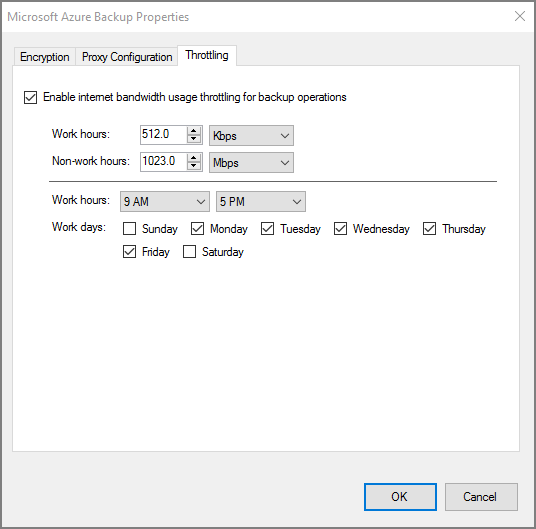
Especifique el ancho de banda permitido durante las horas de trabajo y las horas no laborables. Los valores de ancho de banda comienzan en 512 Kbps y van hasta 1023 Mbps. Después, seleccione Aceptar.
Ejecución de una copia de seguridad a petición
Para ejecutar una copia de seguridad a petición, siga estos pasos:
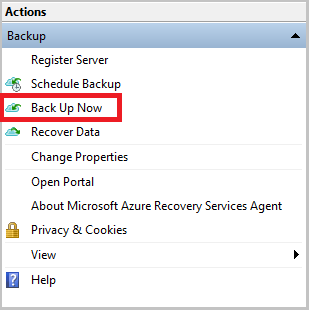
En el agente de MARS, seleccione Hacer copia ahora.
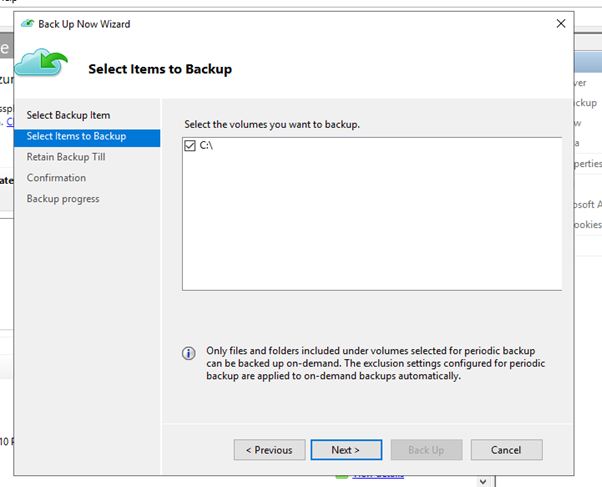
Si la versión del agente de MARS es 2.0.9254.0 o posterior, seleccione un subconjunto de los volúmenes de los que se ha copiado una copia de seguridad periódicamente para la copia de seguridad a petición. Solo se pueden realizar copias de seguridad de los archivos o carpetas configurados para la copia de seguridad periódica a petición.
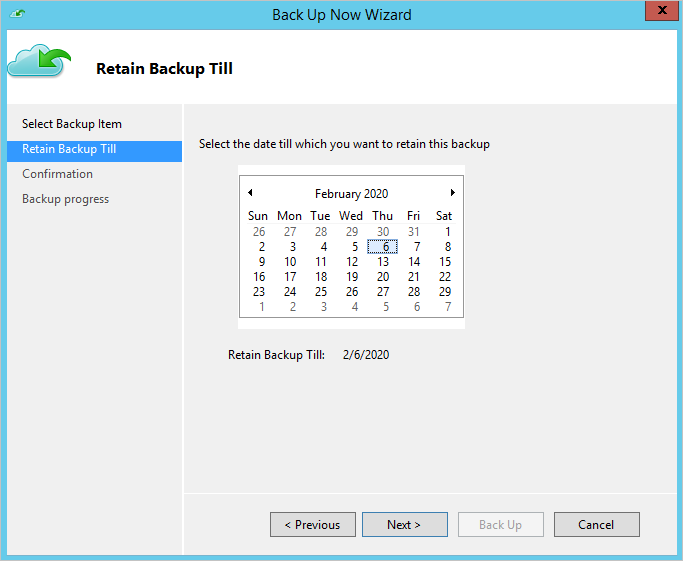
Si la versión del agente de MARS es 2.0.9169.0 o posterior, establezca una fecha de retención personalizada. En la sección Conservar la copia de seguridad hasta, elija una fecha en el calendario.
En la página Confirmación , revise la configuración y seleccione Copia de seguridad.
Seleccione Cerrar para cerrar el asistente. Si cierras el asistente antes de que termine la copia de seguridad, el asistente seguirá ejecutándose en segundo plano.
Una vez finalizada la copia de seguridad inicial, el estado Trabajo completado aparece en la consola de Copia de seguridad.
Comportamiento de retención de la directiva de copia de seguridad a petición
En la tabla siguiente se muestra la duración de la retención de datos para varias programaciones de copia de seguridad:
| Opción de programación de copia de seguridad | Duración de la retención de datos |
|---|---|
| Día |
Retención predeterminada: equivalente a la "retención en días para copias de seguridad diarias". Excepción: Si una copia de seguridad diaria programada para la retención a largo plazo (semanas, meses o años) falla, una copia de seguridad a petición que se activa inmediatamente después del fallo se considera para la retención a largo plazo. De lo contrario, se considerará la siguiente copia de seguridad programada para la retención a largo plazo. Escenario de ejemplo: error en la copia de seguridad programada el jueves a las 8:00 a. m. Esta copia de seguridad se debe tener en cuenta para la retención semanal, mensual o anual. Por lo tanto, la primera copia de seguridad a petición desencadenada antes de la siguiente copia de seguridad programada el viernes a las 8:00 se etiqueta automáticamente para la retención semanal, mensual o anual. Esta copia de seguridad sustituye a la copia de seguridad del jueves 8:00 a. m. |
| Semana |
Retención predeterminada: un día. Las copias de seguridad a petición que se realizan para un origen de datos que tiene una directiva de copia de seguridad semanal se eliminan el día siguiente. Se eliminan incluso si son las copias de seguridad más recientes del origen de datos. Excepción: Si una copia de seguridad programada semanal, establecida para la retención a largo plazo (semanas, meses o años), falla, se considera para la retención a largo plazo una copia de seguridad a petición que se realiza justo después de ese fallo. De lo contrario, se considerará la siguiente copia de seguridad programada para la retención a largo plazo. Escenario de ejemplo: error en la copia de seguridad programada el jueves a las 8:00 a. m. Esta copia de seguridad debía considerarse para retención mensual o anual. Por lo tanto, la primera copia de seguridad a petición que se desencadene antes de la siguiente programada el jueves a las 8:00 a. m. se etiqueta automáticamente para la retención mensual o anual. Esta copia de seguridad sustituye a la copia de seguridad del jueves 8:00 a. m. |
Para obtener más información, consulte Creación de una directiva de copia de seguridad.
Nota:
Esta información solo se aplica a las versiones del agente de MARS anteriores a la versión 2.0.9169.0.