Nota:
El acceso a esta página requiere autorización. Puede intentar iniciar sesión o cambiar directorios.
El acceso a esta página requiere autorización. Puede intentar cambiar los directorios.
Puede usar la autorización multiusuario (MUA) para Azure Backup para agregar una capa de protección a operaciones críticas en los almacenes de Recovery Services y los almacenes de Backup. Para MUA, Azure Backup usa otro recurso de Azure denominado Resource Guard para asegurarse de que las operaciones críticas solo se realizan con la autorización aplicable.
La autorización multiusuario mediante Resource Guard para un almacén de Backup ahora está disponible con carácter general.
Permisos para MUA y Azure Backup
Azure Backup usa Resource Guard como mecanismo de autorización adicional para un almacén de Recovery Services o un almacén de Backup. Para realizar correctamente una operación crítica (descrita en la sección siguiente), debe tener permisos suficientes en Resource Guard.
Para que MUA funcione según lo previsto:
- Un usuario diferente debe ser propietario de la instancia de Resource Guard.
- El administrador del almacén no debe tener permisos de Colaborador, Administrador de MUA (autorización multiusuario) de copia de seguridad o de operador de MUA de copia de seguridad en Resource Guard.
Para dar mejor protección, puede colocar Resource Guard en una suscripción o inquilino que sea diferente al que contiene los almacenes.
Operaciones críticas
En la tabla siguiente se enumeran las operaciones definidas como críticas y que Resource Guard puede ayudar a proteger. Puede optar por excluir determinadas operaciones de la protección mediante Resource Guard cuando asocie almacenes al servicio.
Nota:
No pueden excluir las operaciones señaladas como Obligatorias de la protección mediante Resource Guard para los almacenes que están asociados. Además, las operaciones críticas excluidas se aplicarían a todos los almacenes asociados a una instancia de Resource Guard.
| Operación | Obligatorio/Opcional | Valor predeterminado | Descripción |
|---|---|---|---|
| Deshabilitar funciones de seguridad o eliminación temporal | Obligatorio | Enabled | Deshabilite la configuración de eliminación temporal en un almacén. |
| Eliminar la protección de MUA | Obligatorio | Enabled | Deshabilita la protección de MUA en un almacén. |
| Eliminar protección | Opcional | Enabled | Elimine la protección deteniendo las copias de seguridad y realizando la eliminación de datos. |
| Modificar la protección | Opcional | Enabled | Agrega una nueva directiva de copia de seguridad con retención reducida o cambia la frecuencia de la directiva para aumentar el objetivo de punto de recuperación (RPO). |
| Modificar las directivas | Opcional | Enabled | Modifica una directiva de copia de seguridad para reducir la retención o cambia la frecuencia de la directiva para aumentar el RPO. |
| Obtener PIN de seguridad de copia de seguridad | Opcional | Enabled | Cambie el PIN de seguridad de Microsoft Azure Recovery Services (MARS). |
| Modificación de la configuración de cifrado | Opcional | Enabled | Modifique la clave de cifrado de CMK o actualice las claves PMK a CMK. |
| Detener la copia de seguridad y conservar los datos | Opcional | Enabled | Detenga las copias de seguridad y conserve los datos para siempre o según la directiva. |
| Deshabilitar la inmutabilidad | Opcional | Enabled | Deshabilite la configuración de inmutabilidad en un almacén. |
| Restaurar | Opcional | Disabled | Realizar una restauración de los elementos de copia de seguridad en un almacén. |
| Eliminación de un contenedor híbrido | Opcional | Enabled | Elimine contenedores de copia de seguridad híbrida (DPM/MABS/MARS) y los datos de copia de seguridad correspondientes. |
Conceptos y procesos
En esta sección se describen los conceptos y los procesos implicados al usar MUA para Azure Backup.
Para una comprensión clara del proceso y las responsabilidades, considere las dos personas siguientes. A estos personajes se hace referencia en este artículo.
Administrador de copia de seguridad: propietario del almacén de Recovery Services o del almacén de Backup que realiza operaciones de administración en el almacén. Al principio, el administrador de copia de seguridad no debe tener permisos en Resource Guard. El administrador de copia de seguridad puede tener el rol de control de acceso basado en roles (RBAC) de Operador de copia de Seguridad o Colaborador de copia de Seguridad en el almacén de Recovery Services.
Administrador de seguridad: propietario de la instancia de Resource Guard y encargado de controlar las operaciones críticas en el almacén. El administrador de seguridad controla los permisos que el administrador de copia de seguridad necesita para realizar operaciones críticas en la bóveda. El administrador de seguridad puede tener el rol de RBAC como administrador del MUA de copia de seguridad en Resource Guard.
En el diagrama siguiente se reflejan los pasos para realizar una operación crítica en un almacén que tiene la función de MUA configurada a través de Resource Guard.
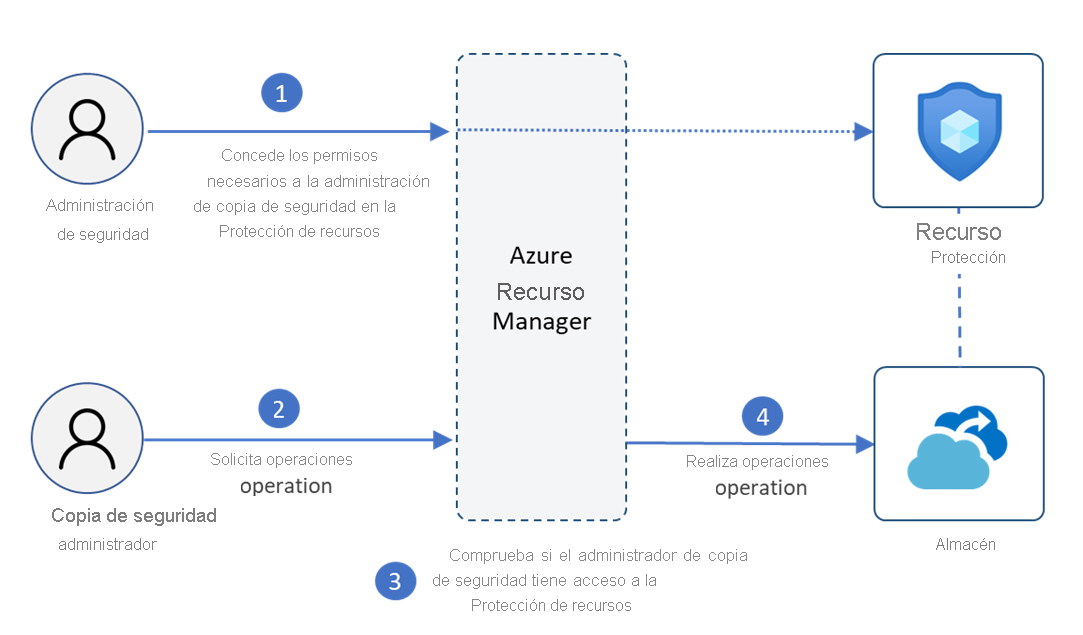
Este es el flujo de eventos en un escenario típico:
El administrador de copia de seguridad crea el almacén de Recovery Services o el almacén de Backup.
El administrador de seguridad crea la instancia de Resource Guard.
La instancia de Resource Guard puede estar en una suscripción diferente o en un inquilino diferente en relación con el almacén. Compruebe que el administrador de copia de seguridad no tenga permisos de Colaborador, de Administrador de MUA de copia de seguridad ni de operador de MUA de copia de seguridad en Resource Guard.
El administrador de seguridad asigna el rol de lector al administrador de copias de seguridad para Resource Guard (o un ámbito pertinente). El administrador de copia de seguridad necesita el rol Lector para habilitar MUA en el almacén.
El administrador de copia de seguridad configura MUA para proteger el almacén a través de Resource Guard.
Si el administrador de copia de seguridad o cualquier usuario que tenga acceso de escritura al almacén quiere realizar una operación crítica en el almacén protegida con Resource Guard, debe solicitar acceso a Resource Guard.
El administrador de copia de seguridad puede ponerse en contacto con el administrador de seguridad para obtener más información sobre cómo obtener acceso para realizar estas operaciones. Pueden hacerlo mediante la administración de identidades con privilegios (PIM) u otros procesos que la organización exige.
El administrador de copia de seguridad puede solicitar el rol de RBAC como operador de MUA de copia de seguridad. Este rol permite a los usuarios realizar solo operaciones críticas que protege Resource Guard. No permite la eliminación de la instancia de Resource Guard.
El administrador de seguridad concede temporalmente el rol Operador MUA de respaldo en Resource Guard al administrador de respaldo para realizar operaciones críticas.
El administrador de copia de seguridad inicia la operación crítica.
Azure Resource Manager comprueba si el administrador de copia de seguridad tiene permisos suficientes. La solicitud se completa porque el administrador de copias de seguridad ahora tiene el rol de Operador MUA de Copias de Seguridad en Resource Guard. Si el administrador de copia de seguridad no tiene los permisos o roles necesarios, se produce un error en la solicitud.
El administrador de seguridad revoca los privilegios para realizar operaciones críticas después de realizar acciones autorizadas o después de una duración definida. Puede usar las herramientas Just-In-Time (JIT) de Microsoft Entra Privileged Identity Management para revocar los privilegios.
Nota:
- Si otorga temporalmente al administrador de copia de seguridad el rol de Colaborador o Administrador de MUA en Resource Guard, este acceso también le dará permisos de eliminación en Resource Guard. Se recomienda proporcionar únicamente los permisos de Operador de MUA de respaldo.
- MUA ofrece protección en las operaciones indicadas anteriormente, que se realizan solo en las copias de seguridad almacenadas. Las operaciones realizadas directamente en el origen de datos (es decir, el recurso o la carga de trabajo de Azure protegidos) están fuera del ámbito de Resource Guard.
Escenarios de uso
En la tabla siguiente figuran los casos para crear la instancia de Resource Guard y los almacenes (almacén de Recovery Services y almacén de copia de seguridad), junto con la protección relativa que cada uno ofrece.
Importante
El administrador de copia de seguridad no debe tener permisos de Colaborador, Administrador de MUA de copia de seguridad ni Operador de MUA de copia de seguridad para Resource Guard sea cual sea el caso. Estos permisos anulan la protección de MUA en el almacén.
| Escenario de uso | Protección debido a MUA | Facilidad de implementación | Notas |
|---|---|---|---|
| Vault y Resource Guard están en la misma suscripción. El administrador de copia de seguridad no tiene acceso a Resource Guard. |
Aislamiento mínimo entre el administrador de copia de seguridad y el administrador de seguridad. | Relativamente fácil de implementar porque solo se requiere una suscripción. | Los permisos y roles de nivel de recurso deben asignarse correctamente. |
| Vault y Resource Guard están en suscripciones diferentes, pero el mismo inquilino. El administrador de copia de seguridad no tiene acceso a Resource Guard ni a la suscripción correspondiente. |
Aislamiento medio entre el administrador de copia de seguridad y el administrador de seguridad. | Facilidad media de implementación porque se requieren dos suscripciones (pero un solo inquilino). | Asegúrese de que los permisos y roles están asignados correctamente para el recurso o la suscripción. |
| El almacén y Resource Guard están en inquilinos distintos.
El administrador de copia de seguridad no tiene acceso a Resource Guard, a la suscripción correspondiente ni al inquilino correspondiente. |
Aislamiento máximo entre el administrador de copia de seguridad y el administrador de seguridad, que proporciona la máxima seguridad. | Es relativamente difícil de probar porque se necesitan dos inquilinos o directorios para la prueba. | Asegúrese de que los permisos y roles están asignados correctamente para el recurso, la suscripción o el directorio. |