Nota:
El acceso a esta página requiere autorización. Puede intentar iniciar sesión o cambiar directorios.
El acceso a esta página requiere autorización. Puede intentar cambiar los directorios.
En este artículo, aprenderá a usar Azure OpenAI Service y Azure Container Apps para crear una interfaz de lenguaje natural para la aplicación de ejemplo Spring Pet Clinic.
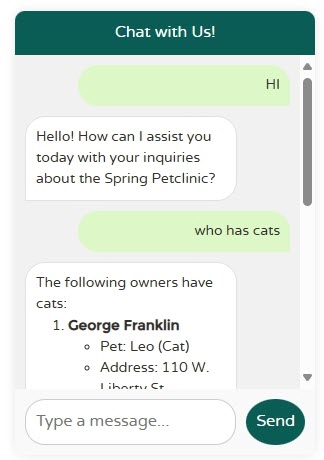
Para obtener información sobre los detalles arquitectónicos de esta aplicación, consulte el ejemplo de IA de Java PetClinic en la visión general de Container Apps.
Consideraciones
Tiempo de implementación: la aplicación habilitada para IA implementada en este artículo requiere una serie de servicios conectados para funcionar. La implementación puede tardar hasta 15 minutos en completarse. Planee su tiempo en consecuencia a medida que trabaje con este tutorial.
Disponibilidad del modelo: la aplicación de ejemplo usa módulos de implementación
gpt-4oytext-embedding-ada-002, que podrían no estar disponibles en todas las regiones de Azure.Para más información sobre la disponibilidad, consulte Modelos de servicio OpenAI de Azure y seleccione la región de implementación deseada. Para obtener los mejores resultados, considere la posibilidad de usar una de las siguientes regiones: Este de EE. UU., Este de EE. UU. 2, Centro-norte de EE. UU., Centro-sur de EE. UU., Centro de Suecia, Oeste de EE. UU. u Oeste de EE. UU. 3.
Requisitos previos
- Suscripción a Azure. Cree uno gratis.
- Roles
ContributoryUser Access Administratoro rolOwner. Para más información, consulte Asignación de roles de Azure mediante Azure Portal. - Una cuenta de GitHub.
- La versión más reciente de Git.
- Microsoft Build of Open JDK, versión 17 o superior.
- CLI para desarrolladores de Azure.
- CLI de Azure.
- Experto.
Configurar
Clone la aplicación de ejemplo en su máquina mediante el comando siguiente:
git clone https://github.com/Azure-Samples/spring-petclinic-ai.gitVaya a la carpeta spring-pet clinic-ai mediante el comando siguiente:
cd spring-petclinic-aiSi aún no la tiene, instale la extensión
containerappde la CLI de Azure mediante el comando siguiente:az extension add --name containerapp --upgradeInicie sesión de manera segura en la cuenta de Azure mediante el siguiente comando:
az auth loginEste comando abre una página web en la que puede escribir las credenciales de Azure para autenticarse.
Implementar
Implemente automáticamente la aplicación con el siguiente comando:
azd upCuando se le solicite, escriba my-first-ai como nombre del entorno.
Después, escriba los valores de
Azure SubscriptionyAzure location, sustituyendo los marcadores de posición<..>por los valores reales en las siguientes indicaciones:? Enter a new environment name: my-first-ai ? Select an Azure Subscription to use: <SUBSCRIPTION> ? Select an Azure location to use: <REGION>Una vez que proporcione todos los valores necesarios, es posible que tenga que esperar hasta 15 minutos para que la aplicación se implemente.
Una vez completada la implementación, verá una salida similar a la siguiente para notificarle una implementación correcta:
(✓) Done: Resource group: rg-my-first-ai (5.977s)
(✓) Done: Virtual Network: vnet-my-first-ai (7.357s)
(✓) Done: Container Registry: crb36onby7z5ooc (25.742s)
(✓) Done: Azure OpenAI: openai-my-first-ai (25.324s)
(✓) Done: Azure AI Services Model Deployment: openai-my-first-ai/text-embedding-ada-002 (42.909s)
(✓) Done: Azure AI Services Model Deployment: openai-my-first-ai/gpt-4o (44.21s)
(✓) Done: Container Apps Environment: aca-env-my-first-ai (3m1.361s)
(✓) Done: Container App: petclinic-ai (22.701s)

INFO: Deploy finish succeed!
INFO: App url: petclinic-ai.<CLUSTER>.<REGION>.azurecontainerapps.io

Packaging services (azd package)

(✓) Done: Packaging service petclinic-ai

Deploying services (azd deploy)

(✓) Done: Deploying service petclinic-ai
- Endpoint: https://petclinic-ai.<CLUSTER>.<REGION>.azurecontainerapps.io/

SUCCESS: Your up workflow to provision and deploy to Azure completed in 17 minutes 40 seconds.
Localice la URL de la aplicación.
Inspeccione la salida y busque el mensaje de implementación correcta y copie la dirección URL en el portapapeles.
El mensaje de implementación correcta es similar a la siguiente salida:
INFO: Deploy finish succeed!
INFO: App url: https://petclinic-ai.<CLUSTER>.<REGION>.azurecontainerapps.io
Probar la aplicación
Vea la aplicación en un explorador web mediante la dirección URL que copió al final de la última sección.
Puede interactuar con el bot de chat a través de las indicaciones siguientes:
- Muestre todos los propietarios de mascotas registrados.
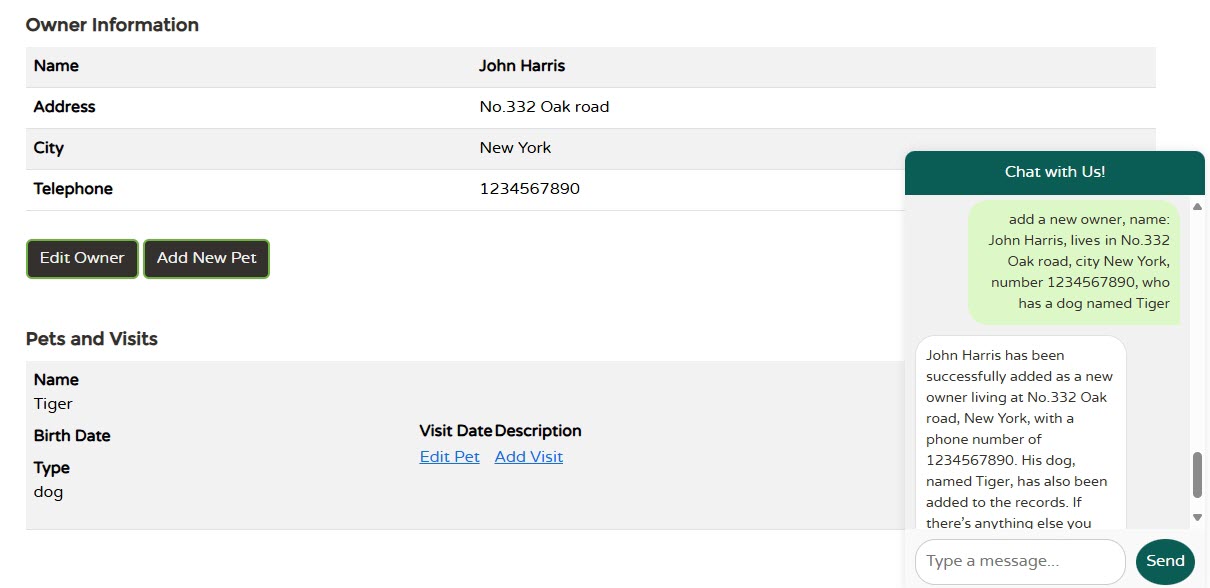
- Agregue un nuevo propietario de mascotas llamado Steve.
- Cambie el nombre de Steve a Steven.
- Agregue una mascota llamada Spot.
- Enumere todos los veterinarios del sistema.
En la imagen siguiente se muestra el resultado de pedir a la aplicación que agregue un nuevo propietario de mascotas al sistema:
Actualizaciones
A medida que experimente con el ejemplo, si desea implementar cambios en la aplicación, puede usar los siguientes comandos para publicar los cambios:
azd package
azd deploy
Limpieza de recursos
Si planea seguir trabajando en otros tutoriales, considere la posibilidad de conservar estos recursos. Cuando ya no necesite los recursos, elimine el grupo de recursos y todos los recursos que contiene.
Para eliminar los recursos, use Azure Portal para buscar el grupo de recursos de este ejemplo y, a continuación, elimínelo.