Nota:
El acceso a esta página requiere autorización. Puede intentar iniciar sesión o cambiar directorios.
El acceso a esta página requiere autorización. Puede intentar cambiar los directorios.
En este inicio rápido, usará el portal de Azure para crear un entorno de Azure Container Apps e implementar la primera aplicación contenedora.
Container Apps proporciona una manera de ejecutar microservicios y aplicaciones en contenedores en una plataforma sin servidor. Con Container Apps, puede disfrutar de las ventajas de ejecutar contenedores al dejar atrás las preocupaciones de configurar manualmente la infraestructura en la nube y orquestadores de contenedores complejos.
Requisitos previos
Una cuenta de Azure con una suscripción activa. Si no la tiene, puede crear una cuenta gratis.
El proveedor de recursos
Microsoft.Appregistrado en la suscripción de Azure.
Configurar
Comience iniciando sesión en el portal Azure.
Crear una aplicación de contenedor
Para crear la aplicación de contenedor, comience en la página principal del portal de Azure.
En la barra de búsqueda superior, busque Container Apps.
En los resultados de la búsqueda, seleccione Container Apps.
Seleccione Crear>Container Apps.
Configuración de la información básica
En la pestaña Aspectos básicos , siga estos pasos:
En Detalles del proyecto, realice las acciones enumeradas en la tabla:
Configuración Acción Suscripción Seleccione la suscripción de Azure. Grupo de recursos Seleccione Crear nuevo y escriba my-container-apps. Nombre de la aplicación de contenedor Escriba my-container-app. Optimizar para Azure Functions Deje la casilla desactivada. Selecciónelo solo si desea crear una aplicación de funciones. Origen de implementación Seleccione Imagen de contenedor. En Entorno de Container Apps, realice las acciones enumeradas en la tabla:
Configuración Acción Region Seleccione una región cerca de usted. Entorno de Container Apps Use el valor predeterminado.
Configuración de la información del contenedor
Seleccione Siguiente: Contenedor.
Seleccione Usar imagen de inicio rápido.
Implementación de la aplicación contenedora
En la parte inferior de la página, seleccione Revisar y crear.
- Si no se encuentra ningún error, el botón Crear está disponible.
- Si hay errores, cualquier pestaña que contenga un error se marca con un punto rojo. Vaya a cada una de esas pestañas. Los campos que contienen un error se resaltan en rojo o se marcan con una X roja. Corrija todos los errores y, a continuación, seleccione Revisar y crear de nuevo.
Selecciona Crear.
Se muestra una página con el mensaje Implementación en curso. Una vez finalizada la implementación correctamente, aparece el mensaje Su implementación se ha completado .
Comprobación de la implementación
Seleccione Ir al recurso para ver la aplicación de contenedor.
Junto a Dirección URL de la aplicación, seleccione el vínculo para ver la aplicación.
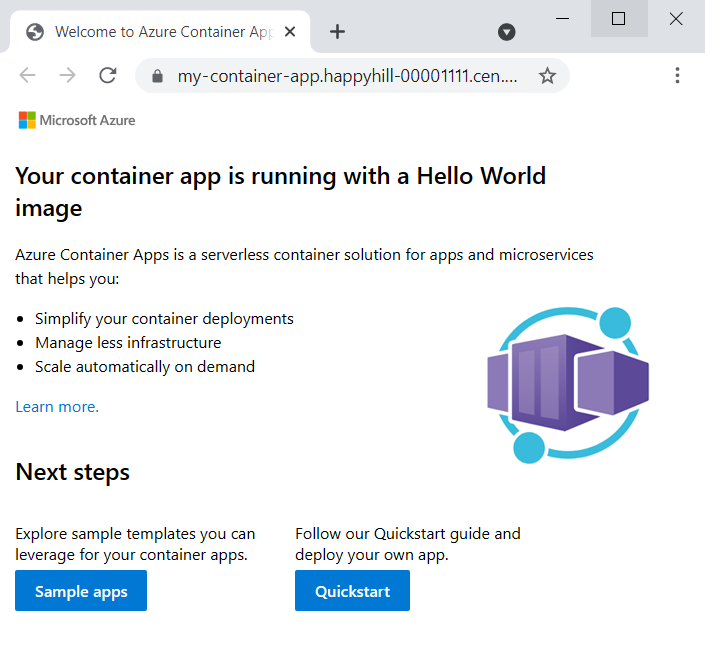
La página siguiente aparece en el explorador.
Limpieza de recursos
Si no va a seguir usando esta aplicación, puede eliminar la aplicación contenedora y todos los servicios asociados quitando el grupo de recursos.
En el portal de Azure, vaya a la página Overview de la aplicación contenedora. En Essentials, seleccione el grupo de recursos my-container-apps .
En la página Información general del grupo de recursos, seleccione Eliminar grupo de recursos.
En el cuadro de diálogo Eliminar un grupo de recursos , escriba el nombre del grupo de recursos , my-container-apps.
Seleccione Eliminar y confirme la selección.
El proceso para eliminar el grupo de recursos puede tardar unos minutos en finalizar.
Sugerencia
¿Tiene problemas? Háganoslo saber GitHub abriendo un problema en el repositorio Azure Container Apps.