Nota:
El acceso a esta página requiere autorización. Puede intentar iniciar sesión o cambiar directorios.
El acceso a esta página requiere autorización. Puede intentar cambiar los directorios.
SE APLICA A: Azure Data Factory
  Azure Synapse Analytics
Sugerencia
¿Busca una manera fácil de mover datos? El trabajo de copia de Microsoft Fabric ofrece una manera sencilla y escalable de cargar datos sin crear una canalización. Obtenga información sobre cómo crear una.
En este inicio rápido, usará la herramienta Copiar datos en Azure Data Factory Studio para crear una canalización que copie los datos de una carpeta de origen de Azure Blob Storage en una carpeta de destino.
Requisitos previos
Suscripción de Azure
Si no tiene una suscripción a Azure, cree una cuenta gratuita antes de empezar.
Preparación de los datos de origen en Azure Blob Storage
Para preparar los datos de origen mediante una plantilla:
Seleccione el botón siguiente.

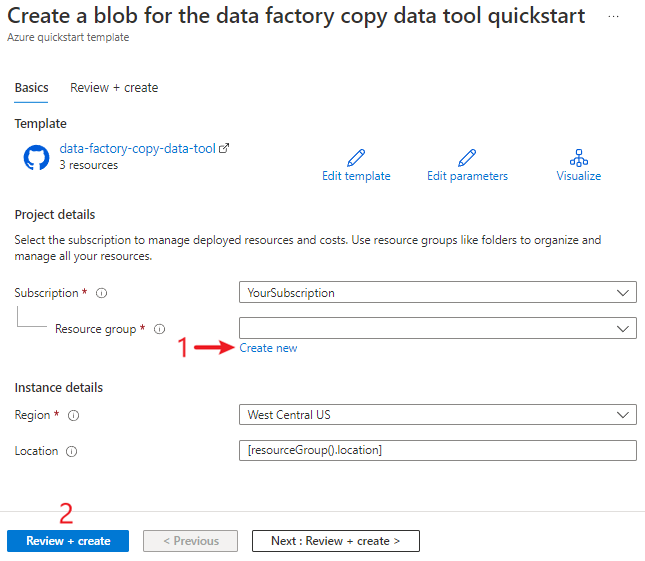
Se le dirigirá a la página de configuración para implementar la plantilla. En esta página:
En Grupo de recursos, seleccione Crear nuevo para crear un grupo de recursos. Puede dejar todos los demás valores con sus valores predeterminados.
Seleccione Revisar y crear y, a continuación, seleccione Crear para implementar los recursos.
Nota:
El usuario que implementa la plantilla debe asignar un rol a una identidad administrada. Este paso requiere permisos que se pueden conceder a través del rol Propietario, Administrador de acceso de usuario o Operador de identidad administrada.
Se crea una nueva cuenta de Blob Storage en el nuevo grupo de recursos. El archivo moviesDB2.csv se almacena en una carpeta denominada entrada en Blob Storage.
Crear una factoría de datos
Puede usar la factoría de datos existente o puede crear una nueva como se describe en Inicio rápido: Creación de una factoría de datos.
Utilice la herramienta de Copiado de Datos para duplicar datos.
La herramienta Copiar datos tiene cinco páginas que le guiarán por la tarea de copiar datos. Para iniciar la herramienta:
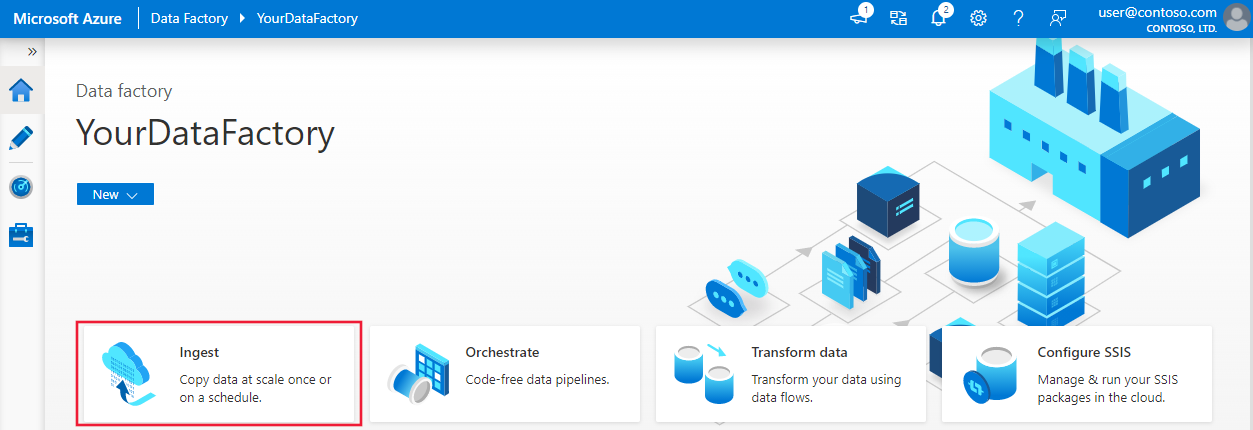
En Azure Data Factory Studio, vaya a la factoría de datos.
Seleccione el icono Ingesta .
Paso 1: Seleccionar el tipo de tarea
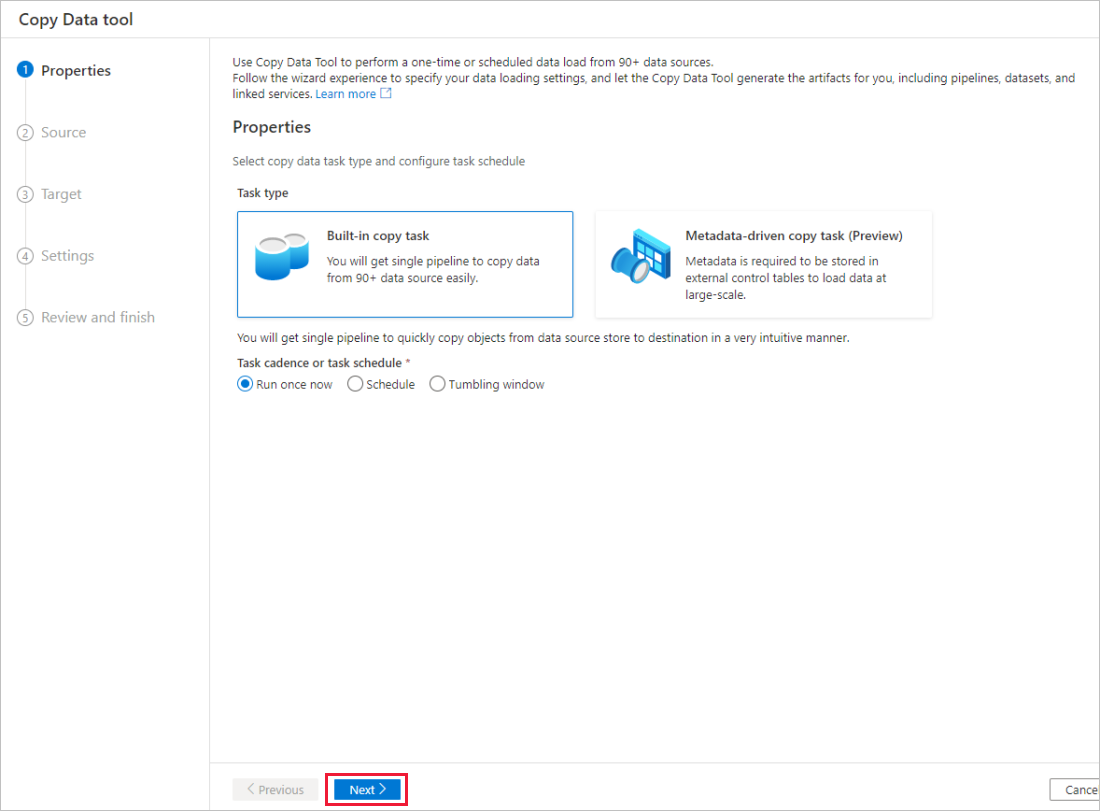
En la página Propiedades de la herramienta Copiar datos, elija Tarea de copia integrada enTipo de tarea.
Seleccione Siguiente.
Paso 2: completar la configuración de origen
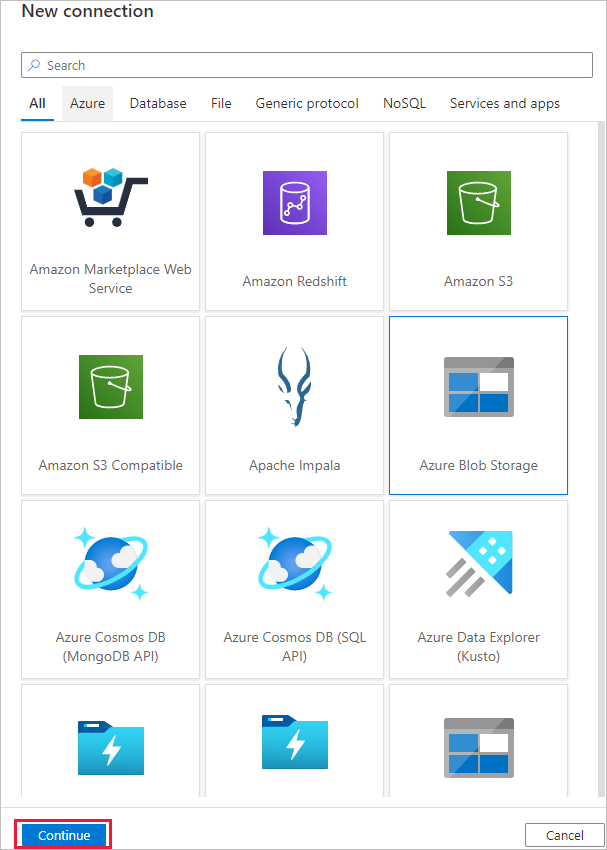
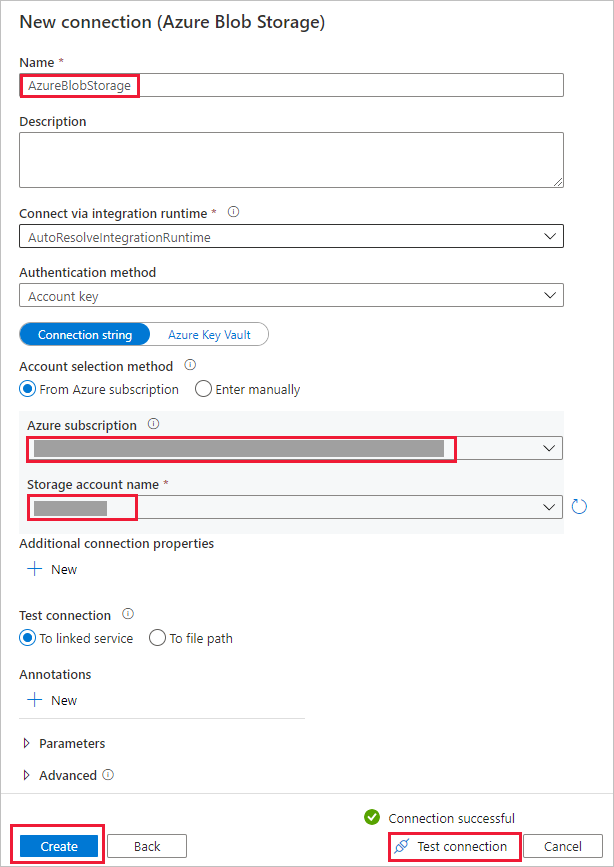
En la página Origen de la herramienta Copiar datos, seleccione + Crear nueva conexión para agregar una conexión.
Seleccione el tipo de servicio vinculado que desea crear para la conexión de origen. (En el ejemplo de este inicio rápido se usa Azure Blob Storage). A continuación, seleccione Continuar.
En el diálogo de Nueva conexión (Azure Blob Storage):
- En Nombre, especifique un nombre para la conexión.
- En Método de selección de cuenta, seleccione Desde la suscripción de Azure.
- En la lista suscripción de Azure , seleccione la suscripción de Azure.
- En la lista Nombre de la cuenta de almacenamiento, seleccione la cuenta de almacenamiento.
- Seleccione Probar conexión y confirme que la conexión se ha realizado correctamente.
- Selecciona Crear.
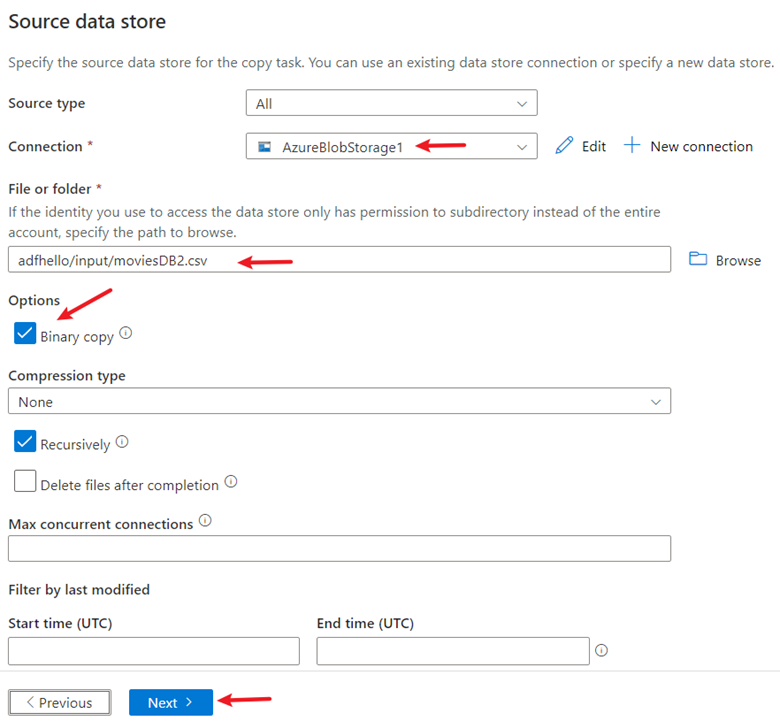
En Almacén de datos de origen:
- En Conexión, seleccione la conexión recién creada.
- En la sección Archivo o carpeta , seleccione Examinar para ir a la carpeta adftutorial/input . Seleccione el archivo moviesDB2.csv y, a continuación, seleccione Aceptar.
- Active la casilla Copia binaria para copiar el archivo tal como está.
- Seleccione Siguiente.
Paso 3: completar la configuración de destino
En la página Destino de la herramienta Copiar datos, en Conexión, seleccione la conexión AzureBlobStorage que creó.
En la sección Ruta de acceso de carpeta, ingrese adftutorial/output.
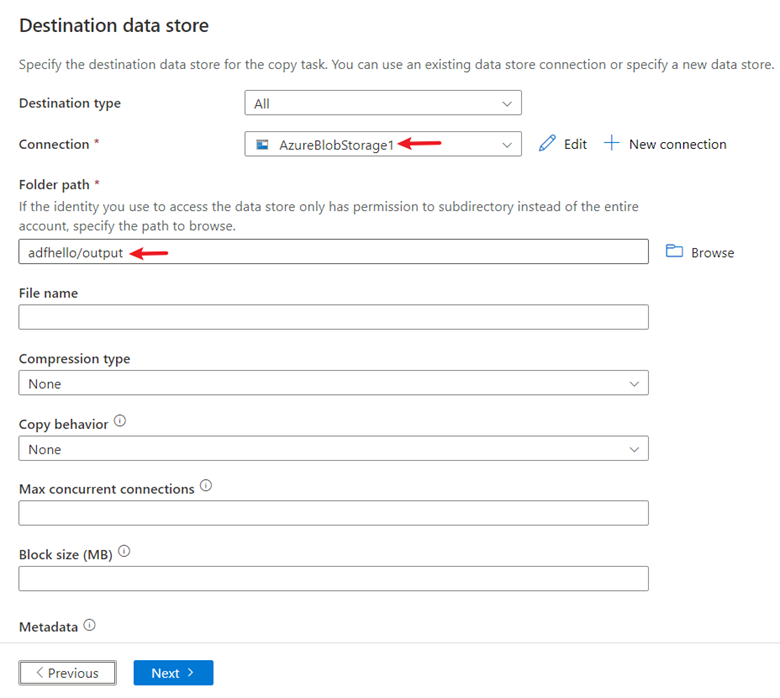
Deje otras opciones de configuración como predeterminadas. Seleccione Siguiente.
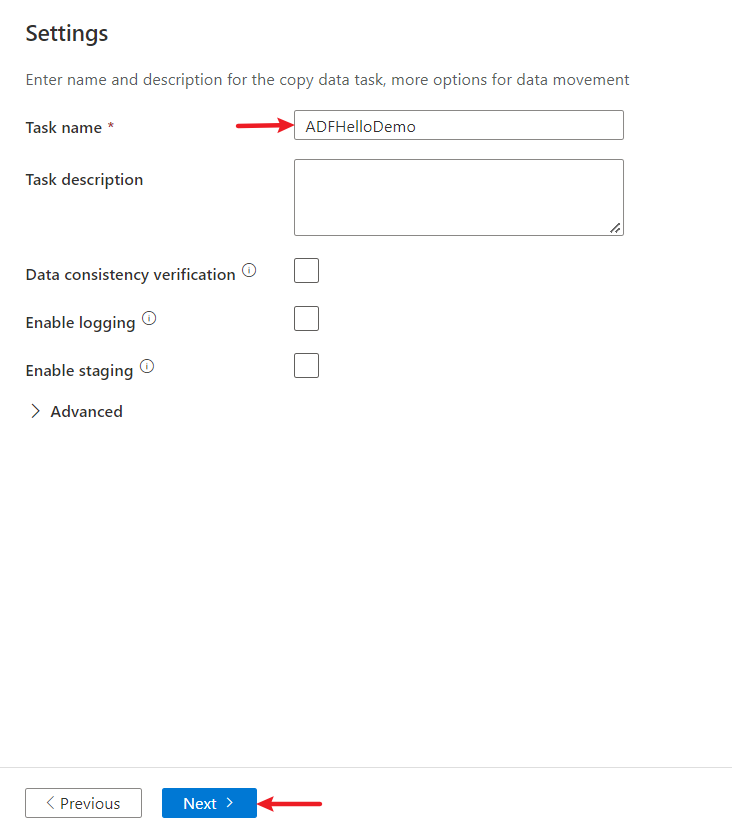
Paso 4: Escriba un nombre y una descripción para la canalización
En la página Configuración de la herramienta Copiar datos, especifique un nombre para la canalización y su descripción.
Seleccione Siguiente para usar otras configuraciones predeterminadas.
Paso 5: Revisar la configuración e implementar
En la página Revisar y finalizar , revise toda la configuración.
Seleccione Siguiente.
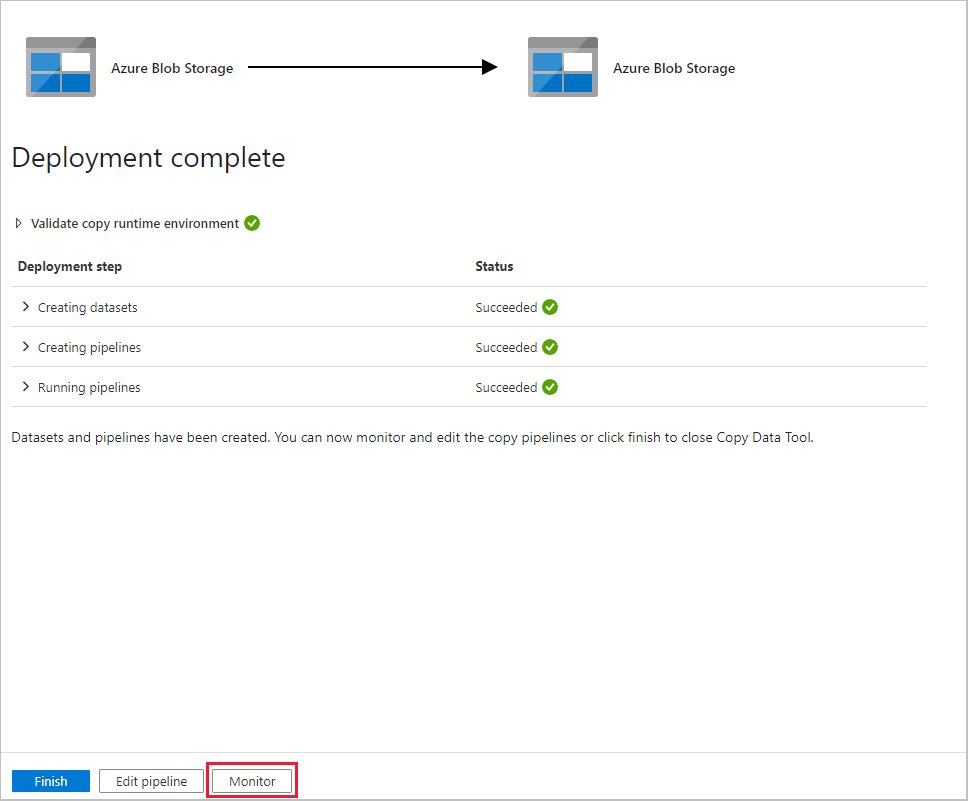
La página Deployment complete (Implementación completada ) muestra si la implementación se ha realizado correctamente.
Supervisión de los resultados en ejecución
Después de terminar de copiar los datos, puede supervisar la canalización que creó:
En la página Implementación completa , seleccione Supervisar.
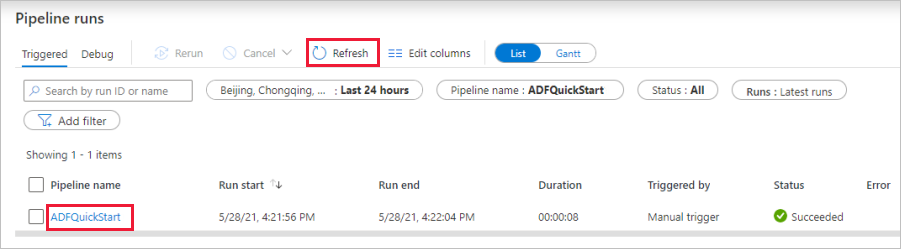
La aplicación cambia a la pestaña Supervisión , que muestra el estado de la canalización. Seleccione Actualizar para actualizar la lista de canalizaciones. Seleccione el vínculo en Nombre de canalización para ver los detalles de la ejecución de la actividad o para volver a ejecutar la canalización.
En la página que muestra los detalles de la ejecución de la actividad, seleccione el vínculo Detalles (icono de gafas) en la columna Nombre de actividad para obtener más detalles sobre la operación de copia. Para obtener información sobre las propiedades, consulte el artículo de información general sobre la actividad de copia.
Contenido relacionado
La canalización de este ejemplo copia los datos de una ubicación a otra en Azure Blob Storage. Para más información sobre el uso de Data Factory en más escenarios, consulte el tutorial siguiente: