Nota:
El acceso a esta página requiere autorización. Puede intentar iniciar sesión o cambiar directorios.
El acceso a esta página requiere autorización. Puede intentar cambiar los directorios.
Se recomienda probar las suposiciones sobre cómo los servicios responden a un ataque mediante la realización de simulaciones periódicas. Durante las pruebas, compruebe que los servicios y las aplicaciones continúan funcionando según lo previsto y que no hay ninguna interrupción en la experiencia del usuario. Identifique las carencias desde la perspectiva de la tecnología y de los procesos, e incorpórelas en la estrategia de respuesta a DDoS. Le recomendamos que realice estas pruebas en entornos de pruebas o durante horas de menor actividad para minimizar el impacto en el entorno de producción.
En este tutorial, creará un entorno de prueba que incluye:
- Un plan de protección contra DDoS
- Una red virtual
- Un host de Azure Bastion
- Un equilibrador de carga
- Dos máquinas virtuales
Después, configurará los registros de diagnóstico y las alertas para supervisar los ataques y los patrones de tráfico. Por último, configurará una simulación de ataque DDoS mediante uno de nuestros asociados de pruebas aprobados.
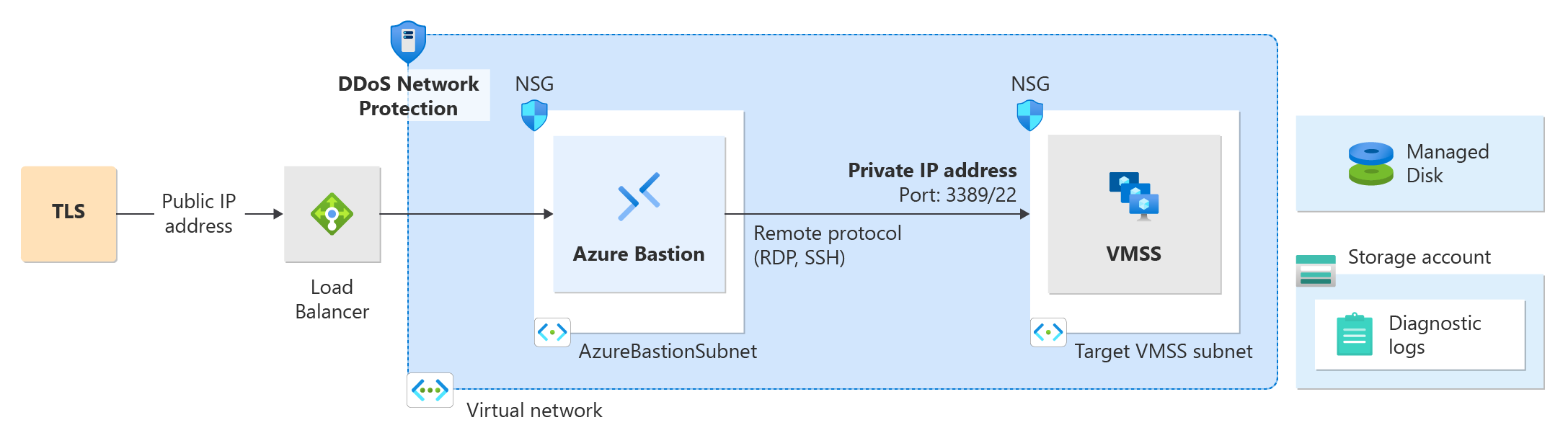
Las simulaciones le ayudan a:
- Comprobar en qué medida Azure DDoS Protection protege sus recursos de Azure frente a ataques de DDoS.
- Optimizar el proceso de respuesta a incidentes durante el ataque de DDoS.
- Documentar el cumplimiento de los requisitos de protección contra ataques DDoS.
- Forme a sus equipos de seguridad de la red.
Directiva de pruebas de simulación de Azure DDoS
Solo puede simular ataques mediante nuestros asociados de prueba aprobados:
- MazeBolt: la plataforma RADAR™ identifica continuamente y habilita la eliminación de vulnerabilidades de DDoS, de forma proactiva y sin interrupciones en las operaciones empresariales.
- Red Button: trabaje con un equipo dedicado de expertos para simular escenarios de ataque DDoS reales en un entorno controlado.
- RedWolf es un proveedor de pruebas de DDoS guiadas o de autoservicio con control en tiempo real.
Los entornos de simulación de nuestros partners de prueba se crean en Azure. Solo puede simular con direcciones IP públicas hospedadas en Azure que pertenezcan a una suscripción de Azure propia, que nuestros asociados validarán antes de realizar la prueba. Además, estas direcciones IP públicas de destino deben protegerse en Azure DDoS Protection. Las pruebas de simulación le permiten evaluar el estado actual de preparación, identificar brechas en los procedimientos de respuesta a incidentes y lo guían en el desarrollo de una estrategia de respuesta de DDoSadecuada.
Nota
El botón rojo solo está disponible para la nube pública.
Requisitos previos
- Una cuenta de Azure con una suscripción activa.
- Para usar el registro de diagnóstico, primero debe crear un área de trabajo de Log Analytics con la configuración de diagnóstico habilitada.
- En este tutorial, deberá implementar una instancia de Load Balancer, una dirección IP pública, Bastion y dos máquinas virtuales. Para más información, consulte Implementación de Load Balancer con DDoS Protection. Puede omitir el paso de NAT Gateway en el tutorial para implementar un equilibrador de carga con protección contra DDoS.
Configure las métricas y alertas de la protección contra DDoS
En este tutorial, configuraremos métricas y alertas de DDoS Protection para supervisar los ataques y los patrones de tráfico.
Configuración de registros de diagnóstico
Inicie sesión en Azure Portal.
En el cuadro de búsqueda que aparece en la parte superior del portal, escriba Monitor. Seleccione Monitor en los resultados de la búsqueda.
Seleccione Configuración de diagnóstico en Configuración en el panel izquierdo y, a continuación, seleccione la siguiente información en la página Configuración de diagnóstico. Después, seleccione Agregar configuración de diagnóstico.
Configuración Valor Suscripción Seleccione la suscripción que contiene la dirección IP pública que desea registrar. Grupo de recursos Seleccione el grupo de recursos que contiene la dirección IP pública a la que quiere iniciar la sesión. Tipo de recurso Seleccione Direcciones IP públicas. Recurso Seleccione la dirección IP pública para la que desea registrar las métricas. En la página Configuración de diagnóstico, en Detalles de destino, seleccione Enviar al área de trabajo de Log Analytics, después escriba la siguiente información y seleccione Guardar.
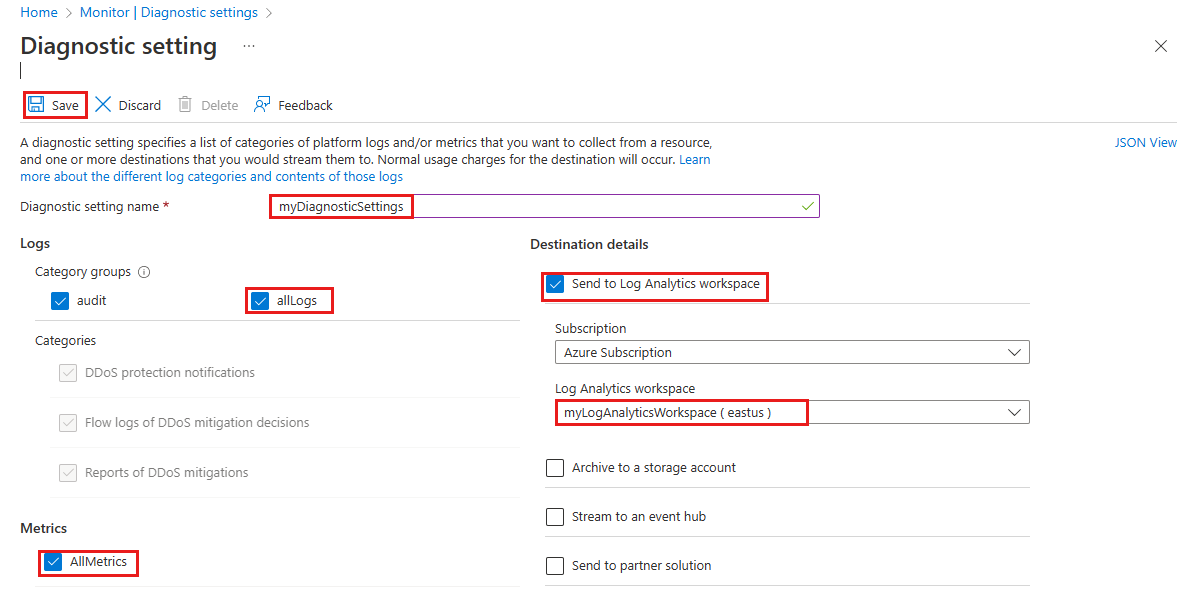
Configuración Valor Nombre de la configuración de diagnóstico Escriba myDiagnosticSettings. Registros Seleccione allLogs. Métricas Seleccione AllMetrics. Detalles de destino Seleccione Enviar al área de trabajo de Log Analytics. Suscripción Seleccione su suscripción a Azure. Área de trabajo de Log Analytics Seleccione myLogAnalyticsWorkspace.
Configuración de alertas de métricas
Inicie sesión en Azure Portal.
En el cuadro de búsqueda que aparece en la parte superior del portal, escriba Alertas. Seleccione Alertas en los resultados de la búsqueda.
Seleccione el botón + Crear en la barra de navegación y, a continuación, seleccione Regla de alertas.
En la página Crear una regla de alertas, seleccione + Seleccionar ámbito y, a continuación, seleccione la siguiente información en la página Seleccionar un recurso.
Configuración Valor Filtrar por suscripción Seleccione la suscripción que contiene la dirección IP pública que desea registrar. Filtrar por tipo de recurso Seleccione Direcciones IP públicas. Recurso Seleccione la dirección IP pública para la que desea registrar las métricas. Seleccione Listo, después seleccione Siguiente: Condición.
En la página Condición, seleccione + Añadir condición y, a continuación, en el cuadro de búsqueda Buscar por nombre de señal, busque y seleccione Bajo ataque DDoS o no.
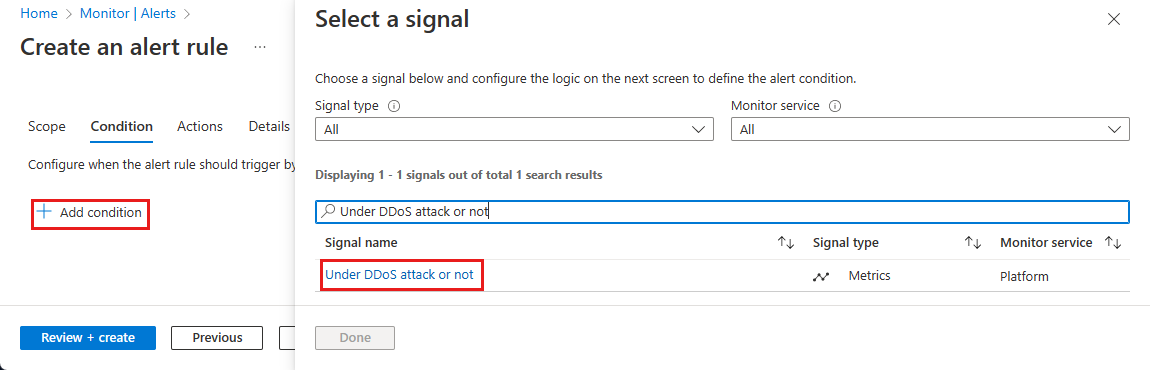
En la página Crear una regla de alerta, escriba o seleccione la siguiente información.
Configuración Valor Umbral Deje el valor predeterminado. Tipo de agregación Deje el valor predeterminado. Operador Seleccione Mayor o igual a. Unidad Deje el valor predeterminado. Valor del umbral Introduzca 1. En la métrica Bajo ataque DDoS o no, 0 significa que no se le está atacando, mientras que 1 significa que se le está atacando. Seleccione Siguiente: Acciones y después seleccione + Crear grupo de acciones.
Creación de un grupo de acciones
En la página Crear grupo de acciones, escriba la siguiente información y seleccione Siguiente: Notificaciones.
Configuración Valor Suscripción Seleccione la suscripción de Azure que contiene la dirección IP pública que desea registrar. Grupo de recursos Seleccione su grupo de recursos. Región Deje el valor predeterminado. Grupo de acciones Escriba myDDoSAlertsActionGroup. Nombre para mostrar Escriba myDDoSAlerts. En la pestaña Notificaciones, en Tipo de notificación, seleccione Correo electrónico/Mensaje SMS/Inserción/Voz. En Nombre, escribamyUnderAttackEmailAlert.
En la página Correo electrónico/Mensaje SMS/Inserción/Voz, seleccione la casilla Correo electrónico y después escriba el correo electrónico necesario. Seleccione Aceptar.
Seleccione Revisar y crear y, luego, Crear.
Continuar configurando alertas a través del portal
Seleccione Siguiente: Detalles.
En la pestaña Detalles, en Detalles de la regla de alerta, escriba la siguiente información.
Configuración Valor Gravedad Seleccione 2 - Advertencia. Nombre de la regla de alertas Escriba myDDoSAlert. Seleccione Revisar y crear y, a continuación, seleccione Crear una vez que se supere la validación.
Configuración de una simulación de ataque DDoS
Botón rojo
El conjunto de servicios de pruebas DDoS de Red Button dispone de tres fases:
- Sesión de planeación: los expertos de Red Button se reúnen con el equipo para conocer la arquitectura de red, ensamblar detalles técnicos y definir objetivos claros y programaciones de pruebas. En esta fase se planea el ámbito y los objetivos de prueba de DDoS, los vectores de ataque y los rangos de ataque. El trabajo de planificación conjunto se detalla en un documento de plan de pruebas.
- Ataque DDoS controlado: en función de los objetivos definidos, el equipo de Red Button inicia una combinación de ataques DDoS de varios vectores. La prueba suele durar entre tres y seis horas. Los ataques se ejecutan de forma segura mediante servidores dedicados y se controlan y supervisan mediante la consola de administración de Red Button.
- Resumen y recomendaciones: el equipo de Red Button le proporciona un informe de prueba de DDoS escrito que describe la eficacia de la mitigación de DDoS. El informe contiene un resumen ejecutivo de los resultados de la prueba, un registro completo de la simulación, una lista de vulnerabilidades dentro de la infraestructura y recomendaciones sobre cómo corregirlas.
Además, Red Button ofrece otros dos conjuntos de servicios, DDoS 360 y Respuesta a incidentes de DDoS, que pueden complementar el conjunto de servicios de pruebas de DDoS.
RedWolf
RedWolf ofrece un sistema de pruebas fácil de usar que es de autoservicio o guiado por expertos de RedWolf. El sistema de pruebas RedWolf permite a los clientes configurar vectores de ataque. Los clientes pueden especificar tamaños de ataque con control en tiempo real en la configuración para simular escenarios de ataque DDoS del mundo real en un entorno controlado.
El conjunto de servicio de Pruebas de DDoS de RedWolf incluye:
- Vectores de ataque: Ataques en la nube únicos diseñados por RedWolf. Para obtener más información sobre los vectores de ataque de RedWolf, consulte los detalles técnicos.
- Servicio guiado: Aproveche el equipo de RedWolf para ejecutar pruebas. Para obtener más información sobre el servicio guiado de RedWolf, consulte el servicio guiado.
- Autoservicio: Aproveche RedWolf para ejecutar pruebas usted mismo. Para obtener más información sobre el Autoservicio de RedWolf, consulte Autoservicio.
MazeBolt
La plataforma RADAR™ identifica continuamente y habilita la eliminación de vulnerabilidades de DDoS, de forma proactiva y sin interrupciones en las operaciones empresariales.
Pasos siguientes
Para ver las métricas de ataque y las alertas después de un ataque, continúe con estos tutoriales siguientes.