Nota:
El acceso a esta página requiere autorización. Puede intentar iniciar sesión o cambiar directorios.
El acceso a esta página requiere autorización. Puede intentar cambiar los directorios.
Un espacio de nombres en Azure Event Grid es un contenedor lógico para uno o varios temas, clientes, grupos de clientes, espacios de temas y enlaces de permisos. Un espacio de nombres te da un espacio único y direccionable para que puedas tener múltiples recursos en la misma región de Azure y gestionar los recursos relacionados como una sola unidad en tu suscripción de Azure.
En este artículo se muestra cómo usar Azure Portal para crear, ver y administrar un espacio de nombres de Azure Event Grid.
Prerequisites
- Una cuenta de Azure con una suscripción activa. Si no tiene una, cree una cuenta gratuita.
Crear un espacio de nombres de Event Grid
Utiliza los siguientes pasos para crear un espacio de nombres de Event Grid en el portal de Azure.
Inicie sesión en Azure Portal.
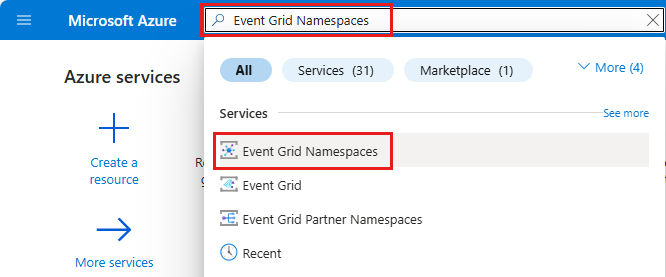
En el cuadro de búsqueda, escriba Espacios de nombres de Event Grid y seleccione Espacios de nombres de Event Grid en los resultados.
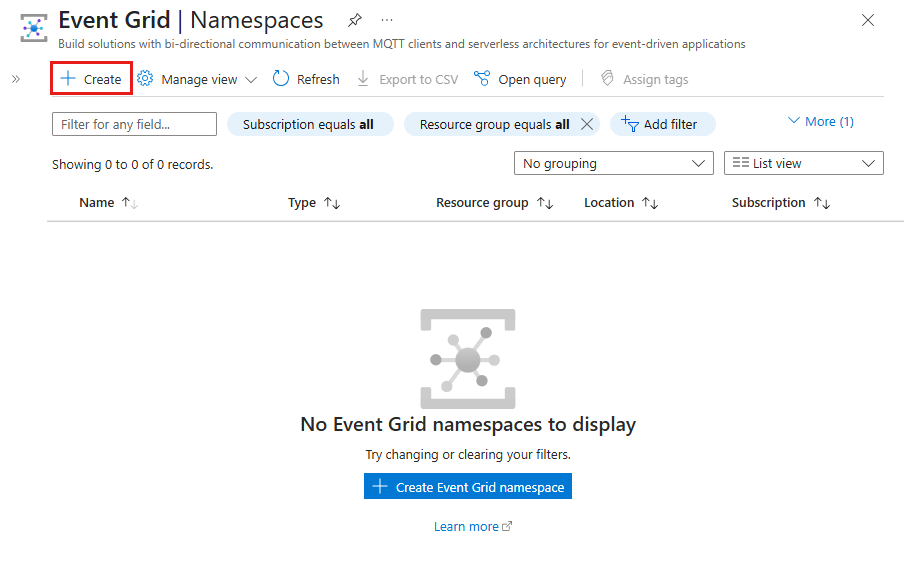
En la página Espacios de nombres de Event Grid, seleccione + Crear en la barra de herramientas.
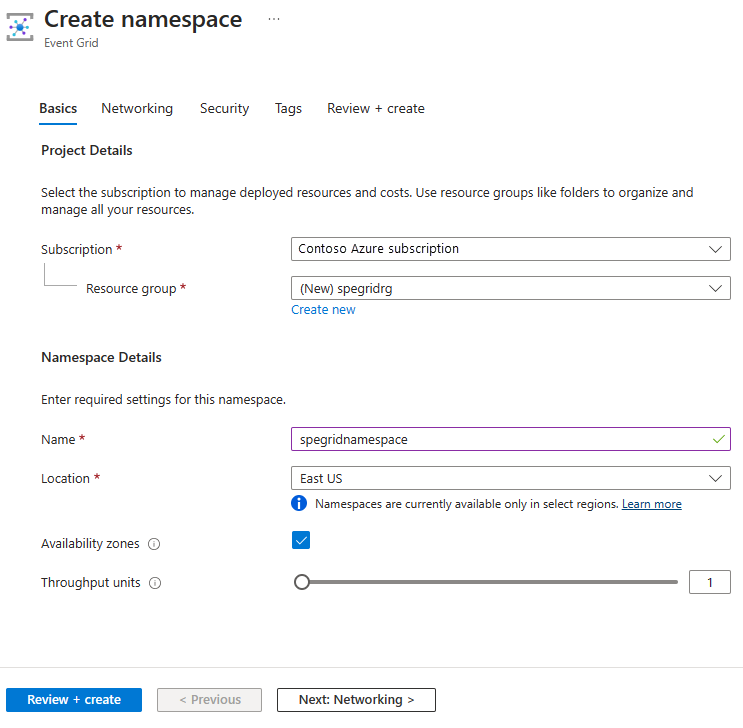
En la página Conceptos básicos, siga estos pasos.
Seleccione la suscripción de Azure en la que desea crear el espacio de nombres.
Seleccione un grupo de recursos existente o cree uno nuevo.
Introduzca un nombre para el espacio de nombres.
Seleccione la región o la ubicación en la que desea crear el espacio de nombres.
Si la región seleccionada soporta zonas de disponibilidad, active o desactive la casilla de verificación Zonas de Disponibilidad . La casilla está activada de forma predeterminada si la región admite zonas de disponibilidad. Sin embargo, puede desmarcar la casilla y deshabilitar las zonas de disponibilidad si es necesario. No puedes cambiar la selección una vez creado el espacio de nombres.
Utilice el control deslizante o el cuadro de texto para especificar el número de unidades de rendimiento para el espacio de nombres. Las unidades de procesamiento (UP) definen la capacidad de velocidad de eventos de entrada y salida en espacios de nombres.
Seleccione Siguiente: Redes en la parte inferior de la página.
Siga los pasos de Configuración del firewall de IP o Configuración de puntos de conexión privados para configurar el firewall de IP o los puntos de conexión privados para el espacio de nombres y, a continuación, seleccione Siguiente: Seguridad en la parte inferior de la página.
En la página Seguridad, cree una identidad administrada siguiendo las instrucciones de Habilitar identidad administrada para un espacio de nombres y, a continuación, seleccione Siguiente: Etiquetas en la parte inferior de la página.
En la pestaña de Etiquetas , añade etiquetas si las necesitas. Seleccione Siguiente: Revisar y crear en la parte inferior de la página.
En la pestaña Revisar + crear , revisa tus ajustes y luego selecciona Crear.
En la página Implementación correcta, selecciona Ir al recurso para acceder a tu espacio de nombres.
Visualizar un espacio de nombres de Event Grid
Siga estos pasos para abrir un espacio de nombres existente de Event Grid.
Inicie sesión en Azure Portal.
En el cuadro de búsqueda, escriba Espacios de nombres de Event Grid y seleccione Espacios de nombres de Event Grid en los resultados.
En la página Espacios de nombres de Event Grid, seleccione su espacio de nombres.
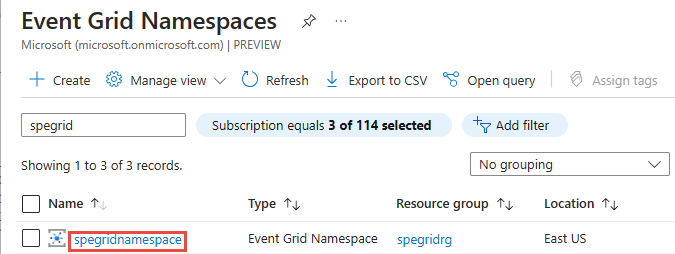
Se muestra la página Event Grid Namespace de tu espacio de nombres.
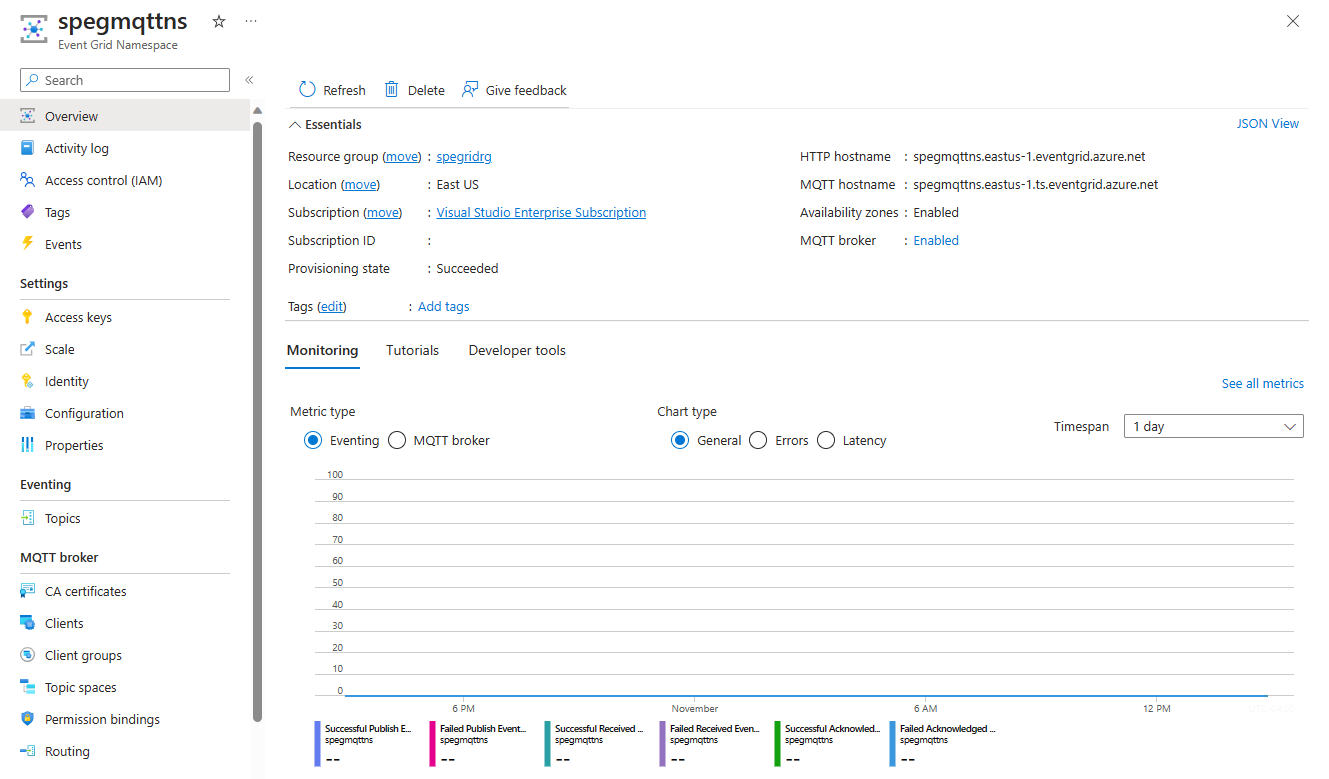
Habilitar MQTT en un espacio de nombres de Event Grid
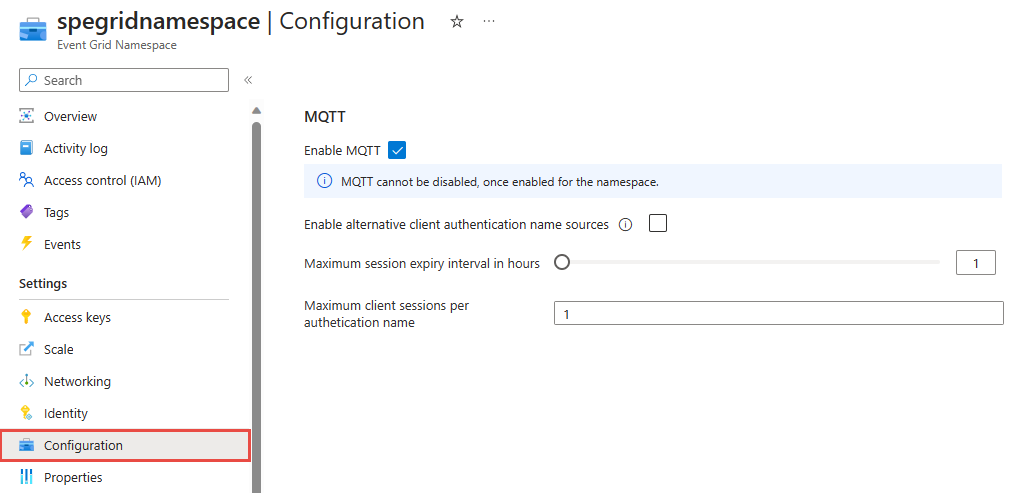
Para habilitar las capacidades MQTT en el espacio de nombres Azure Event Grid, selecciona Configuración y marca la opción Habilitar MQTT.
Nota:
Después de activar MQTT, no puedes desactivarlo.
Configurar las unidades de rendimiento (TU) para un espacio de nombres
Puedes configurar unidades de rendimiento (TUs) para un espacio de nombres ya sea manualmente o activando el autoescalado:
- Para establecer manualmente el número de TU para un espacio de nombres, consulte Configurar escala manual para un espacio de nombres de Azure Event Grid.
- Para que Event Grid ajuste automáticamente las TU en función de la demanda de la carga de trabajo, consulte Habilitar el escalado automático para un espacio de nombres de Event Grid.
Eliminar un espacio de nombres de Event Grid
Cuando ya no necesites un espacio de nombres, elimínalo para eliminar el espacio de nombres y todos sus recursos anidados.
Sigue los pasos de la sección Ver un espacio de nombres de Event Grid para ver todos los espacios de nombres y, después, selecciona el espacio de nombres que quieras eliminar.
En la página Información general, seleccione Eliminar en la barra de herramientas.
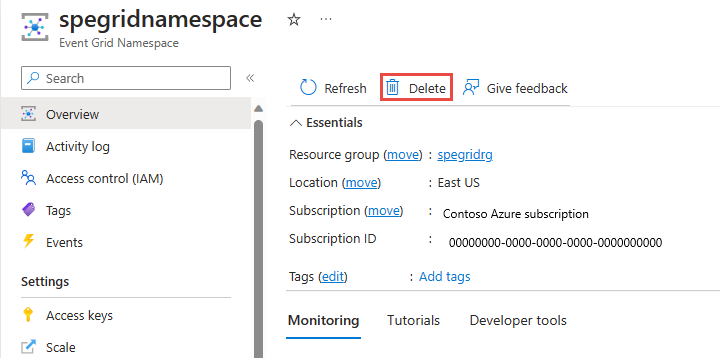
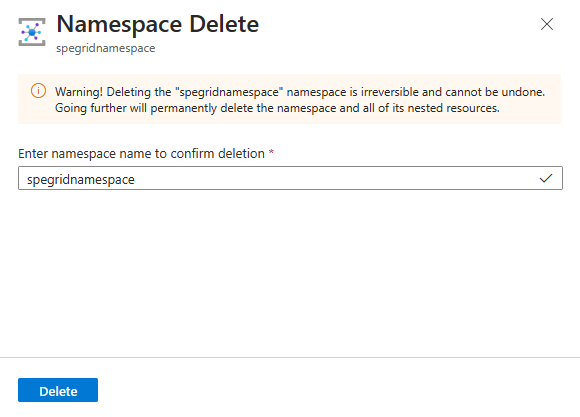
En la página de confirmación, introduce el nombre del recurso y luego selecciona Eliminar para confirmar la eliminación. Esta acción elimina el espacio de nombres y todos los temas anidados, las suscripciones y los recursos MQTT.