Nota:
El acceso a esta página requiere autorización. Puede intentar iniciar sesión o cambiar directorios.
El acceso a esta página requiere autorización. Puede intentar cambiar los directorios.
Para restringir el acceso a un punto de conexión privado para DPS en la red virtual, deshabilite el acceso a la red pública. Para ello, use Azure Portal o la publicNetworkAccess API. También puede permitir el acceso público mediante el portal o la publicNetworkAccess API.
Desactivación del acceso a la red pública mediante Azure Portal
Para desactivar el acceso a la red pública:
Inicie sesión en Azure Portal.
En el menú del portal o en la página del portal, seleccione Todos los recursos.
Seleccione su instancia de Device Provisioning Service.
En el menú servicio, en Configuración, seleccione Redes.
En el panel de trabajo, en Acceso a la red pública, seleccione Deshabilitado.
Haga clic en Guardar.
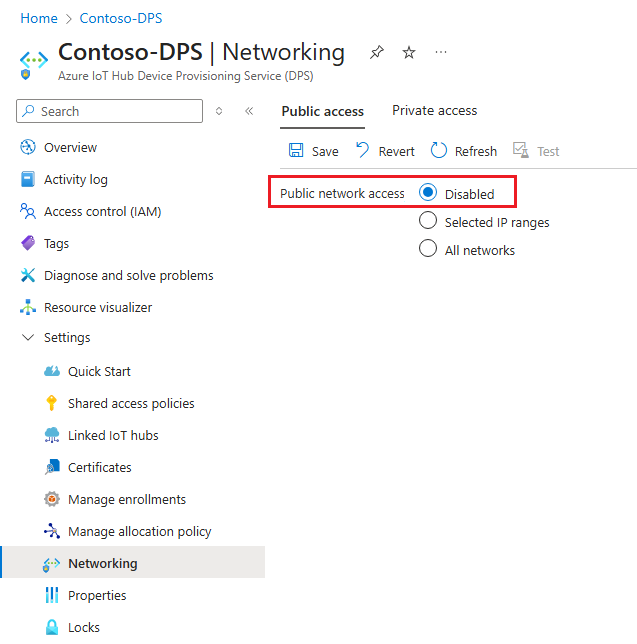
Para activar el acceso a la red pública:
- Seleccione Todas las redes.
- Haga clic en Guardar.
Deshabilitación de las limitaciones de acceso a la red pública
Tenga en cuenta las siguientes limitaciones cuando el acceso a la red pública está deshabilitado:
Solo se puede acceder a la instancia de DPS a través de su punto de conexión privado de red virtual mediante Azure Private Link.
Ya no puede usar Azure Portal para administrar las inscripciones de la instancia de DPS. En su lugar, puede administrar las inscripciones mediante la CLI de Azure, PowerShell o las API de servicio desde máquinas dentro de las redes virtuales configuradas en la instancia de DPS. Para más información, consulte Limitaciones del punto de conexión privado.
Punto de conexión de DPS, dirección IP y puertos después de deshabilitar el acceso a la red pública
DPS es una plataforma como servicio (PaaS) multiinquilino, donde los distintos clientes comparten el mismo grupo de recursos de proceso, redes y hardware de almacenamiento. Los nombres de host de DPS se asignan a un punto de conexión público con una dirección IP enrutable públicamente a través de Internet. Los distintos clientes comparten este punto de conexión público de DPS y los dispositivos IoT en redes de área extensa y redes locales pueden acceder a él.
La deshabilitación del acceso a la red pública se aplica en un recurso de DPS específico, lo que garantiza el aislamiento. Para mantener el servicio activo para otros recursos del cliente usando la ruta de acceso pública, su punto de conexión público aún se puede resolver, las direcciones IP aún se pueden detectar y los puertos permanecen abiertos. Esta detectabilidad no es una causa de preocupación, ya que Microsoft integra varias capas de seguridad para garantizar el aislamiento completo entre los inquilinos. Para más información, consulte Aislamiento en la nube pública de Azure.
Filtro IP
Si el acceso a la red pública está deshabilitado, se omiten todas las reglas de filtro IP . Este comportamiento se produce porque todas las direcciones IP de la red pública de Internet están bloqueadas. Para usar el filtrado de IP, seleccione la opción Intervalos IP seleccionados .
Activar todos los rangos de red
Para activar todos los intervalos de red:
- Inicie sesión en Azure Portal.
- En el menú del portal o en la página del portal, seleccione Todos los recursos.
- Seleccione su instancia de Device Provisioning Service.
- En el menú servicio, en Configuración, seleccione Redes.
- En el panel de trabajo, en Acceso a la red pública, seleccione Todas las redes.
- Haga clic en Guardar.