La extensión de máquina virtual del agente de Network Watcher es un requisito para algunas de las características de Azure Network Watcher que capturan el tráfico de red para diagnosticar y supervisar máquinas virtuales (VM) de Azure. Para más información, consulte ¿Qué es Azure Network Watcher?
En este artículo, aprendes a instalar y desinstalar Network Watcher Agent para Windows y Linux. La instalación del agente no interrumpe la máquina virtual ni requiere reiniciarla. Si la máquina virtual es desplegada por un servicio de Azure, revisa la documentación del servicio para determinar si permite instalar extensiones en la máquina virtual.
Note
La extensión Network Watcher Agent no es compatible con clústeres AKS.
Prerequisites
Una máquina virtual (VM) de Azure ejecutando un sistema operativo compatible. Para más información, véase Sistemas operativos soportados.
Conectividad TCP saliente a 169.254.169.254 por medio de port 80 y a 168.63.129.16 por medio de port 8037. El agente usa estas direcciones IP para comunicarse con la plataforma Azure.
Conectividad a Internet: el agente de Network Watcher requiere conectividad a Internet para que algunas características funcionen correctamente. Por ejemplo, requiere conectividad con la cuenta de almacenamiento para cargar capturas de paquetes.
Una máquina virtual (VM) de Azure ejecutando un sistema operativo compatible. Para más información, véase Sistemas operativos soportados.
Conectividad TCP saliente a 169.254.169.254 por medio de port 80 y a 168.63.129.16 por medio de port 8037. El agente usa estas direcciones IP para comunicarse con la plataforma Azure.
Conectividad a Internet: el agente de Network Watcher requiere conectividad a Internet para que algunas características funcionen correctamente. Por ejemplo, requiere conectividad con la cuenta de almacenamiento para cargar capturas de paquetes.
Azure Cloud Shell o Azure PowerShell.
Los pasos de este artículo ejecutan los cmdlets de Azure PowerShell de forma interactiva en Azure Cloud Shell. Para ejecutar los comandos en Cloud Shell, seleccione Abrir Cloud Shell en la esquina superior derecha de un bloque de código. Seleccione Copiar para copiar el código y péguelo, a continuación, en Cloud Shell para ejecutarlo. También puede ejecutar el Cloud Shell desde el portal de Azure.
También puede instalar Azure PowerShell localmente para ejecutar los cmdlets. Si ejecuta PowerShell localmente, inicie sesión en Azure con el cmdlet Connect-AzAccount.
Una máquina virtual (VM) de Azure ejecutando un sistema operativo compatible. Para más información, véase Sistemas operativos soportados.
Conectividad TCP saliente a 169.254.169.254 por medio de port 80 y a 168.63.129.16 por medio de port 8037. El agente usa estas direcciones IP para comunicarse con la plataforma Azure.
Conectividad a Internet: el agente de Network Watcher requiere conectividad a Internet para que algunas características funcionen correctamente. Por ejemplo, requiere conectividad con la cuenta de almacenamiento para cargar capturas de paquetes.
Azure Cloud Shell o la CLI de Azure.
En los pasos de este artículo se ejecutan los comandos de la CLI de Azure de forma interactiva en Azure Cloud Shell. Para ejecutar los comandos en Cloud Shell, seleccione Abrir Cloud Shell en la esquina superior derecha de un bloque de código. Seleccione Copiar para copiar el código y péguelo en Cloud Shell para ejecutarlo. También puede ejecutar el Cloud Shell desde el portal de Azure.
También puede instalar la CLI de Azure localmente para ejecutar los comandos. Si ejecuta CLI de Azure localmente, inicie sesión en Azure con el comando az login.
Una máquina virtual (VM) de Azure ejecutando un sistema operativo compatible. Para más información, véase Sistemas operativos soportados.
Conectividad TCP saliente a 169.254.169.254 por medio de port 80 y a 168.63.129.16 por medio de port 8037. El agente usa estas direcciones IP para comunicarse con la plataforma Azure.
Conectividad a Internet: el agente de Network Watcher requiere conectividad a Internet para que algunas características funcionen correctamente. Por ejemplo, requiere conectividad con la cuenta de almacenamiento para cargar capturas de paquetes.
Azure PowerShell o la CLI de Azure instalados localmente para implementar la plantilla.
Sistemas operativos compatibles
La extensión del agente de Network Watcher para Windows se puede instalar en:
- Versiones de Windows Server 2012, 2012 R2, 2016, 2019, 2022 y 2025.
- Windows 10 y 11, lanzamientos.
Note
Actualmente, no se admite Nano Server.
Puedes instalar la extensión Network Watcher Agent para Linux en las siguientes distribuciones de Linux:
| Distribution |
Versión |
| AlmaLinux |
9.2 |
| Azure Linux |
2.0 |
| CentOS 1 |
6.10 y 7 |
| Debian |
7 y 8 |
| openSUSE Leap |
42.3+ |
| Oracle Linux |
6.10 2, 7, 8 y 9+ |
| Red Hat Enterprise Linux (RHEL) |
6.10 3, 7, 8 y 9.2 |
| Rocky Linux |
9.1 |
| SUSE Linux Enterprise Server (SLES) |
12 y 15 (SP2, SP3 y SP4) |
| Ubuntu |
Más de 16 |
1 CentOS Linux alcanzó su fin de vida útil (EOL) el 30 de junio de 2024. Para obtener más información, consulte la Guía de fin de ciclo de vida de CentOS.
2Compatibilidad con el ciclo de vida extendido (ELS) para Oracle Linux versión 6.X finalizó el 1 de julio de 2024.
3Compatibilidad con el ciclo de vida extendido (ELS) para Red Hat Enterprise Linux 6.X finalizó el 30 de junio de 2024.
Note
Actualmente, la supervisión del Protocolo de mensajes de control de Internet (ICMP) no se admite en Network Watcher Agent en Oracle Linux debido a limitaciones conocidas del kernel propias de la distribución.
Esquema de extensión
El siguiente JSON muestra el esquema para la extensión del agente de Network Watcher. La extensión no requiere ni admite ninguna configuración proporcionada por el usuario y se basa en su propia configuración predeterminada.
{
    "name": "[concat(parameters('vmName'), '/AzureNetworkWatcherExtension')]",
    "type": "Microsoft.Compute/virtualMachines/extensions",
    "apiVersion": "2023-03-01",
    "location": "[resourceGroup().location]",
    "dependsOn": [
        "[concat('Microsoft.Compute/virtualMachines/', parameters('vmName'))]"
    ],
    "properties": {
        "autoUpgradeMinorVersion": true,
        "publisher": "Microsoft.Azure.NetworkWatcher",
        "type": "NetworkWatcherAgentWindows",
        "typeHandlerVersion": "1.4"
    }
}
{
    "name": "[concat(parameters('vmName'), '/AzureNetworkWatcherExtension')]",
    "type": "Microsoft.Compute/virtualMachines/extensions",
    "apiVersion": "2023-03-01",
    "location": "[resourceGroup().location]",
    "dependsOn": [
        "[concat('Microsoft.Compute/virtualMachines/', parameters('vmName'))]"
    ],
    "properties": {
        "autoUpgradeMinorVersion": true,
        "publisher": "Microsoft.Azure.NetworkWatcher",
        "type": "NetworkWatcherAgentLinux",
        "typeHandlerVersion": "1.4"
    }
}
Enumeración de las extensiones instaladas
Desde la página de la máquina virtual en el portal de Azure, puedes ver las extensiones instaladas siguiendo estos pasos:
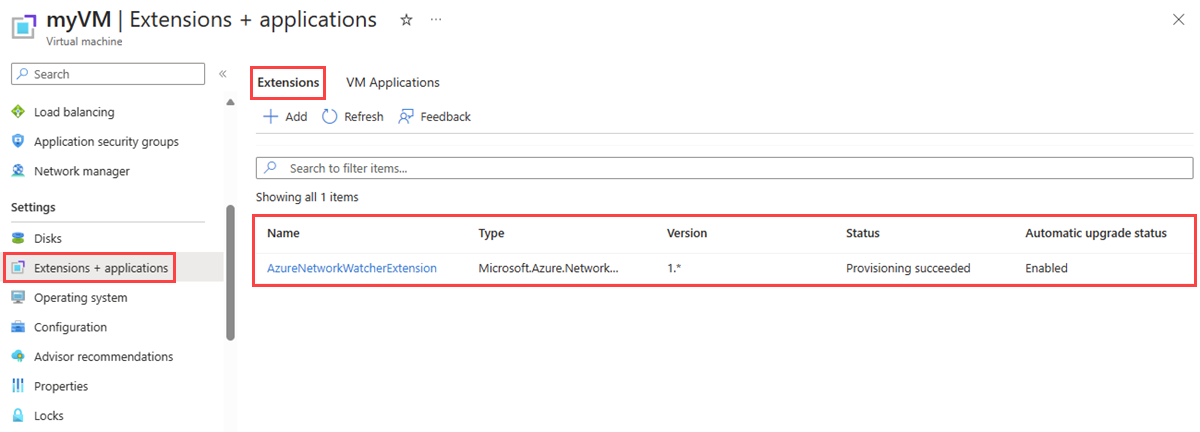
En Configuración, seleccione Extensiones + aplicaciones.
En la pestaña Extensiones, puede ver todas las extensiones instaladas en la máquina virtual. Si la lista es larga, puede usar el cuadro de búsqueda para filtrar la lista.
Use el cmdlet Get-AzVMExtension para enumerar todas las extensiones instaladas en la máquina virtual:
# List the installed extensions on the virtual machine.
Get-AzVMExtension -ResourceGroupName 'myResourceGroup' -VMName 'myVM' | format-table Name, Publisher, ExtensionType, AutoUpgradeMinorVersion, EnableAutomaticUpgrade
La salida del cmdlet enumera las extensiones instaladas:
Name                         Publisher                      ExtensionType              AutoUpgradeMinorVersion EnableAutomaticUpgrade
----                         ---------                      -------------              ----------------------- ----------------------
AzureNetworkWatcherExtension Microsoft.Azure.NetworkWatcher NetworkWatcherAgentWindows                    True                   True
Name                         Publisher                      ExtensionType            AutoUpgradeMinorVersion EnableAutomaticUpgrade
----                         ---------                      -------------            ----------------------- ----------------------
AzureNetworkWatcherExtension Microsoft.Azure.NetworkWatcher NetworkWatcherAgentLinux                    True                   True
Use el comando az vm extension list para enumerar todas las extensiones instaladas en la máquina virtual:
# List the installed extensions on the virtual machine.
az vm extension list --resource-group 'myResourceGroup' --vm-name 'myVM' --out table
La salida del comando enumera todas las extensiones instaladas:
Name                          ProvisioningState    Publisher                       Version    AutoUpgradeMinorVersion
----------------------------  -------------------  ------------------------------  ---------  -------------------------
AzureNetworkWatcherExtension  Succeeded            Microsoft.Azure.NetworkWatcher  1.4        True
Instalación de la extensión de máquina virtual del agente de Network Watcher
En la página de la máquina virtual de Azure Portal, puede instalar la extensión de máquina virtual del agente de Network Watcher siguiendo estos pasos:
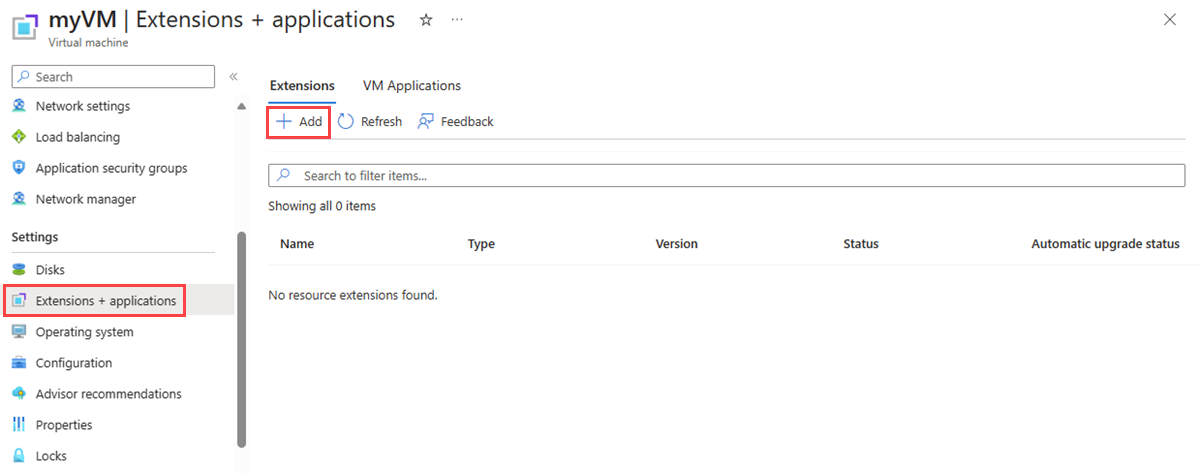
En Configuración, seleccione Extensiones + aplicaciones.
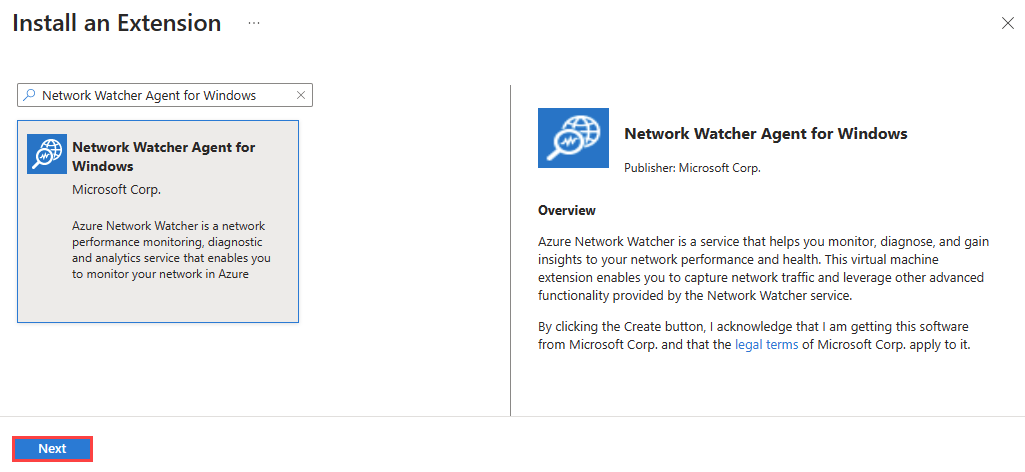
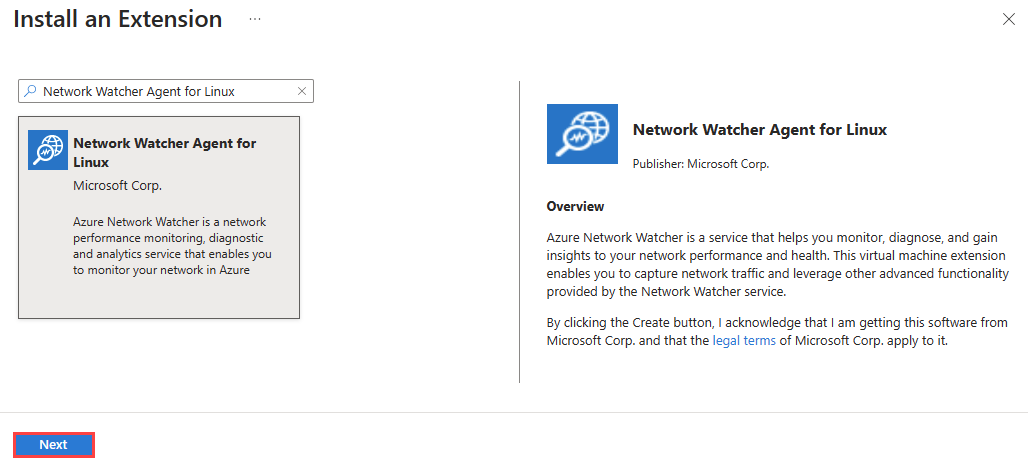
Seleccione + Agregar, busque Agente de Network Watcher e instálelo. Si la extensión ya está instalada, puede verla en la lista de extensiones.
En el cuadro de búsqueda de Instalar una extensión, introduce Network Watcher Agent, selecciona de la lista la extensión correspondiente para tu sistema operativo y, luego, selecciona Siguiente.
Seleccione Revisar y crear y, a continuación, seleccione Crear.
Use el cmdlet Set-AzVMExtension para instalar la extensión de máquina virtual del agente de Network Watcher en la máquina virtual:
# Install Network Watcher Agent for Windows on the virtual machine.
Set-AzVMExtension -Name 'AzureNetworkWatcherExtension' -Publisher 'Microsoft.Azure.NetworkWatcher' -ExtensionType 'NetworkWatcherAgentWindows' -EnableAutomaticUpgrade 1 -TypeHandlerVersion '1.4' -ResourceGroupName 'myResourceGroup' -VMName 'myVM'
# Install Network Watcher Agent for Linux on the virtual machine.
Set-AzVMExtension -Name 'AzureNetworkWatcherExtension' -Publisher 'Microsoft.Azure.NetworkWatcher' -ExtensionType 'NetworkWatcherAgentLinux' -EnableAutomaticUpgrade 1 -TypeHandlerVersion '1.4' -ResourceGroupName 'myResourceGroup' -VMName 'myVM'
Una vez completada correctamente la instalación, verá la siguiente salida:
RequestId IsSuccessStatusCode StatusCode ReasonPhrase
--------- ------------------- ---------- ------------
                         True         OK
Use el comando az vm extension set para instalar la extensión de máquina virtual del agente de Network Watcher en la máquina virtual:
# Install Network Watcher Agent for Windows on the virtual machine.
az vm extension set --name 'NetworkWatcherAgentWindows' --extension-instance-name 'AzureNetworkWatcherExtension' --publisher 'Microsoft.Azure.NetworkWatcher' --enable-auto-upgrade 'true' --version '1.4' --resource-group 'myResourceGroup' --vm-name 'myVM'
# Install Network Watcher Agent for Linux on the virtual machine.
az vm extension set --name 'NetworkWatcherAgentLinux' --extension-instance-name 'AzureNetworkWatcherExtension' --publisher 'Microsoft.Azure.NetworkWatcher' --enable-auto-upgrade 'true' --version '1.4' --resource-group 'myResourceGroup' --vm-name 'myVM'
Utiliza la siguiente plantilla de Azure Resource Manager (plantilla ARM) para instalar la extensión VM Network Watcher Agent en una máquina virtual:
{
    "$schema": "https://schema.management.azure.com/schemas/2019-04-01/deploymentTemplate.json#",
    "contentVersion": "1.0.0.0",
    "parameters": {
        "vmName": {
                "type": "string"
            }
    },
    "variables": {},
    "resources": [
        {
                "name": "[parameters('vmName')]",
                "type": "Microsoft.Compute/virtualMachines",
                "apiVersion": "2023-03-01",
                "location": "[resourceGroup().location]",
                "properties": {
                }
            },
            {
                "name": "[concat(parameters('vmName'), '/AzureNetworkWatcherExtension')]",
                "type": "Microsoft.Compute/virtualMachines/extensions",
                "apiVersion": "2023-03-01",
                "location": "[resourceGroup().location]",
                "dependsOn": [
                    "[concat('Microsoft.Compute/virtualMachines/', parameters('vmName'))]"
                ],
                "properties": {
                    "autoUpgradeMinorVersion": true,
                    "publisher": "Microsoft.Azure.NetworkWatcher",
                    "type": "NetworkWatcherAgentWindows",
                    "typeHandlerVersion": "1.4"
                }
            }
    ],
    "outputs": {}
}
{
    "$schema": "https://schema.management.azure.com/schemas/2019-04-01/deploymentTemplate.json#",
    "contentVersion": "1.0.0.0",
    "parameters": {
        "vmName": {
                "type": "string"
            }
    },
    "variables": {},
    "resources": [
        {
                "name": "[parameters('vmName')]",
                "type": "Microsoft.Compute/virtualMachines",
                "apiVersion": "2023-03-01",
                "location": "[resourceGroup().location]",
                "properties": {
                }
            },
            {
                "name": "[concat(parameters('vmName'), '/AzureNetworkWatcherExtension')]",
                "type": "Microsoft.Compute/virtualMachines/extensions",
                "apiVersion": "2023-03-01",
                "location": "[resourceGroup().location]",
                "dependsOn": [
                    "[concat('Microsoft.Compute/virtualMachines/', parameters('vmName'))]"
                ],
                "properties": {
                    "autoUpgradeMinorVersion": true,
                    "publisher": "Microsoft.Azure.NetworkWatcher",
                    "type": "NetworkWatcherAgentLinux",
                    "typeHandlerVersion": "1.4"
                }
            }
    ],
    "outputs": {}
}
Puede usar Azure PowerShell o la CLI de Azure para implementar la plantilla de Resource Manager:
# Deploy the JSON template file using Azure PowerShell.
New-AzResourceGroupDeployment -ResourceGroupName 'myResourceGroup' -TemplateFile 'agent.json'
# Deploy the JSON template file using the Azure CLI.
az deployment group create --resource-group 'myResourceGroup' --template-file 'agent.json'
Desinstalación de la extensión de máquina virtual del agente de Network Watcher
En la página de la máquina virtual de Azure Portal, puede desinstalar la extensión de máquina virtual del agente de Network Watcher siguiendo estos pasos:
En Configuración, seleccione Extensiones + aplicaciones.
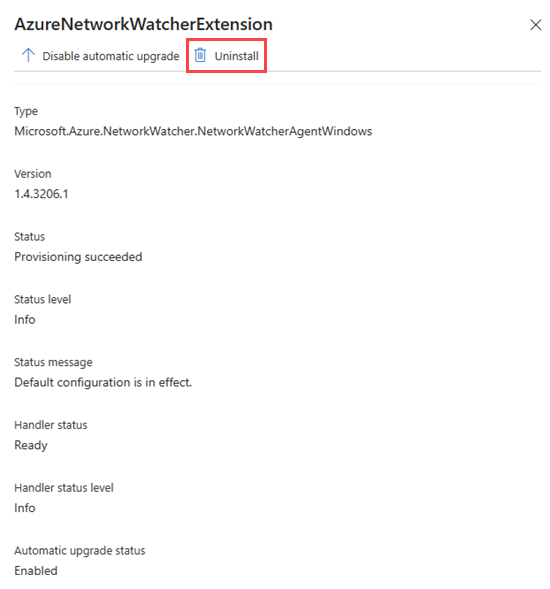
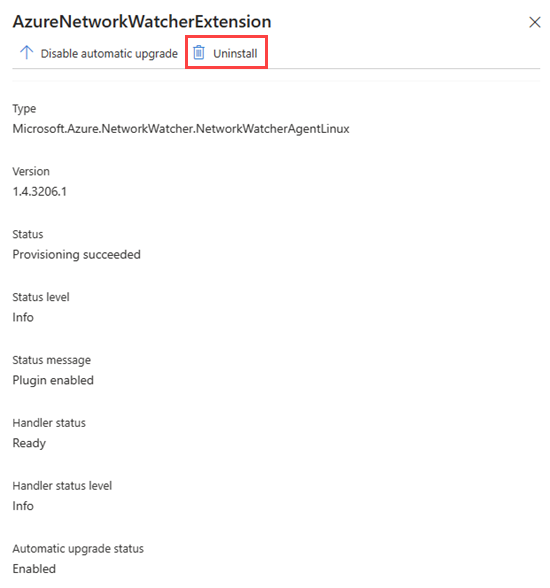
Seleccione AzureNetworkWatcherExtension en la lista de extensiones y, después, seleccione Desinstalar.
Note
Puede que vea la extensión de máquina virtual del agente de Network Watcher nombrada de manera distinta a AzureNetworkWatcherExtension.
Use el cmdlet Remove-AzVMExtension para quitar la extensión de máquina virtual del agente de Network Watcher de la máquina virtual:
# Uninstall Network Watcher Agent VM extension.
Remove-AzVMExtension -Name 'AzureNetworkWatcherExtension' -ResourceGroupName 'myResourceGroup' -VMName 'myVM'
Use el comando az vm extension delete para quitar la extensión de máquina virtual del agente de Network Watcher de la máquina virtual:
# Uninstall Network Watcher Agent VM extension.
az vm extension delete --name 'AzureNetworkWatcherExtension' --resource-group 'myResourceGroup' --vm-name 'myVM'
Preguntas más frecuentes (FAQ)
Para obtener respuestas a las preguntas más frecuentes sobre el agente de Network Watcher, consulte Preguntas más frecuentes sobre el agente de Network Watcher.
Contenido relacionado