Nota:
El acceso a esta página requiere autorización. Puede intentar iniciar sesión o cambiar directorios.
El acceso a esta página requiere autorización. Puede intentar cambiar los directorios.
En Azure Stream Analytics, puede probar la consulta sin iniciar ni detener el trabajo. Puede probar consultas en los datos entrantes desde los orígenes de streaming o cargar datos de ejemplo desde un archivo local en el portal de Azure. También puede probar las consultas localmente desde los datos de ejemplo locales o los datos activos en Visual Studio y Visual Studio Code.
Muestrear automáticamente los datos entrantes de la entrada
Azure Stream Analytics captura automáticamente los eventos de las entradas de streaming. Puede ejecutar consultas en el ejemplo predeterminado o establecer un período de tiempo específico para el ejemplo.
Inicie sesión en el portal de Azure.
Busque y seleccione su tarea existente de Stream Analytics.
En la página trabajo de Stream Analytics, en el encabezado Topología de trabajo , seleccione Consulta para abrir la ventana Editor de consultas.
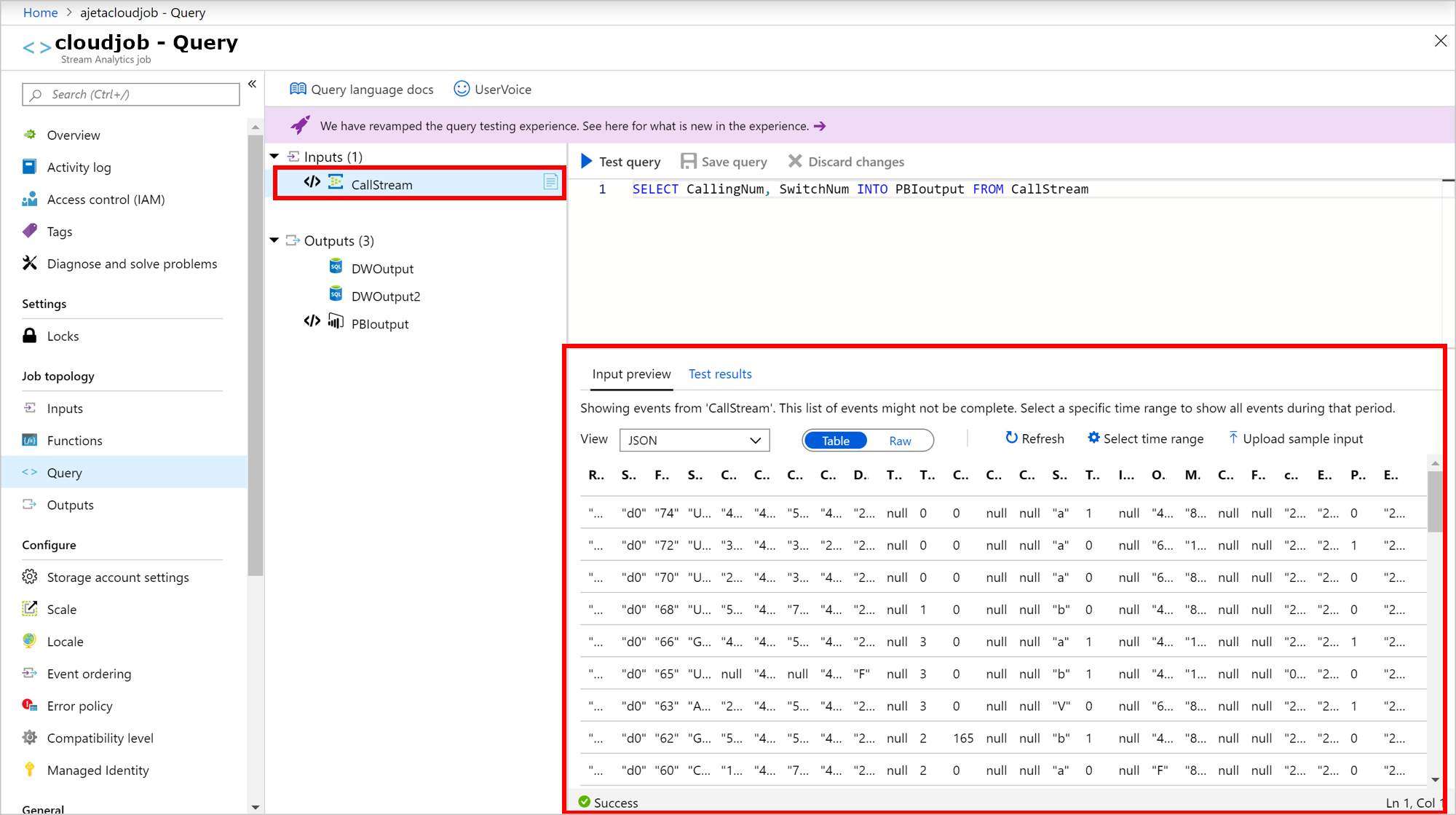
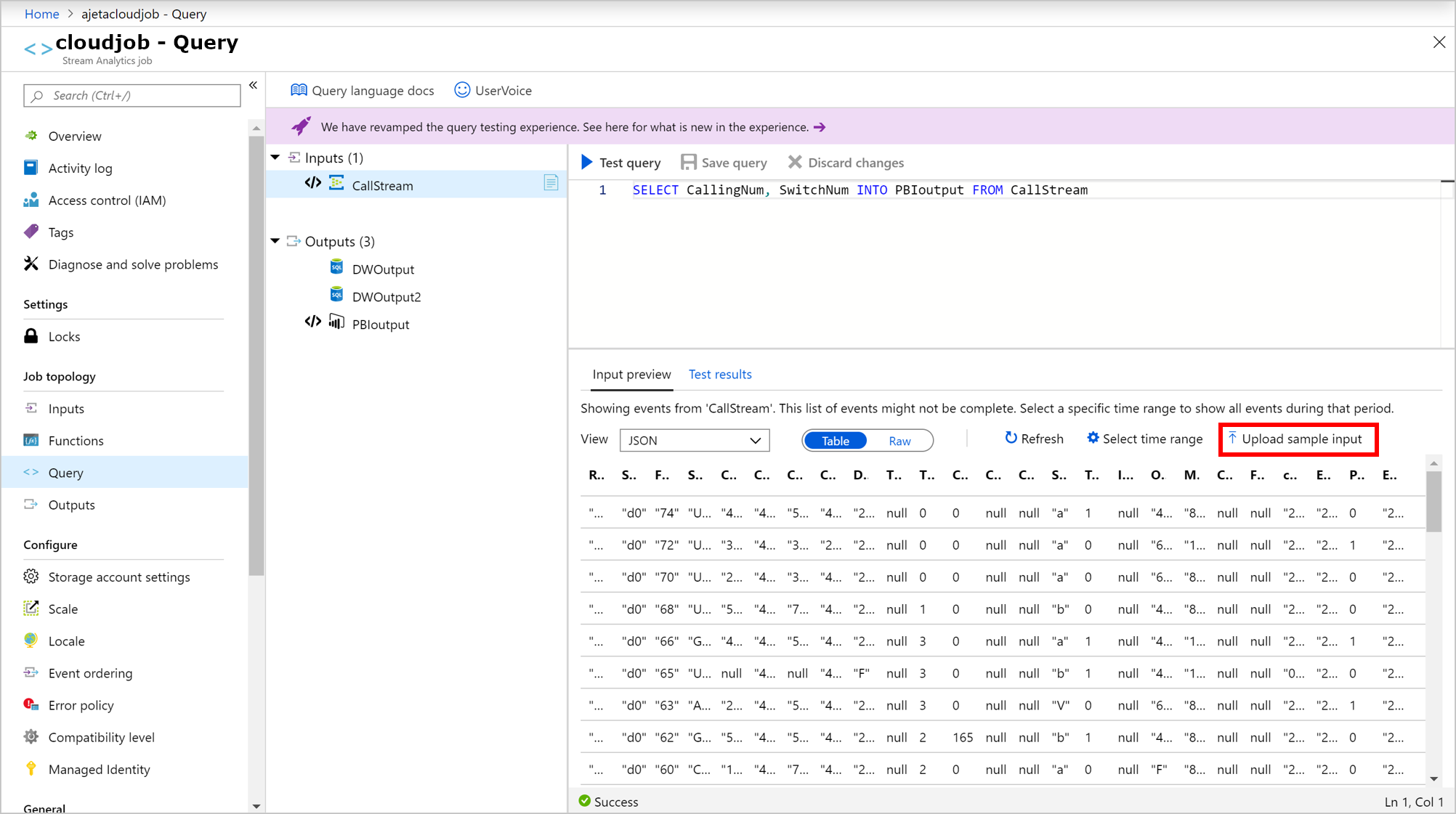
Para ver una lista de ejemplos de eventos entrantes, seleccione la entrada con el icono de archivo. Los eventos de ejemplo aparecen automáticamente en La vista previa de entrada.
a. El tipo de serialización de los datos se detecta automáticamente si es JSON o CSV. Puede cambiarlo manualmente a JSON, CSV o AVRO seleccionando la opción en el menú desplegable.
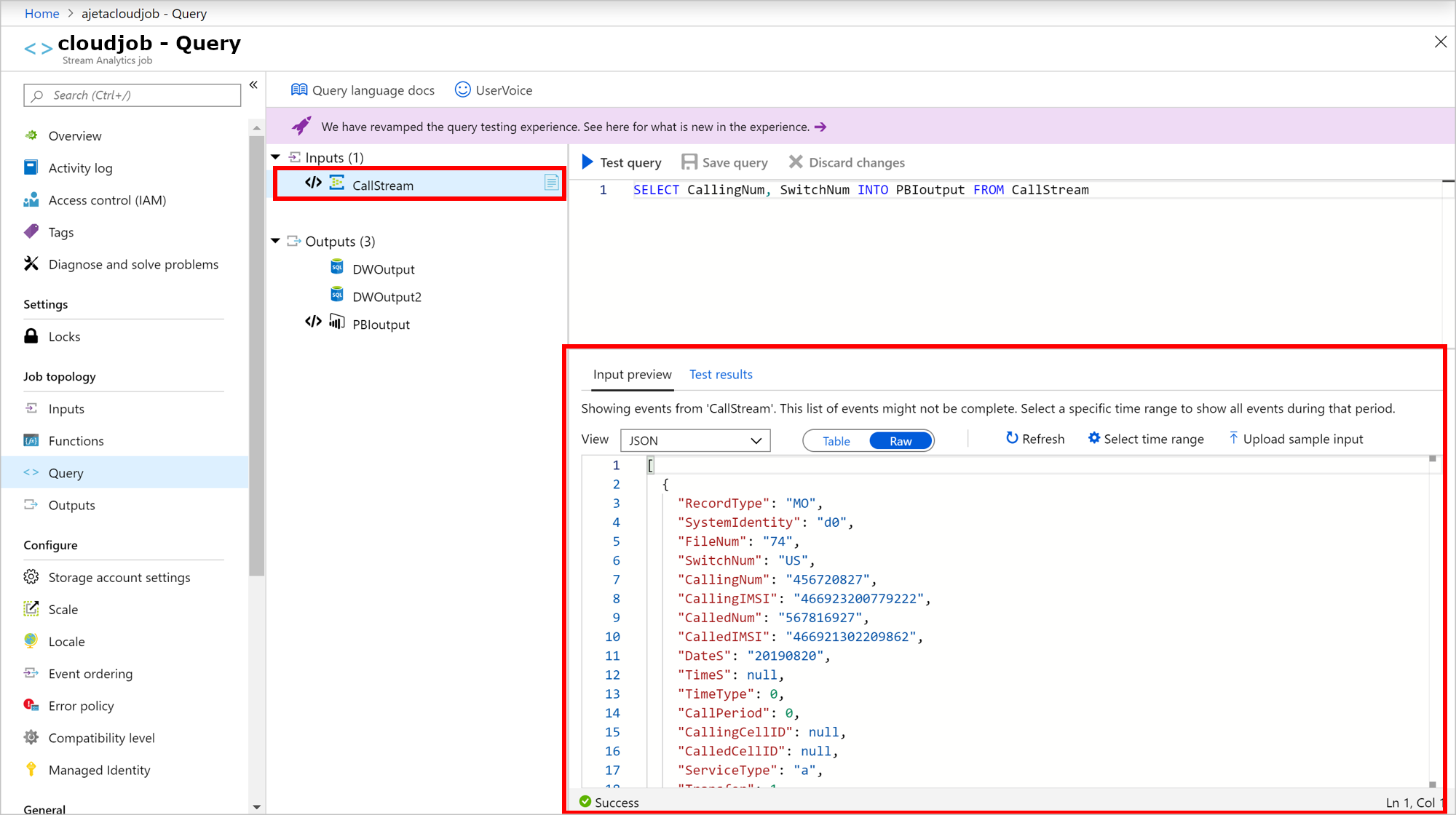
b. Utiliza el selector para ver tus datos en formato Tabla o Sin procesar.
c. Si los datos no están actualizados, seleccione Actualizar para ver los eventos más recientes.
La tabla siguiente es un ejemplo de datos en formato Tabla:
La tabla siguiente es un ejemplo de datos en formato Raw:
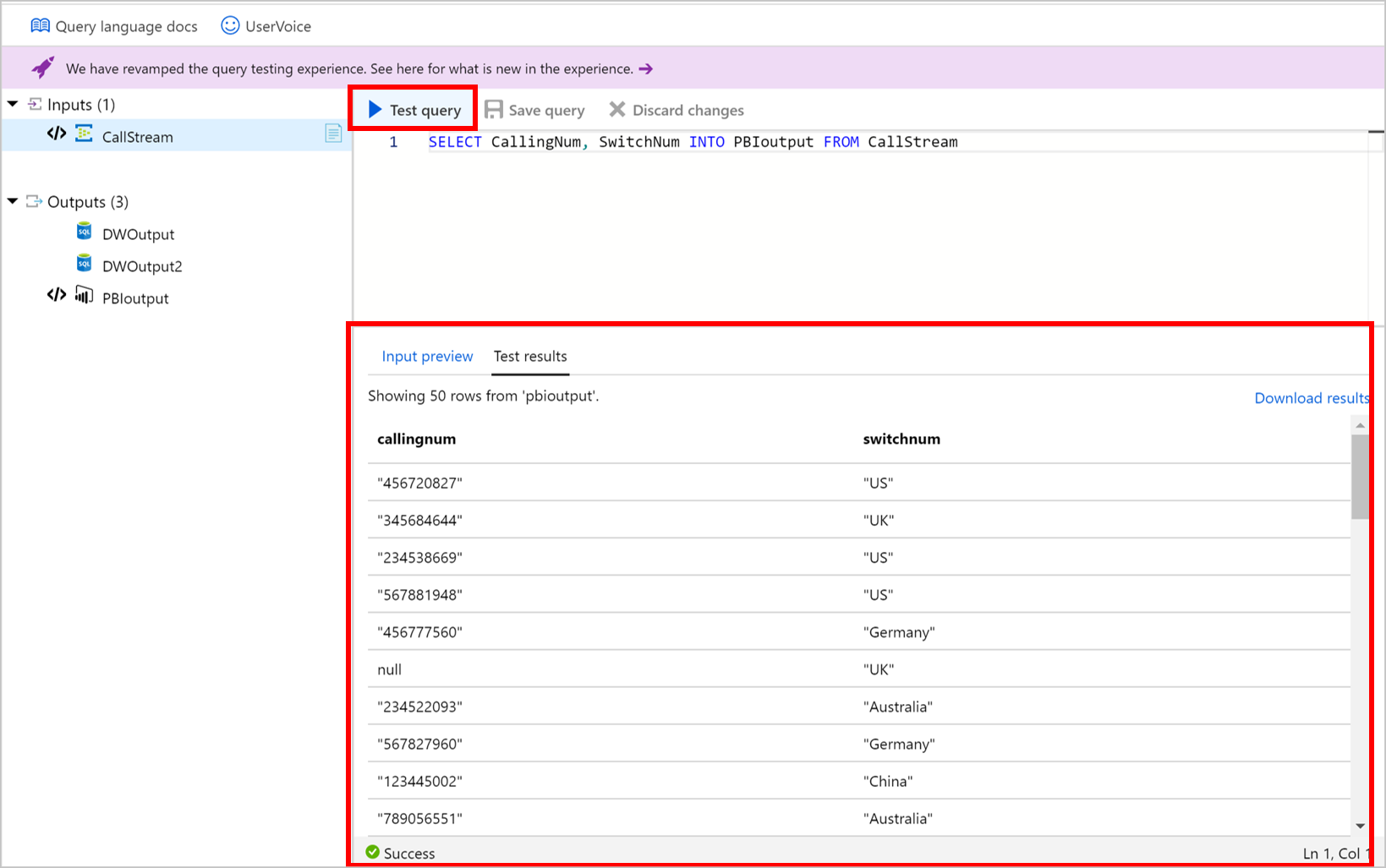
Para probar la consulta con datos entrantes, seleccione Probar consulta. Los resultados aparecen en la pestaña Resultados de la prueba . También puede seleccionar Descargar resultados para descargar los resultados.
Para probar la consulta en un intervalo de tiempo específico de eventos entrantes, seleccione Seleccionar intervalo de tiempo.
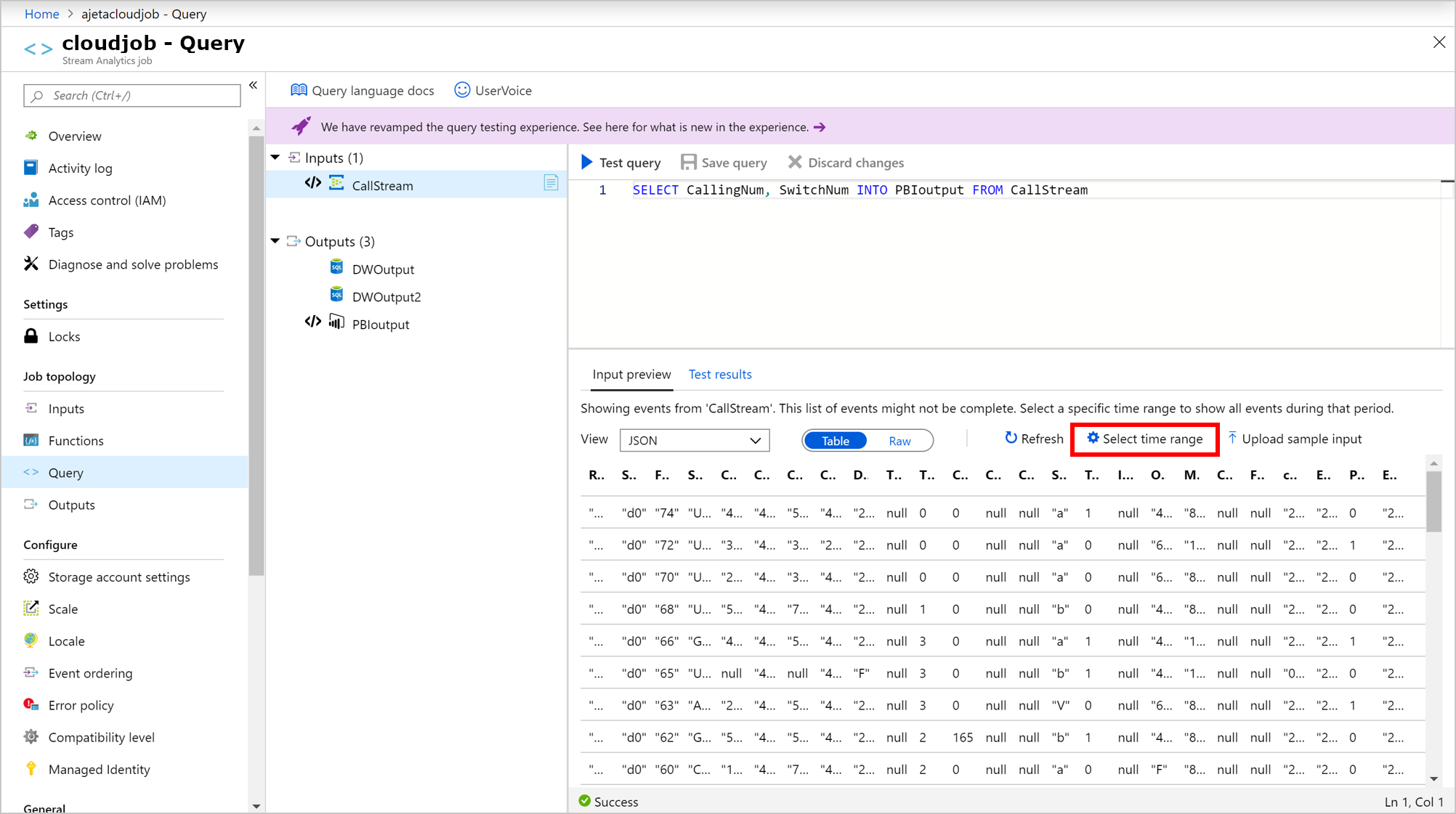
Establezca el intervalo de tiempo de los eventos que desea usar para probar la consulta y, a continuación, seleccione Ejemplo. Dentro de ese período de tiempo, puede recuperar hasta 1000 eventos o 1 MB, lo que ocurra primero.
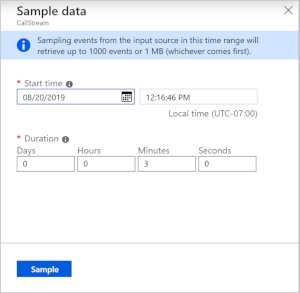
Una vez muestreados los eventos para el intervalo de tiempo seleccionado, aparecen en la pestaña Vista previa de entrada .
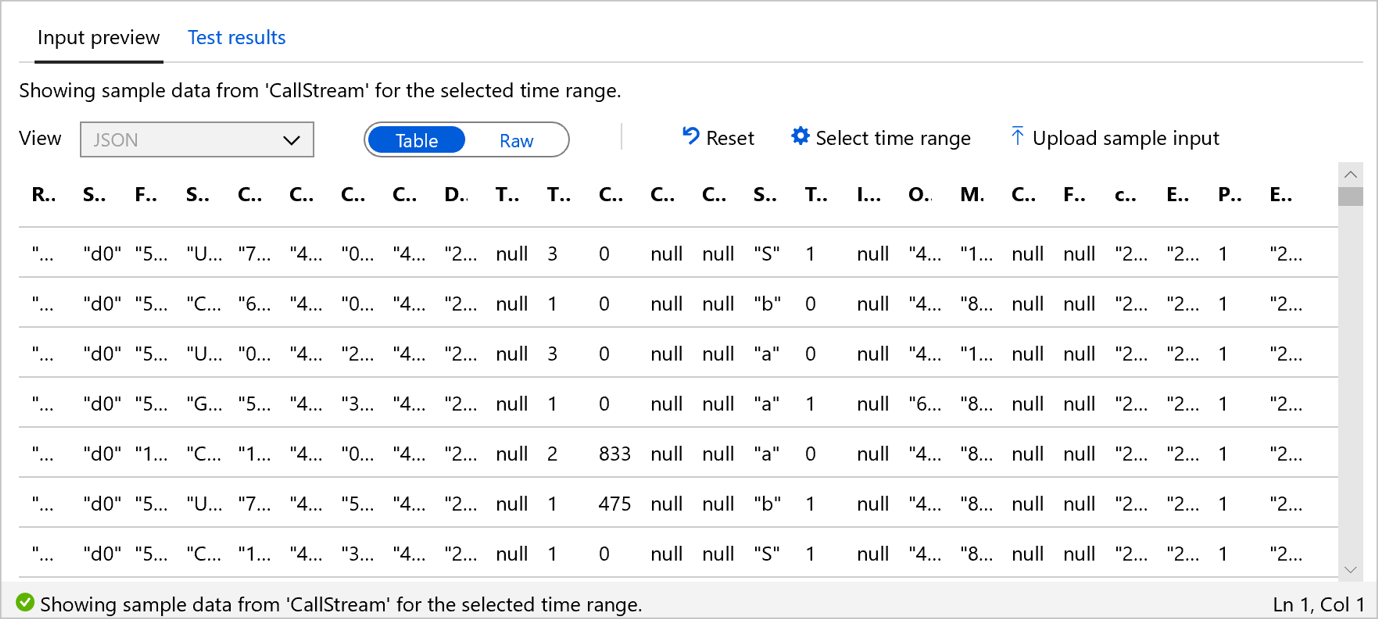
Seleccione Restablecer para ver la lista de ejemplos de eventos entrantes. Si selecciona Restablecer, se perderá la selección del intervalo de tiempo. Seleccione Consulta de prueba para probar la consulta y revisar los resultados en la pestaña Resultados de la prueba.
Al realizar cambios en la consulta, seleccione Guardar consulta para probar la nueva lógica de consulta. Este proceso le permite modificar iterativamente la consulta y probarla de nuevo para ver cómo cambia la salida.
Después de comprobar los resultados que se muestran en el explorador, está listo para iniciar el trabajo.
Carga de datos de ejemplo desde un archivo local
En lugar de usar datos activos, puede usar datos de ejemplo de un archivo local para probar la consulta de Azure Stream Analytics.
Inicie sesión en el portal de Azure.
Busque el trabajo de Stream Analytics existente y selecciónelo.
En la página trabajo de Stream Analytics, en el encabezado Topología de trabajo , seleccione Consulta para abrir la ventana Editor de consultas.
Para probar la consulta con un archivo local, seleccione Cargar entrada de ejemplo en la pestaña Vista previa de entrada .
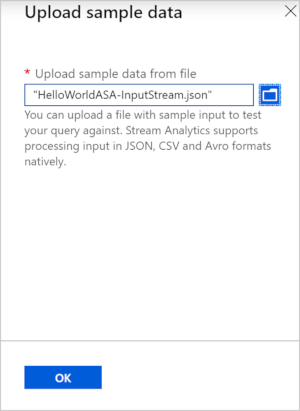
Cargue el archivo local para probar la consulta. Solo puede cargar archivos con los formatos JSON, CSV o AVRO. Selecciona Aceptar.
Después de cargar el archivo, puede ver su contenido como una tabla o en bruto. Si selecciona Restablecer, los datos de ejemplo vuelven a los datos de entrada entrantes muestreados automáticamente. Puede cargar cualquier otro archivo para probar la consulta en cualquier momento.
Seleccione Test query (Probar consulta ) para probar la consulta en el archivo de ejemplo cargado.
Los resultados de prueba aparecen según tu consulta. Puede cambiar la consulta y seleccionar Guardar consulta para probar la nueva lógica de consulta. Este proceso le permite modificar iterativamente la consulta y probarla de nuevo para ver cómo cambia la salida.
Cuando se usan varias salidas en la consulta, los resultados aparecen en función de la salida seleccionada.
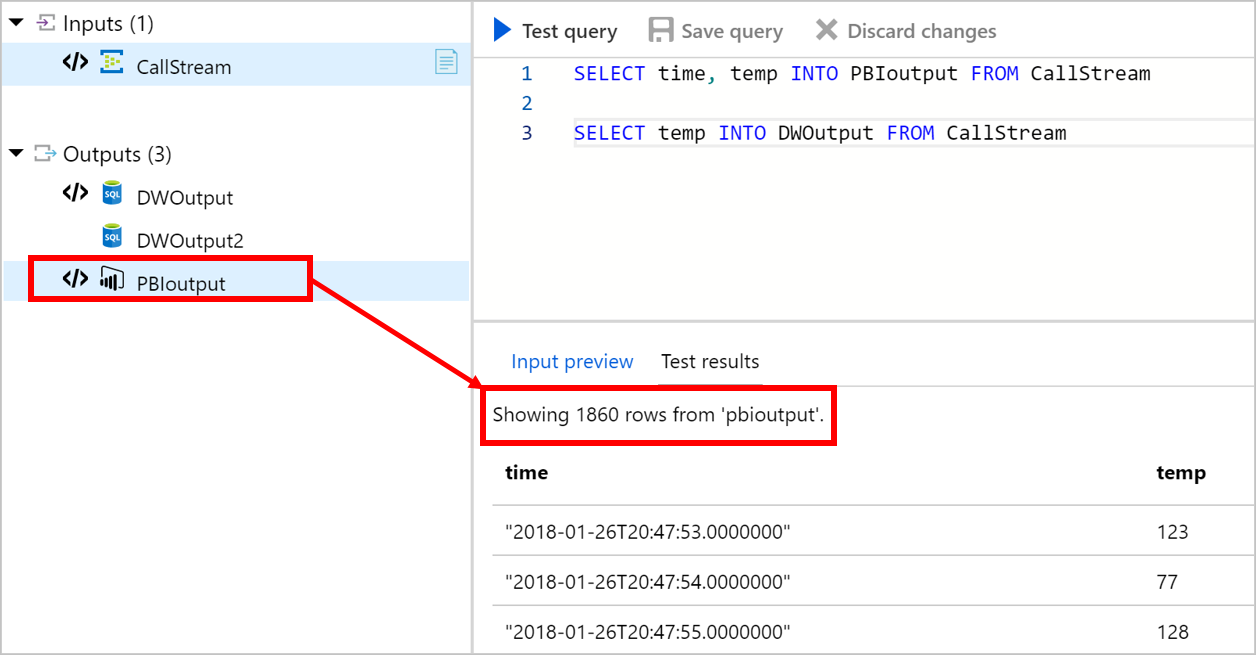
Después de comprobar los resultados que se muestran en el explorador, puede iniciar el trabajo.
Limitaciones de las consultas de prueba
La directiva de tiempo no se admite en las pruebas del portal:
- Sin orden: se ordenan todos los eventos entrantes.
- Llegada tardía: no hay ningún evento de llegada tardía, ya que Stream Analytics solo puede usar los datos existentes para las pruebas.
No se admiten las UDF de C#.
Todas las pruebas se ejecutan con un trabajo que tiene una unidad de streaming.
El tamaño del tiempo de espera es de un minuto. Cualquier consulta con un tamaño de ventana superior a un minuto no puede obtener ningún dato.
No se admite el aprendizaje automático.
La API de datos de ejemplo se restringe después de cinco solicitudes en una ventana de 15 minutos. Después del final de la ventana de 15 minutos, puede realizar más solicitudes de datos de ejemplo. Esta limitación se aplica en el nivel de suscripción.
Solucionar errores de consulta de prueba
Si recibe el error "El tamaño de la solicitud es demasiado grande. Reduzca el tamaño de los datos de entrada e inténtelo de nuevo"., siga estos pasos:
- Reducir el tamaño de entrada: pruebe la consulta con un archivo de ejemplo más pequeño o con un intervalo de tiempo menor.
- Reducir el tamaño de la consulta: para probar una selección de consulta, seleccione una parte de la consulta y, a continuación, seleccione Probar consulta seleccionada.