Nota:
El acceso a esta página requiere autorización. Puede intentar iniciar sesión o cambiar directorios.
El acceso a esta página requiere autorización. Puede intentar cambiar los directorios.
Para usar un agente de datos en Microsoft Fabric, configure las opciones de inquilino necesarias. Si el agente de datos de Fabric usa un modelo semántico de Power BI como origen de datos, habilite la configuración específica del tenant para permitir la conectividad. Esta guía le orientará a través de las configuraciones necesarias para una instalación sin problemas.
Acceder a la configuración del inquilino
Para configurar los ajustes necesarios, necesita privilegios administrativos para acceder al Portal de administración de Microsoft Fabric.
- Inicie sesión en Microsoft Fabric con una cuenta de administrador.
-
Abra el portal de administración:
- Seleccione el icono del engranaje en la esquina superior derecha.
- Seleccione Portal de administración.
-
Vaya a Configuración del inquilino:
- En el Portal de administración, seleccione Configuración del inquilino en el panel de navegación izquierdo.
Cuando esté en Configuración del Arrendatario, habilite las configuraciones necesarias.
Nota:
La configuración del inquilino puede tardar hasta una hora en surtir efecto después de habilitarla.
Habilitación del conmutador de inquilino de Copilot y Azure OpenAI
Para que un agente de datos de Fabric funcione correctamente, habilite la configuración del tenant de Copilot y Azure OpenAI Service. Estas configuraciones controlan el acceso de los usuarios y las directivas de procesamiento de datos.
Configuración requerida
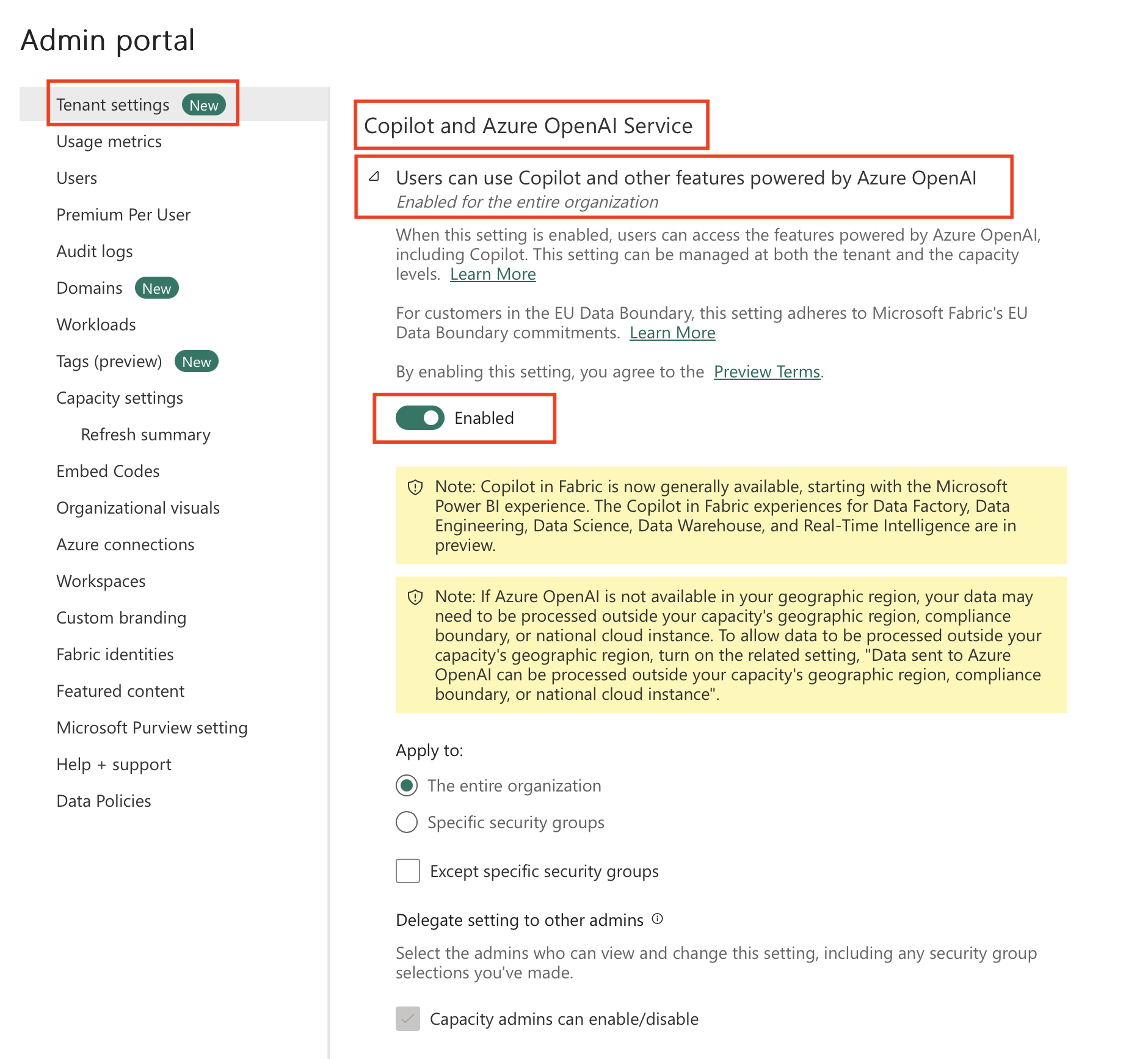
Los usuarios pueden usar Copilot y otras características con tecnología de Azure OpenAI:
- Habilite esta configuración para permitir que los usuarios accedan a características con tecnología de Copilot, incluido el agente de datos de Fabric. Puede administrar esta configuración tanto en el nivel de inquilino como en el de capacidad. Para más información, consulte Información general sobre Copilot en Fabric.
- Para habilitar esta configuración, active la opción en Configuración del inquilino como se muestra en la captura de pantalla siguiente:
Las capacidades se pueden designar como capacidades de Fabric Copilot:
- Habilite esta opción para permitir que los administradores de capacidad designen capacidades como capacidades de Fabric Copilot para el uso de Copilot, incluido el agente de datos de Fabric.
- Para obtener más información, consulte Las capacidades se pueden designar como capacidades de Fabric Copilot.
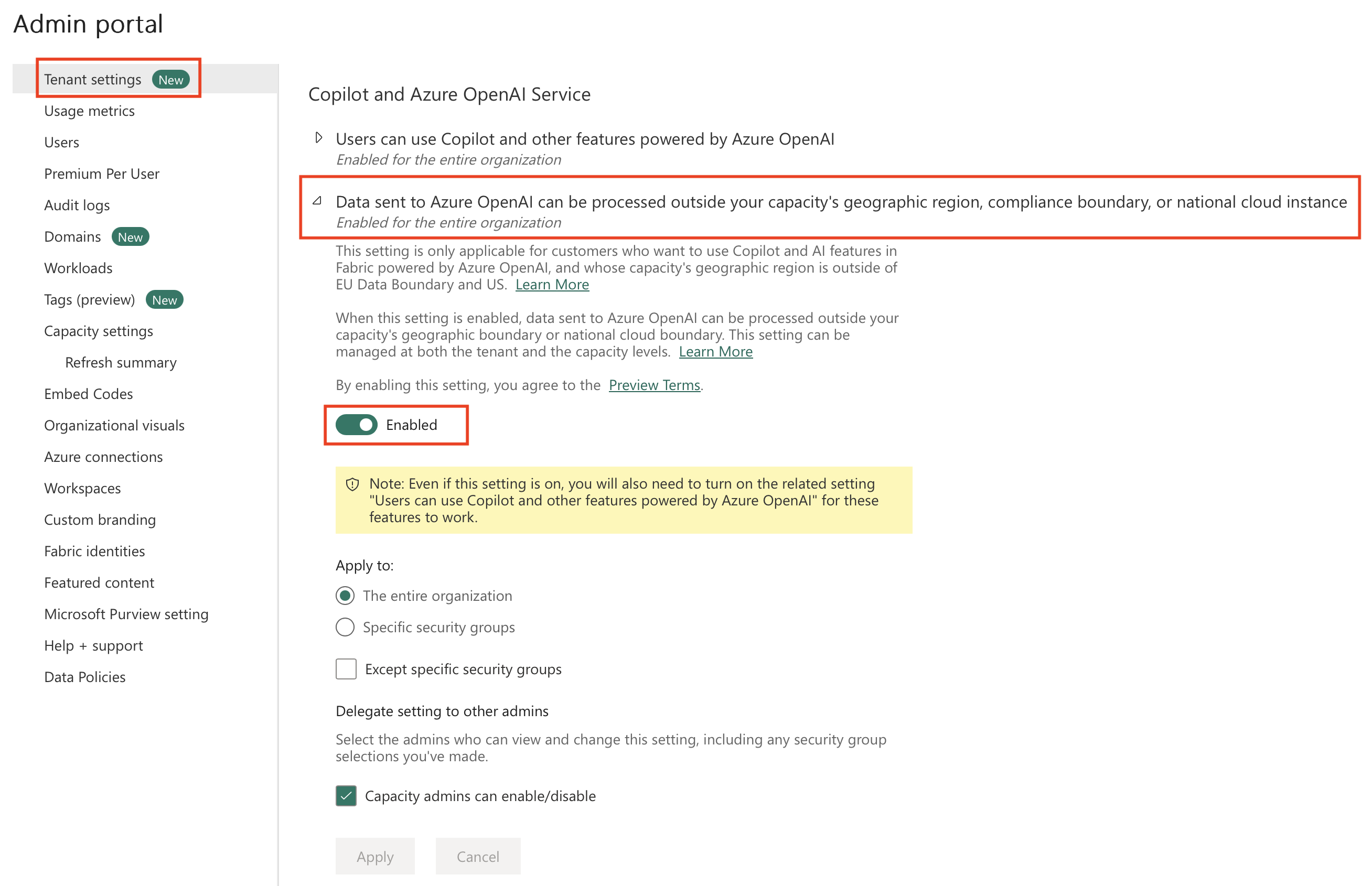
Los datos enviados a Azure OpenAI se pueden procesar fuera de la región geográfica de la capacidad, el límite de cumplimiento o la instancia de nube nacional
- Requerido para los clientes que usan el agente de datos de Fabric cuya región geográfica de capacidad está fuera del límite de datos de la Unión Europea y de los Estados Unidos.
- Para habilitar esta configuración, active la opción en Configuración del inquilino como se muestra en la captura de pantalla siguiente:
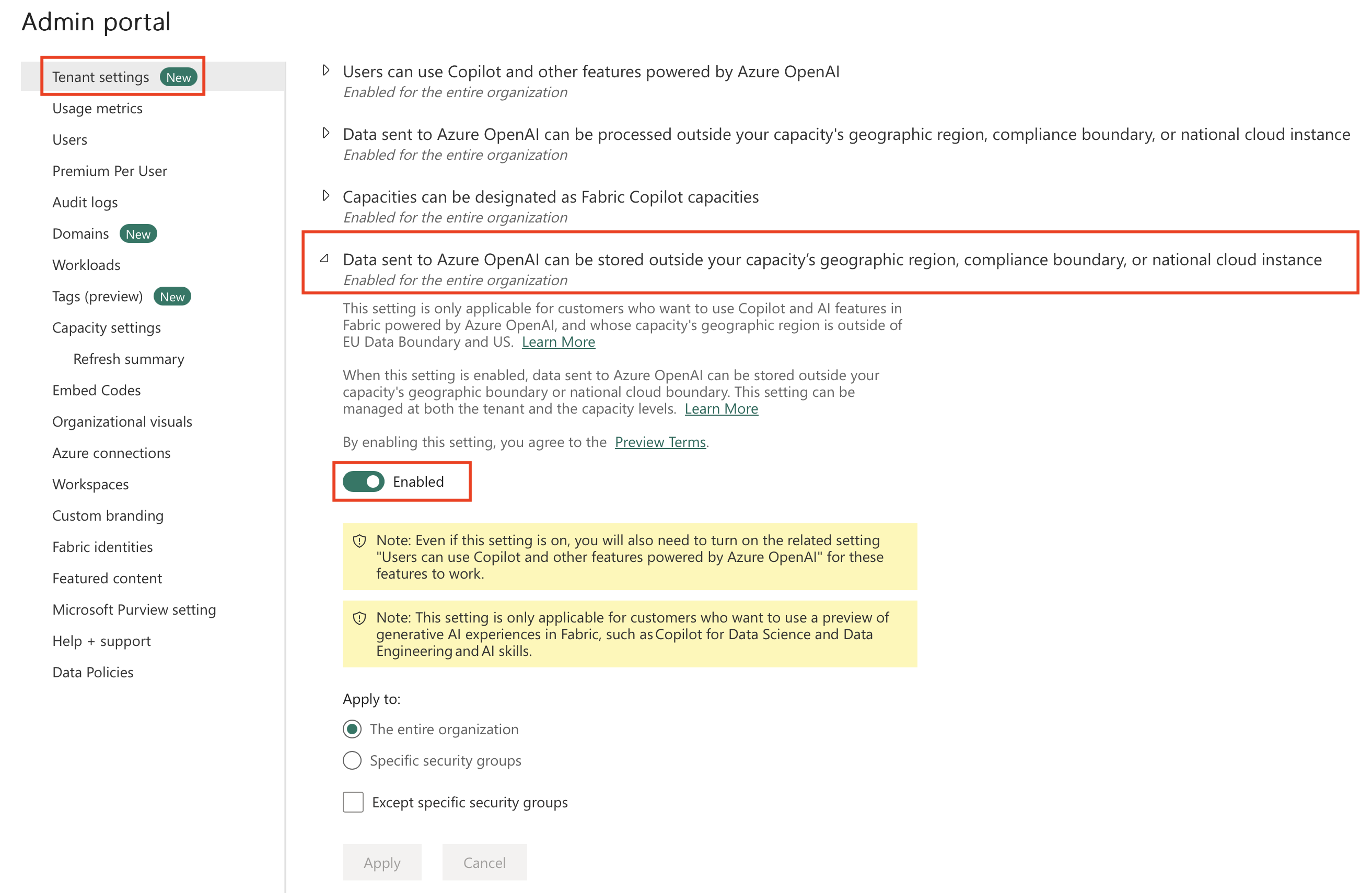
Los datos enviados a Azure OpenAI se pueden almacenar fuera de la región geográfica de la capacidad, el límite de cumplimiento o la instancia de nube nacional
- Se requiere para los clientes que usan Copilot en los cuadernos y la función de agente de datos en Fabric que utiliza la tecnología de Azure OpenAI cuya región geográfica de la capacidad está fuera del límite territorial de datos de la UE y de los Estados Unidos.
- Para habilitar esta configuración, active la opción en Configuración del inquilino como se muestra en la captura de pantalla siguiente:
Historial de conversaciones almacenado fuera de la región geográfica de su capacidad, del límite de cumplimiento o de la instancia de nube nacional
- Esta configuración solo es aplicable a los clientes que quieran usar Copilot en cuadernos y agentes de datos de Fabric impulsados por Azure OpenAI cuya región geográfica de capacidad está fuera del límite de datos de la UE y Estados Unidos.
- Con el fin de usar experiencias de inteligencia artificial agente totalmente conversacionales, el agente debe almacenar el historial de conversaciones en las sesiones de usuario. Esto garantiza que el agente de IA mantenga el contexto sobre lo que un usuario preguntó en sesiones anteriores. El historial de conversaciones se almacena siempre y cuando el usuario lo permita, hasta 28 días si no se quita manualmente.
- Los usuarios pueden eliminar su historial de conversaciones en cualquier momento borrando el chat.
- Para obtener más información, consulte Historial de conversaciones almacenado fuera de la región geográfica asignada a su capacidad.
Las capacidades se pueden designar como capacidades de Fabric Copilot
- Habilite esta configuración para permitir que los administradores de capacidad designen capacidades como capacidades de Fabric Copilot. Esto consolida el uso y la facturación de Copilot en una sola capacidad.
- Para obtener más información, consulte Las capacidades pueden designarse como capacidades de Fabric Copilot.
Configuración del entorno del agente de datos de Fabric
De forma predeterminada, la característica Agente de datos de Fabric está habilitada en el nivel de inquilino. Esta activación permite a los usuarios crear experiencias de preguntas y respuestas en lenguaje natural usando IA generativa, y después compartir el agente de datos de Fabric dentro de la organización.
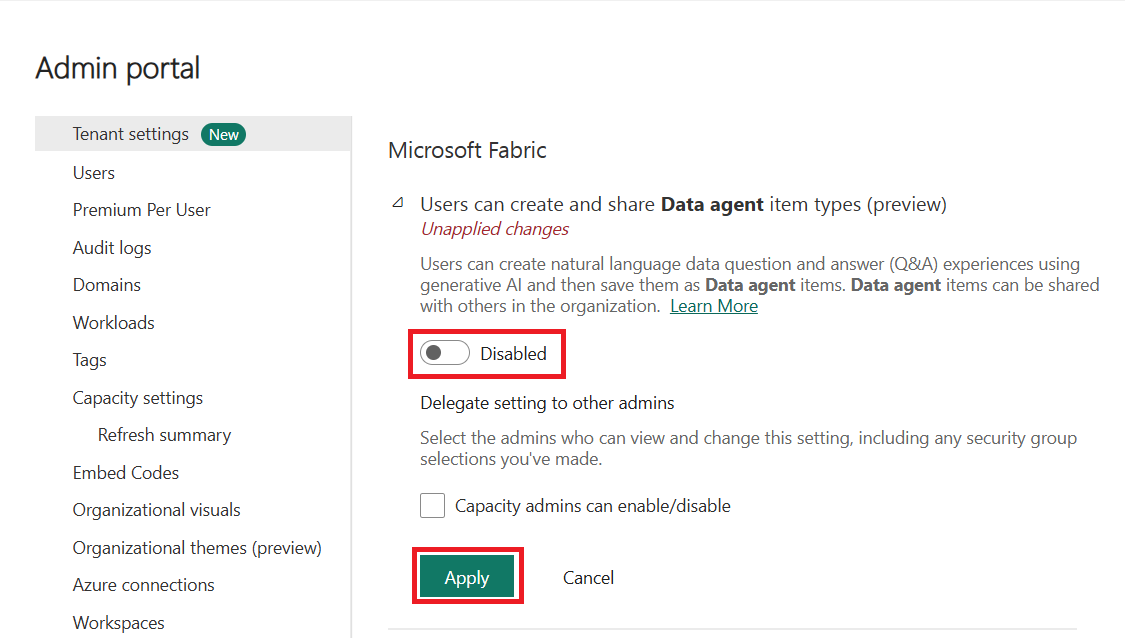
Para evitar que los usuarios creen y compartan elementos del agente de datos de Fabric, los administradores pueden deshabilitar esta configuración.
Pasos para deshabilitar el agente de datos de Fabric
- En Configuración del inquilino, localice la sección Agente de datos de Fabric.
- Para deshabilitar esta configuración, cambie la opción Deshabilitado en Configuración del inquilino y seleccione Aplicar como se muestra en la captura de pantalla siguiente:
Habilitar la integración de modelos semánticos de Power BI a través de puntos de conexión XMLA
Los agentes de datos de Fabric pueden consultar y administrar los modelos semánticos de Power BI mediante programación a través de puntos de conexión XMLA (XML for Analysis). Para habilitar esta funcionalidad, debe configurar correctamente los puntos de conexión XMLA.
Pasos para habilitar puntos de conexión XMLA
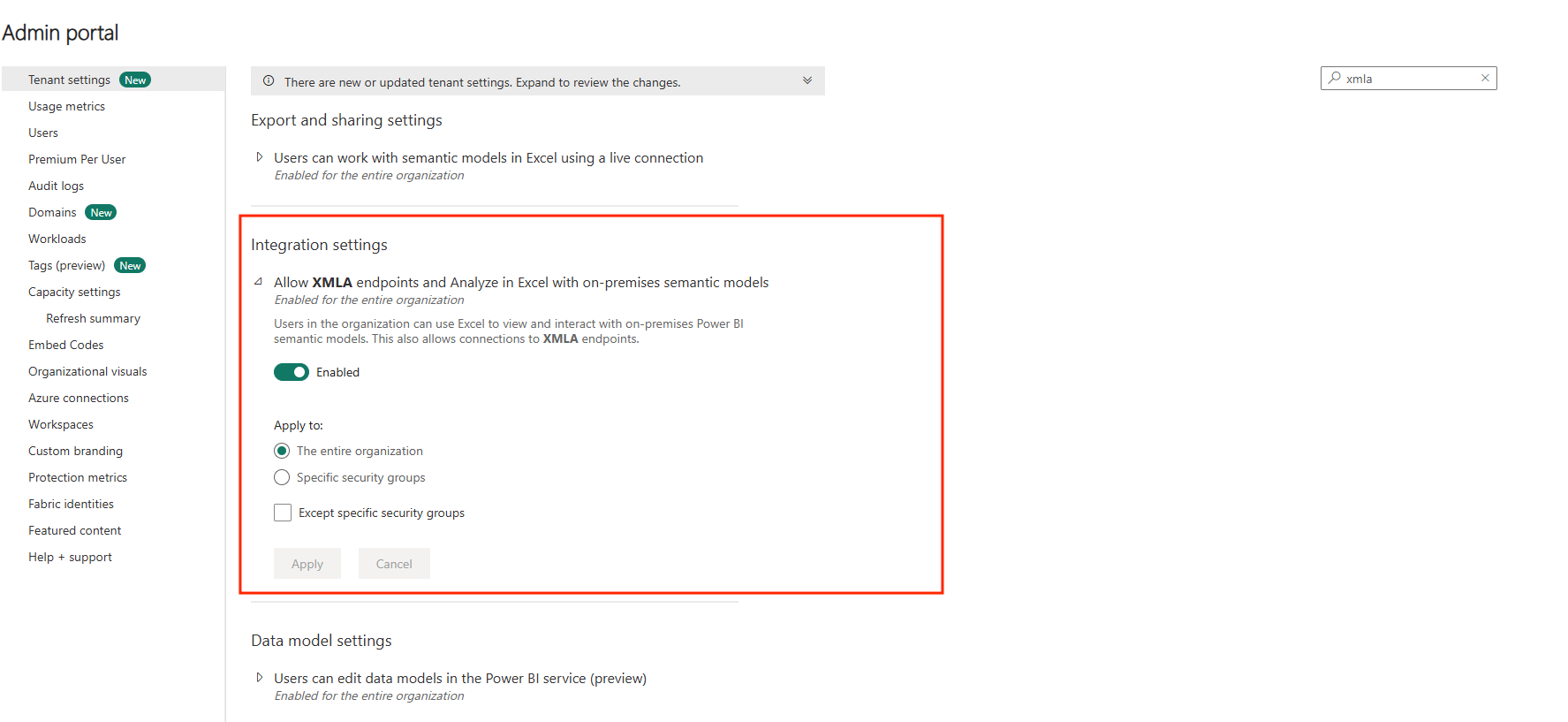
- En Configuraciones del Inquilino, vaya a la sección Configuraciones de Integración.
- Busque Permitir puntos de conexión XMLA y Analizar en Excel con conjuntos de datos locales y activelo, como se muestra en la captura de pantalla siguiente: