Nota:
El acceso a esta página requiere autorización. Puede intentar iniciar sesión o cambiar directorios.
El acceso a esta página requiere autorización. Puede intentar cambiar los directorios.
Esto describe cómo los administradores de TI pueden preparar y completar una migración desde el administrador de dispositivos Android al nuevo método de inscripción de dispositivo móvil (MDM) denominado Proyecto de código abierto de Android (AOSP) Administración de dispositivos para dispositivos Android de Teams. Este nuevo método de inscripción de MDM reemplaza al método de inscripción de administrador de dispositivos heredado y sirve como base para las nuevas características y funciones. Para que esta migración se realice correctamente, los administradores de TI tienen acciones específicas que deben realizar y todas las cuales se tratan en este artículo.
Importante
Esta migración se ha completado para todos los clientes excepto GCC-High. Todos los dispositivos de Teams compatibles deben ejecutar ahora el firmware de AOSP DM, para los nuevos entornos, siga las instrucciones para configurar AOSP Administración de dispositivos inscripción.
Este artículo trata sobre:
- Configurar nuevos perfiles de inscripción de AOSP Administración de dispositivos
- Crear nuevas directivas de cumplimiento Intune
- Aspectos a tener en cuenta antes de implementar el firmware de migración
- Implementación del nuevo firmware de Administración de dispositivos AOSP
Nota
Estos pasos son específicos para dispositivos Android de Teams (Salas de Teams en Android, teléfono teams & paneles de Teams). Si tiene dispositivos que no son de Teams, consulte las instrucciones Intune para configurar perfiles: Configurar la administración de dispositivos Android (AOSP) en Intune para dispositivos asociados a usuarios de propiedad corporativa - Microsoft Intune | Microsoft Learn
Requisitos previos
Para migrar de Android Device Administrator a Android AOSP Administración de dispositivos, necesita:
- Intune licencias asignadas a sus dispositivos Android de Teams.
- Dispositivos Android de Teams implementados que se han inscrito con el administrador de dispositivos.
- Dispositivos Android de Teams compatibles con Administración de dispositivos AOSP. Consulte este artículo para obtener la lista completa de dispositivos no compatibles: Mover dispositivos Android de Teams a AOSP Administración de dispositivos
- Intune & permiso administrativo para dispositivos teams.
Importante
Las organizaciones que usan licencias de Salas de Teams Basic o que deshabilitan la licencia de Intune en cuentas no inscriben sus dispositivos en Intune. En ese caso, no es necesario configurar un perfil de inscripción. Solo tienes que actualizar los dispositivos al firmware compatible con AOSP Administración de dispositivos en versión para mantenerte al día con el firmware.
Paso 1: Configurar un nuevo perfil de inscripción de administración de dispositivos AOSP
Para que los dispositivos Android de Teams se inscriban en AOSP Administración de dispositivos correctamente, debe crearse un perfil de inscripción.
Configurar perfiles de inscripción de administración de AOSP
Inicia sesión en la Consola de administración de Intune con una cuenta con Intune permisos de administrador: https://intune.microsoft.com/.
SeleccionaInscripción de>dispositivos> y, a continuación, Android.
En Android Open Source Project (AOSP)>Perfiles de inscripción, selecciona Dispositivos de propiedad corporativa asociados al usuario.
Seleccione Crear directiva.
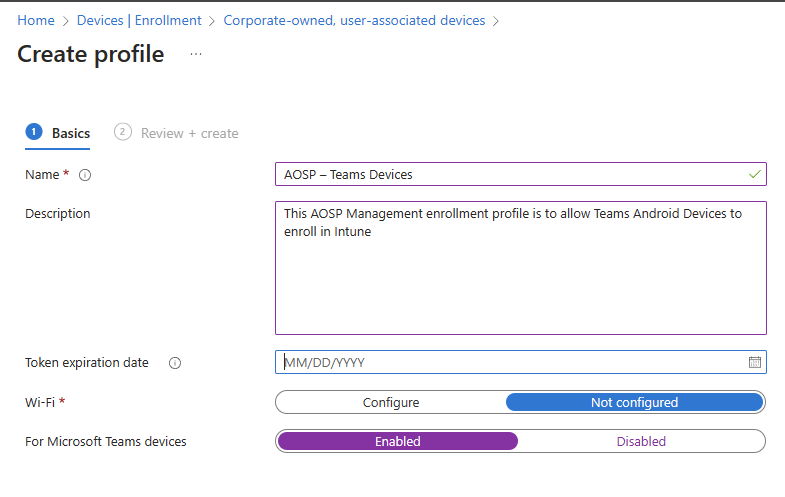
Use las siguientes opciones para la configuración del perfil:
- Nombre: asigne al perfil un nombre como "AOSP: dispositivos de Teams".
- Descripción: escriba una descripción para que otros usuarios de la organización sepan para qué se usa este perfil de inscripción.
- Fecha de expiración del token: esta fecha predeterminada es de 65 años en el futuro y es mejor dejarla en 65 años para evitar la expiración.
- Wi-Fi: selecciona No configurado.
- Para dispositivos de Microsoft Teams: seleccione Habilitado.
Nota
Hay un límite de un perfil de inscripción por inquilino que puede tener el botón de alternancia Para dispositivos de Microsoft Teams establecido como Habilitado. Un token de inscripción expirado impide que los dispositivos completen correctamente el inicio de sesión y bloquea la inscripción de nuevos dispositivos.
- Seleccione Siguiente.
- Revise el perfil y, a continuación, seleccione Crear.
El perfil de inscripción ya está listo para inscribir dispositivos.
Paso 2: Configurar AOSP Administración de dispositivos directivas de cumplimiento (si es necesario)
Si su organización usa el acceso condicional con Intune Cumplimiento como requisito para iniciar sesión correctamente, deberá crear una directiva de cumplimiento y asignarla para asegurarse de que los dispositivos se marcan como compatibles después de la migración. Si no crea una directiva de cumplimiento mientras requiere el cumplimiento como factor de autenticación, el dispositivo cerrará la sesión después de la migración.
Crear una directiva de cumplimiento de Administración de dispositivos AOSP
- Inicia sesión en la Consola de administración de Intune con una cuenta con Intune permisos de administrador: https://intune.microsoft.com/.
- SeleccioneCumplimiento dedispositivos> y, después, Crear directiva.
- En Plataforma>de Android (AOSP), selecciona Crear.
- Proporcione un nombre y una descripción para la directiva.
- Seleccione Siguiente.
- En Estado del dispositivo , establezca "Dispositivos arraigados" en Bloquear.
- En Propiedades del dispositivo , establece las opciones "Versión de SO mínima" y "Versión de SO máxima" para que coincidan con los dispositivos de tu organización.
- En Seguridad del sistema , establezca "Requerir cifrado de almacenamiento de datos en el dispositivo" en Sí.
- Selecciona Siguiente y, a continuación, Siguiente.
- Asigne este perfil a todos los dispositivos de la organización o a un grupo de dispositivos.
- Selecciona Siguiente y luego Crear.
Nota
La directiva de cumplimiento anterior es solo un ejemplo de condiciones que puede establecer, la lista completa de condiciones de cumplimiento admitidas está disponible en Acceso condicional compatible y Intune directivas de cumplimiento de dispositivos
En el paso 10, al seleccionar "Todos los dispositivos", solo se asigna esta directiva de cumplimiento a todos los dispositivos de la organización inscritos con AOSP DM. En la mayoría de los escenarios, esto es aceptable ya que los dispositivos Android de Teams son el primer grupo grande de dispositivos que usan AOSP DM. Si tiene otros dispositivos inscritos en AOSP DM, asegúrese de que no tiene directivas de cumplimiento en conflicto o asigne sus directivas a grupos de dispositivos en su lugar.
Paso 3: Consideraciones antes de implementar el firmware de migración compatible con AOSP DM
- No hay ningún cambio perceptible para el usuario final en un dispositivo después de completar esta migración.
- El firmware capaz de completar esta migración se publica durante varios meses, revise nuestro artículo de tech community para ver la disponibilidad del firmware y más información sobre esta migración: Mover dispositivos Android de Teams a AOSP Administración de dispositivos
- Esta migración se ha diseñado para completarse sin ninguna intervención del usuario. Sin embargo, si las directivas de acceso condicional de su organización requieren autenticación multifactor interactiva por parte del usuario, después de la migración, se cerrará la sesión del dispositivo y el usuario debe iniciar sesión en el dispositivo.
- Si alguno de sus dispositivos de Teams ha iniciado sesión con una cuenta configurada como cuenta del Administrador de inscripción de dispositivos (DEM), debe quitar la cuenta como una cuenta DEM antes de completar esta migración: Administrador de inscripciones de dispositivos.
- Device Code Flow (DCF) (también conocido como microsoft.com/devicelogin) ya no admite MFA interactivo del usuario. Si se aplica la MFA interactiva del usuario con directivas de acceso condicional, los usuarios tendrán que iniciar sesión en su dispositivo directamente no a través de la web para asegurarse de que aparece la petición de MFA.
Paso 4: Completar la migración implementando AOSP Administración de dispositivos firmware de dispositivo compatible
A medida que se publica el firmware auxiliar, los administradores de TI pueden instalar el firmware en sus dispositivos a través del Centro de administración de Teams. Esta actualización de firmware completa la migración.
Importante
Los dispositivos deben ejecutar el firmware y la aplicación de Teams que no sean de AOSP DM antes de que el firmware compatible con AOSP DM se muestre en el Centro de administración de Teams como una actualización. Si se ha publicado un firmware compatible con AOSP DM pero ve una actualización de aplicación o firmware diferente disponible en el Centro de administración de Teams, debe completar las actualizaciones antes de que la actualización del firmware de AOSP DM esté disponible para su instalación.
Cómo actualizar un dispositivo
- Inicie sesión en el Centro de administración de Microsoft Teams con una cuenta con permisos de administrador de dispositivos de Teams: https://admin.teams.microsoft.com/.
- Seleccione Teams y, después , Dispositivos.
- Selecciona el tipo de dispositivo deseado.
- Selecciona el nombre para mostrar del dispositivo que quieras actualizar.
- Selecciona Actualizar software.
- Abre Actualizaciones manuales.
- Selecciona la nueva actualización de firmware etiquetada con AOSP y, a continuación, puedes elegir actualizar inmediatamente o durante una ventana de mantenimiento.
- Selecciona Actualizar.
- Deja tiempo para que el dispositivo se actualice.
Una vez que se actualice el dispositivo, debería volver a iniciar sesión automáticamente en Teams y funcionar con normalidad.
Cómo confirmar que la migración se realizó correctamente
- Inicie sesión en el Centro de administración de Microsoft Teams con una cuenta con permisos de administrador de dispositivos de Teams: https://admin.teams.microsoft.com/.
- Seleccione Teams y, a continuación, seleccione Dispositivos.
- Selecciona el tipo de dispositivo deseado.
- Selecciona el nombre para mostrar del dispositivo que quieras actualizar.
- Selecciona Historial.
- Busca una acción reciente de actualización de software y confirma que el estado sea Correcto.
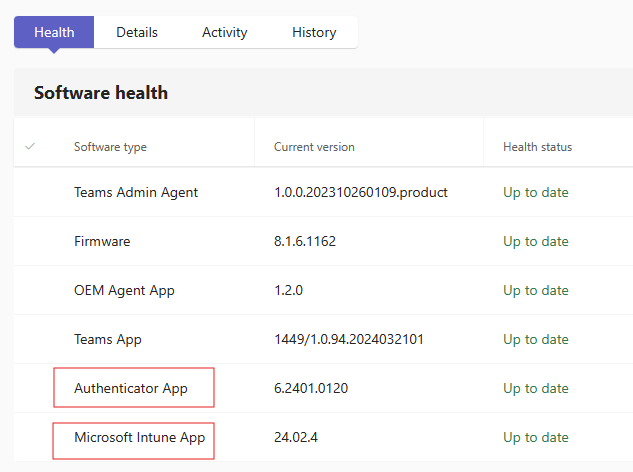
- Cuando se haya realizado correctamente, seleccione la pestaña Estado .
En el tipo de software deben aparecer una "aplicación Microsoft Intune" y una "aplicación authenticator", que confirma que el dispositivo está ejecutando un firmware compatible con Administración de dispositivos AOSP.