Nota:
El acceso a esta página requiere autorización. Puede intentar iniciar sesión o cambiar directorios.
El acceso a esta página requiere autorización. Puede intentar cambiar los directorios.
Resumen
| Elemento | Descripción |
|---|---|
| Estado de lanzamiento | Disponibilidad general |
| Productos | Excel Power BI (Modelos semánticos) Power BI (Flujos de datos) Plataforma (Dataflow Gen2) Power Apps (Flujos de datos) Dynamics 365 Customer Insights Servicios de Análisis |
| Tipos de autenticación admitidos | Anónimo Clave de cuenta Cuenta organizativa Firma de acceso compartido (SAS) Entidad de servicio |
| Documentación de referencia de funciones |
AzureStorage.BlobContents AzureStorage.Blobs |
Nota:
El tipo de autenticación de entidad de servicio no se admite cuando se usa una puerta de enlace de datos local o una puerta de enlace de datos de red virtual (VNet).
Nota:
Es posible que algunas funcionalidades estén presentes en un producto, pero no en otras debido a las programaciones de implementación y a las funcionalidades específicas del host.
Requisitos previos
Suscripción a Azure. Vaya a Obtener prueba gratuita de Azure.
Una cuenta de Azure Blob Storage. Siga las instrucciones en Crear una cuenta de almacenamiento. En este artículo se supone que ya has creado una cuenta de Azure Blob Storage y has cargado archivos de datos en ella.
Capacidades admitidas
- Importar
Conexión a Azure Blob Storage desde Power Query Desktop
Para conectar con Azure Blob Storage:
Seleccione Azure Blob Storage en la experiencia de obtención de datos. La experiencia de obtención de datos en Power Query Desktop varía entre las aplicaciones. Para obtener más información sobre la experiencia de obtención de datos de Power Query Desktop para tu aplicación, vaya a Dónde obtener datos.
En Azure Blob Storage, escriba el nombre de cuenta o la dirección URL de la cuenta de Azure Blob Storage. Después, seleccione Aceptar.
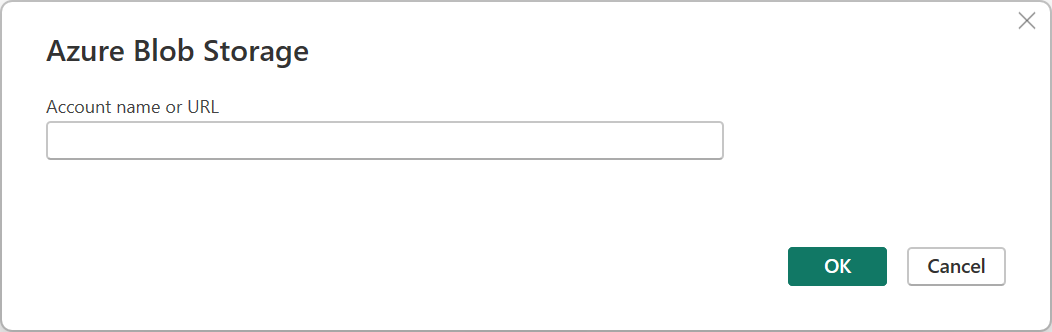 Captura de pantalla de la ventana de diálogo de Azure Blob Storage donde se introduce el nombre de la cuenta o la dirección URL.
Si es la primera vez que se conecta a esta cuenta, seleccione el método de autenticación Anónimo, Cuenta profesional, Clave de cuenta o de Firma de acceso compartido (SAS) para iniciar sesión en la cuenta de Azure Blob Storage. Más información: Copiar la clave de tu cuenta de Azure Blob Storage
Captura de pantalla del cuadro de diálogo de inicio de sesión de Azure Blob Storage, con el método de autenticación de clave de cuenta seleccionado.
Para obtener más información sobre el uso y la gestión de la autenticación, consulte Autenticación en aplicaciones de escritorio.
Seleccione Conectar.
El cuadro de diálogo Navegador muestra los archivos que cargó en su cuenta de Azure Blob Storage. Seleccione los contenedores que desea usar y, a continuación, seleccione Transformar datos para transformar los datos en Power Query o Cargar para cargar los datos.
Captura de pantalla de Navigator abierto y que contiene los datos del contenedor de Azure Blob Storage.
Conexión a Azure Blob Storage desde Power Query Online
Para conectar con Azure Blob Storage:
Seleccione la opción Azure Blobs en la experiencia de obtención de datos. Las distintas aplicaciones tienen diferentes formas de obtener datos en Power Query Online. Para más información sobre cómo acceder a la experiencia de obtención de datos en Power Query Online desde su aplicación, diríjase a Dónde obtener datos.
En Configuración de conexión, escriba el nombre de cuenta o la dirección URL de la cuenta de Azure Blob Storage.
Opcionalmente, escriba el nombre de la puerta de enlace de datos local que necesita.
Seleccione el Tipo de autenticación que se usa para acceder a Blob Storage.
Captura de pantalla de la página Conectarse al origen de datos, con el nombre de cuenta de ejemplo completado, sin puerta de enlace seleccionada y la autenticación de la clave de cuenta completada.
- Anonymous: Blob Storage está configurado para el acceso anónimo. Seleccione Siguiente para continuar.
- Clave de cuenta: su almacenamiento de blobs está configurado para solicitar una clave de cuenta. Escribe la clave de cuenta en el cuadro de texto proporcionado y selecciona Siguiente para continuar. Más información: Copiar la clave de tu cuenta de Azure Blob Storage
- Cuenta profesional: seleccione Iniciar sesión para iniciar sesión en la cuenta de almacenamiento. Se te redirigirá a la página de inicio de sesión de tu organización. Siga las indicaciones para iniciar sesión en la cuenta. Una vez que haya iniciado sesión, seleccione Siguiente para continuar.
- Firma de acceso compartido (SAS): para recuperar el token de SAS, vaya a portal.azure.com, luego al recurso y, en Seguridad y redes, seleccione Firma de acceso compartido y desplácese hacia abajo para ver el token de SAS. Pegue el valor en el cuadro de token de SAS y seleccione Siguiente.
- Entidad de servicio: escriba el identificador de inquilino, el identificador de cliente de la entidad de servicio y la clave de entidad de servicio y, a continuación, seleccione Siguiente.
Para obtener más información sobre cómo usar y administrar la autenticación, vaya a "Conexiones y autenticación en Power Query Online".
Seleccione Siguiente.
La pantalla Navegador muestra los archivos que cargó en su cuenta de Azure Blob Storage. Seleccione los contenedores que desea usar y, a continuación, seleccione Transformar datos.
Captura de pantalla de la página Elegir datos, con el contenedor de datos seleccionado, y los archivos de ese contenedor mostrados en el lado derecho.
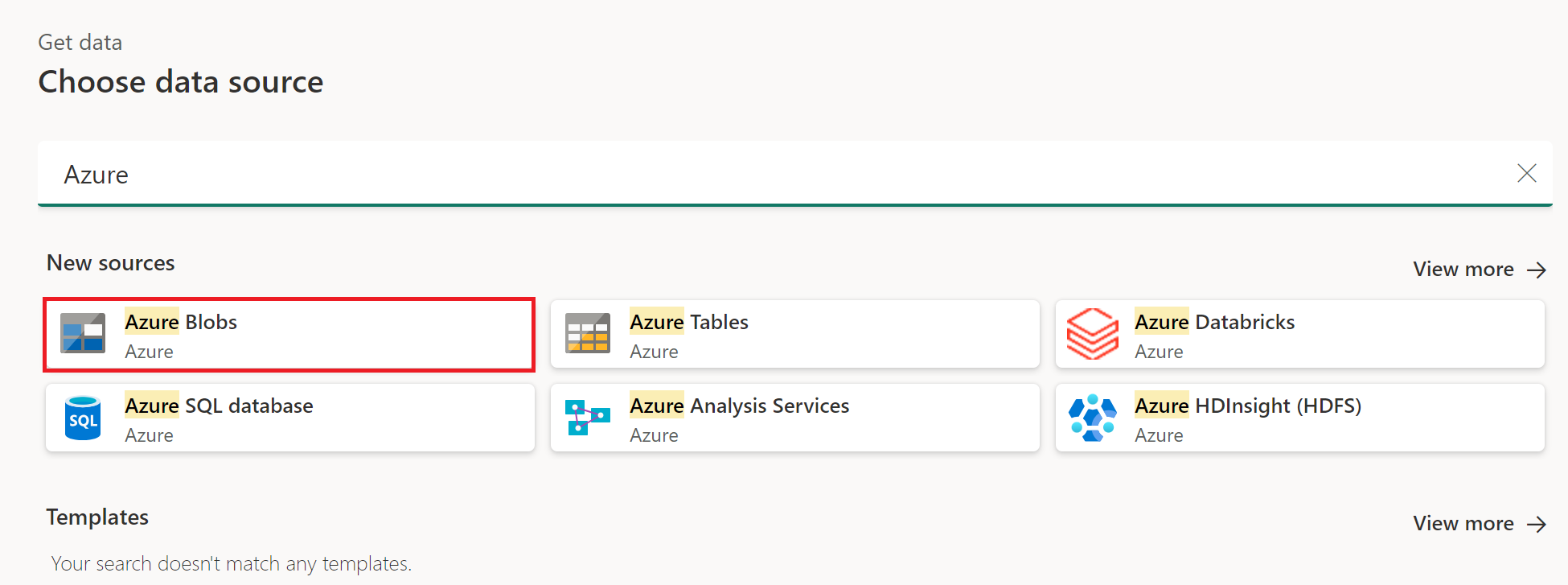 Captura de pantalla de la página Elegir origen de datos, con la categoría Azure seleccionada, y Azure Blobs destacados.
Copia de la clave de cuenta de Azure Blob Storage
Para recuperar la clave de cuenta de Azure Blob Storage que se va a usar al autenticar la cuenta en Power Query:
Inicie sesión en el portal de Azure.
Localice su cuenta de Azure Blob Storage.
En el panel del menú de la cuenta de almacenamiento, en Seguridad y redes, seleccione Claves de acceso.
Captura de pantalla de la cuenta de almacenamiento de ejemplo en Azure, con Seguridad, redes y Claves de acceso enfatizadas.
En la key1 sección, busque el valor Key. Seleccione Mostrar junto al valor de clave.
Seleccione el icono Copiar al portapapeles para copiar el valor de la Clave.
Captura de pantalla de la página Claves de acceso, con la clave key1 mostrada y el icono Copiar al portapapeles enfatizado.
Limitaciones y consideraciones
Las siguientes limitaciones se aplican al conector de Azure Blob Storage de Power Query.
Power Query Online y Azure Storage están en la misma región
No se admite el acceso directo a una cuenta de Azure Storage con el firewall habilitado y en la misma región que Power Query Online. Esta limitación surge porque los servicios de Power Query, cuando se implementan en la misma región que la cuenta de almacenamiento de Azure, usan direcciones IP privadas de Azure para la comunicación. Para más detalles, consulte la documentación de Azure sobre seguridad de red de almacenamiento.
Para solucionar esta limitación y habilitar el acceso a Azure Storage desde Power Query Online en la misma región, use uno de los métodos siguientes:
- Utiliza un puerta de enlace de datos local, que actúa como puente entre Power Query Online y Azure Storage.
- Use una puerta de enlace de red virtual para datos (VNet).