Nota:
El acceso a esta página requiere autorización. Puede intentar iniciar sesión o cambiar directorios.
El acceso a esta página requiere autorización. Puede intentar cambiar los directorios.
Resumen
| Elemento | Description |
|---|---|
| Estado de liberación | Disponibilidad general |
| Products | Excel Power BI (modelos semánticos) Power BI (flujos de datos) Fabric (Dataflow Gen2) Power Apps (flujos de datos) Dynamics 365 Customer Insights Analysis Services |
| Tipos de autenticación admitidos | Windows |
| Documentación de referencia de funciones | Folder.Contents, Folder.Files |
Nota:
Es posible que algunas funcionalidades estén presentes en un producto, pero no en otras debido a las programaciones de implementación y a las funcionalidades específicas del host.
Capacidades soportadas
- Folder path (Ruta de acceso a la carpeta)
- Combinar
- Combinar y cargar
- Combinación y transformación
Conexión a una carpeta desde Power Query Desktop
Para conectarse a una carpeta desde Power Query Escritorio:
Seleccione la opción Carpeta en la selección del conector.
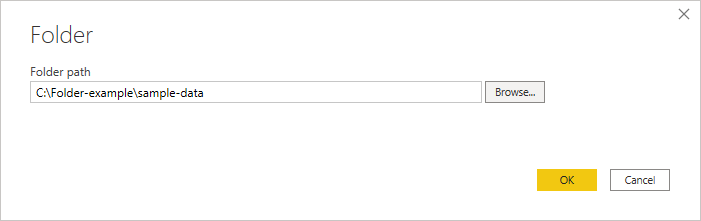
Escriba la ruta de acceso a la carpeta que desea cargar o seleccione Examinar para ir a la carpeta que desea cargar. Después, seleccione Aceptar.
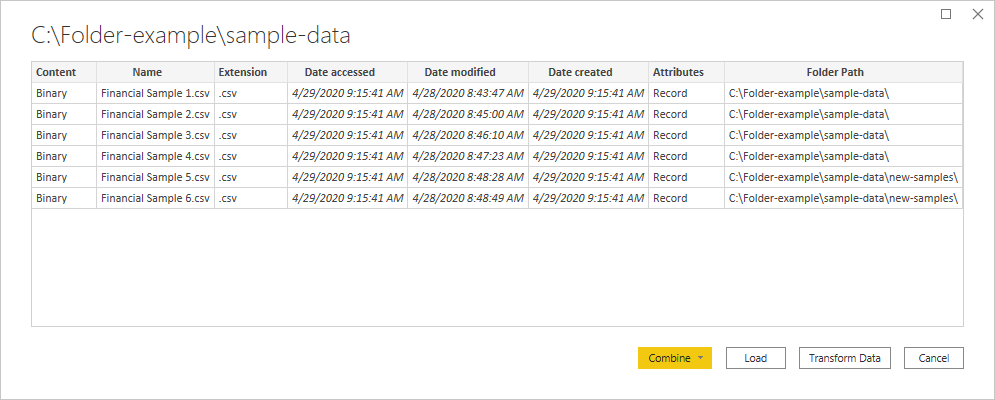
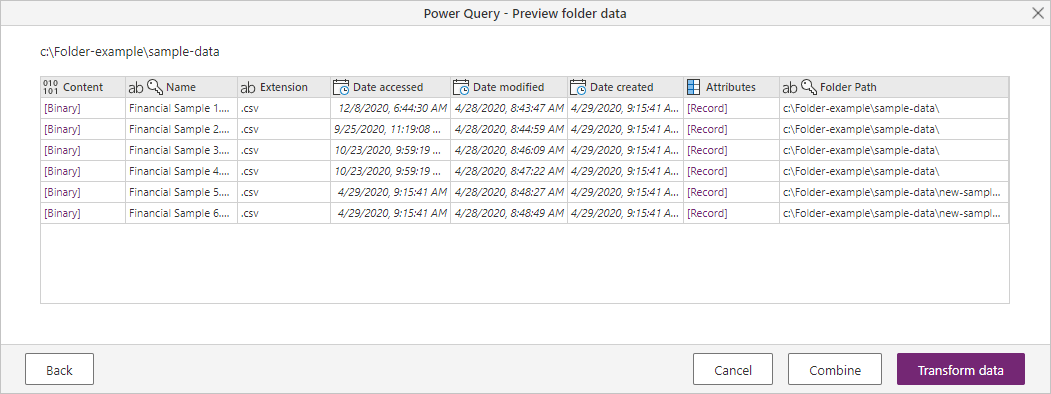
Al seleccionar la carpeta que desea usar, se muestra información de archivo sobre todos los archivos de esa carpeta. También se muestra la información de los archivos de las subcarpetas.
Seleccione
Combine & Transforme Data para combinar los datos en los archivos de la carpeta seleccionada y cargar los datos en el Editor de Power Query para su edición. Seleccione Combinar y cargar para cargar los datos de todos los archivos de la carpeta directamente en la aplicación. O seleccione Transform Data para cargar los datos de la carpeta as-is en el Editor de Power Query.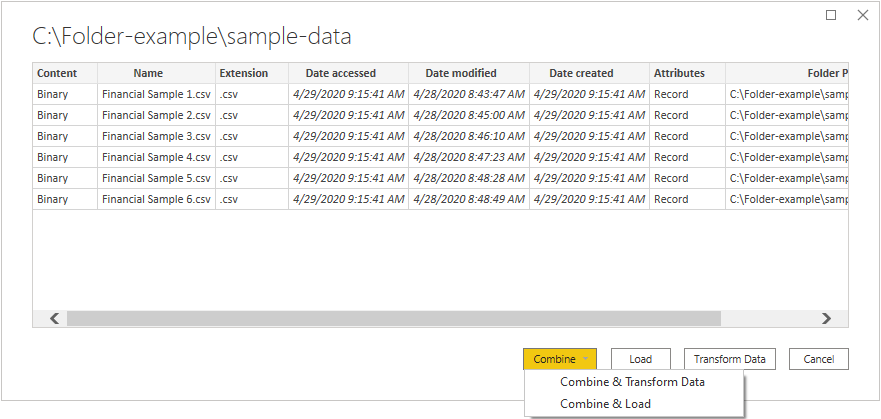
Nota:
Los botones Combinar y Transformar datos y Combinar y Cargar son las formas más fáciles de combinar datos encontrados en los archivos de la carpeta que especifique. También puede usar el botón Load (solo en Power BI Escritorio) o los botones Transform Data para combinar también los archivos, pero eso requiere pasos más manuales.
Conexión a una carpeta desde Power Query Online
Para conectarse a una carpeta desde Power Query Online:
Seleccione la opción Carpeta en la selección del conector.
Escriba la ruta de acceso a la carpeta que desea cargar.
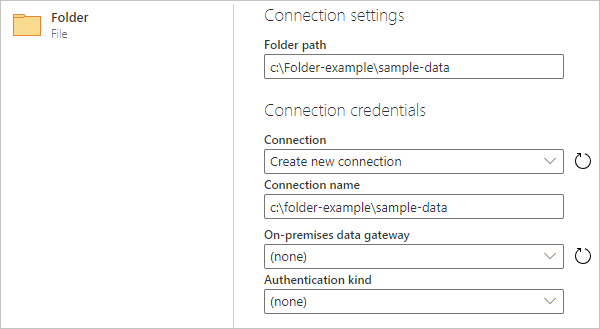
Escriba el nombre de una puerta de enlace de datos local que usará para acceder a la carpeta.
Seleccione el tipo de autenticación para conectarse a la carpeta. Si selecciona el tipo de autenticación Windows, escriba sus credenciales.
Seleccione Siguiente.
En el cuadro de diálogo Navigator, seleccione Combine para combinar los datos en los archivos de la carpeta seleccionada y cargar los datos en el Editor de Power Query para su edición. O bien, seleccione Transformar datos para cargar los datos de la carpeta tal como están en el Editor de Power Query.
Solución de problemas
Combinación de archivos
Al combinar archivos mediante el conector de carpetas, todos los archivos de la carpeta y sus subcarpetas se procesan de la misma manera y los resultados se combinan. La forma en que se procesan los archivos viene determinada por el archivo de ejemplo que seleccione. Por ejemplo, si selecciona un archivo Excel y elige una tabla denominada "Table1", todos los archivos se tratarán como Excel archivos que contienen una tabla denominada "Table1".
Para asegurarse de que la combinación de los archivos funciona correctamente, asegúrese de que todos los archivos de la carpeta y sus subcarpetas tengan el mismo formato de archivo y estructura. Si necesita excluir algunos de los archivos, seleccione primero Transform data en lugar de Combine y filtre la tabla de archivos en el Editor de Power Query antes de combining.
Para obtener más información sobre cómo combinar archivos, vaya a Combinación de archivos de información general.