Nota:
El acceso a esta página requiere autorización. Puede intentar iniciar sesión o cambiar directorios.
El acceso a esta página requiere autorización. Puede intentar cambiar los directorios.
Importante
Esta característica forma parte del programa de versión preliminar de Frontier. Frontier te conecta directamente con las últimas innovaciones de inteligencia artificial de Microsoft. Las versiones preliminares de Frontier están sujetas a los términos de versión preliminar existentes de tus contratos con los clientes. Como estas características aún están en desarrollo, su disponibilidad y capacidades pueden cambiar con el tiempo.
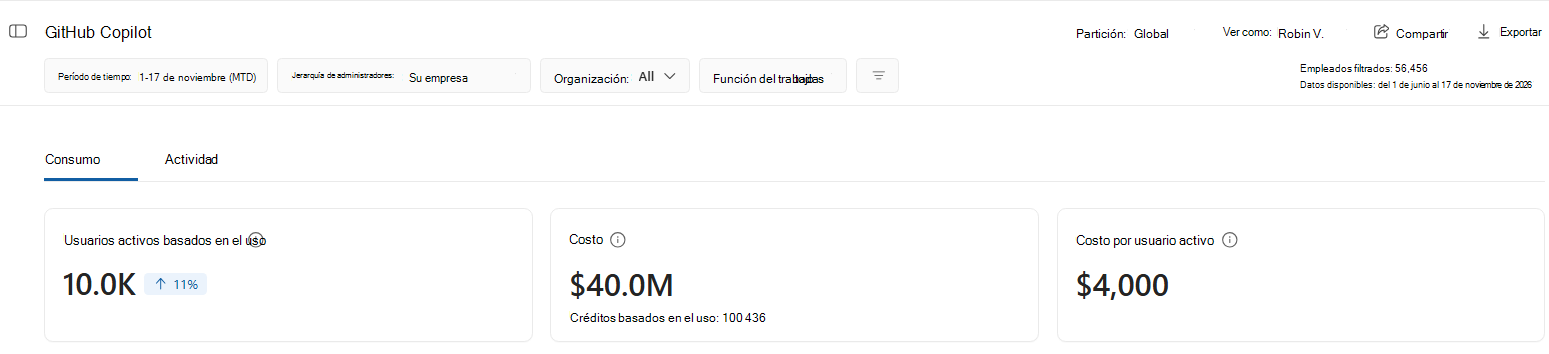
La página GitHub Copilot de la aplicación Business Analytics le proporciona un lugar para comprender cómo su organización usa GitHub Copilot, cuánto cuesta y qué valor devuelve. Úselo para:
Realizar un seguimiento del costo de GitHub Copilot en comparación con el presupuesto establecido en distintos ámbitos
Vea cómo los desarrolladores progresan desde las finalizaciones de código básicas hasta los flujos de trabajo basados en agentes
Comparar la participación de ingeniería en las fases de adopción de IA
Descubra qué modelos de IA, equipos, centros de costes y repositorios impulsan el consumo
Comprenda en qué características, modelos e idiomas confían más sus equipos
La página GitHub Copilot reemplaza la página de GitHub en el Panel de consumo en Insights. Business Analytics ahora tiene un único punto de entrada para cada servicio de IA, por lo que toda la información de GitHub Copilot está en esta página.
Nota:
La información sobre costos y créditos de esta página es solo de referencia. Para la facturación oficial y los cargos detallados de los créditos de GitHub AI y la configuración del presupuesto, vaya a GitHub.com.
Cómo usar la página para tomar decisiones
Los siguientes ejemplos muestran cómo puede usar la página para lograr varios objetivos.
| Meta | Dónde buscar |
|---|---|
| Identificar qué equipos o repositorios impulsan el gasto | Responsabilidad del gasto en la pestaña Consumo. Filtre por centro de costes o repositorio y active Tendencia para detectar aumentos. |
| Decidir dónde invertir en habilitación | Adopción de costes e IA por cohorte y adopción de cohorte por superficie. Busque grupos con muchos usuarios pasivos o de fase 1 y promueva las características en las que confían los usuarios de fase posterior. |
| Administrar costos de modelos | Desglose de costos por modelo en la pestaña Consumo y la vista Modelo en Cómo los equipos usan GitHub Copilot en la pestaña Actividad. |
| Comprobar la tasa de adopción y la calidad de la IA | Tasa de aceptación y tarjeta de adopción del agente en la pestaña Actividad, y la métrica Tasa de aceptación en Aceleración de la adopción en toda la organización. Una tasa creciente sugiere una mayor confianza y utilidad; Una caída puede apuntar a sugerencias no coincidentes o fricción en el flujo de trabajo. |
Quién tiene acceso a la página
Lo que puede ver en la página de GitHub Copilot depende de su rol (como director general, administrador, analista de Insights con partición global o administrador) y de la configuración que el administrador configure en Administración de acceso. Por ejemplo:
La información de consumo (coste) está activada de forma predeterminada para algunos roles, como los de jefes generales. Para otros roles, un administrador debe activarlos.
Los administradores pueden configurar particiones para limitar los datos de los empleados que un rol puede ver y los conjuntos de datos, como el costo, a los que puede acceder ese rol.
Si no puede ver la página de GitHub Copilot, póngase en contacto con su administrador global, de IA o de Viva Insights para conceder acceso.
Cómo obtener acceso a la página de GitHub Copilot
Abra Business Analytics.
A la izquierda, en Servicios, seleccione GitHub Copilot.
En la parte superior, la página tiene dos pestañas:
Consumo : coste, presupuesto, fases de adopción, resultados, coste del modelo y responsabilidad del gasto.
Actividad: cómo los desarrolladores usan las características de GitHub Copilot, incluidas las características, modelos, lenguajes, finalizaciones de código y agentes.
Filtrar los datos
Los filtros de la parte superior de la página se aplican a todas las conclusiones de ambas pestañas.
| Filtro | Qué hace |
|---|---|
| Período de tiempo | Establece el intervalo de fechas de la página. El valor predeterminado es el mes hasta la fecha. Puede cambiarlo a trimestre a fecha, año a fecha o un intervalo de fechas personalizado. |
| Jerarquía de administradores | Limita los datos a su empresa o al grupo de administradores |
| Organización, licencia, función de trabajo y segmento de usuario | Restringir los datos a grupos de empleados específicos |
| Personalizar filtros | Agrega más filtros a nivel de página, como atributos de RR. HH. personalizados (por ejemplo, país o región) cuando la organización ha cargado esos datos. |
En la esquina superior derecha de la página se muestra el recuento de empleados filtrados de las selecciones de filtros actuales y una fecha de disponibilidad de datos que indica el nivel de actualización de los datos.
Nota:
Para proteger la privacidad individual, no se muestran métricas para los grupos que son más pequeños que el tamaño mínimo de grupo. Los nombres individuales aparecen solo si tu organización ha activado la identificación.
Pestaña Consumo
La pestaña Consumo muestra los costos de GitHub Copilot, cómo se relaciona la adopción con el costo y qué equipos y modelos impulsan el gasto.
Métricas de resumen
| Tarjeta | Description |
|---|---|
| Usuarios activos basados en el uso | El número de usuarios que incurrieron en costos de uso por encima del límite basados en el uso de GitHub Copilot durante el período de tiempo seleccionado. |
| Costo | El costo por encima del límite basado en el uso de GitHub Copilot en relación con el presupuesto configurado. La barra de progreso muestra el porcentaje del presupuesto consumido, junto con el importe del presupuesto y los créditos adicionales. |
| Costo por usuario activo | Costo medio de GitHub Copilot por usuario activo durante el período seleccionado (costo total basado en el uso dividido entre los usuarios activos). Usa esta métrica para ayudarte a establecer los umbrales de gasto por usuario. |
Costo y adopción de IA por cohorte
Esta información identifica en qué fase de adopción se encuentran los empleados y qué rendimientos se generan al mover a los empleados a diferentes fases.
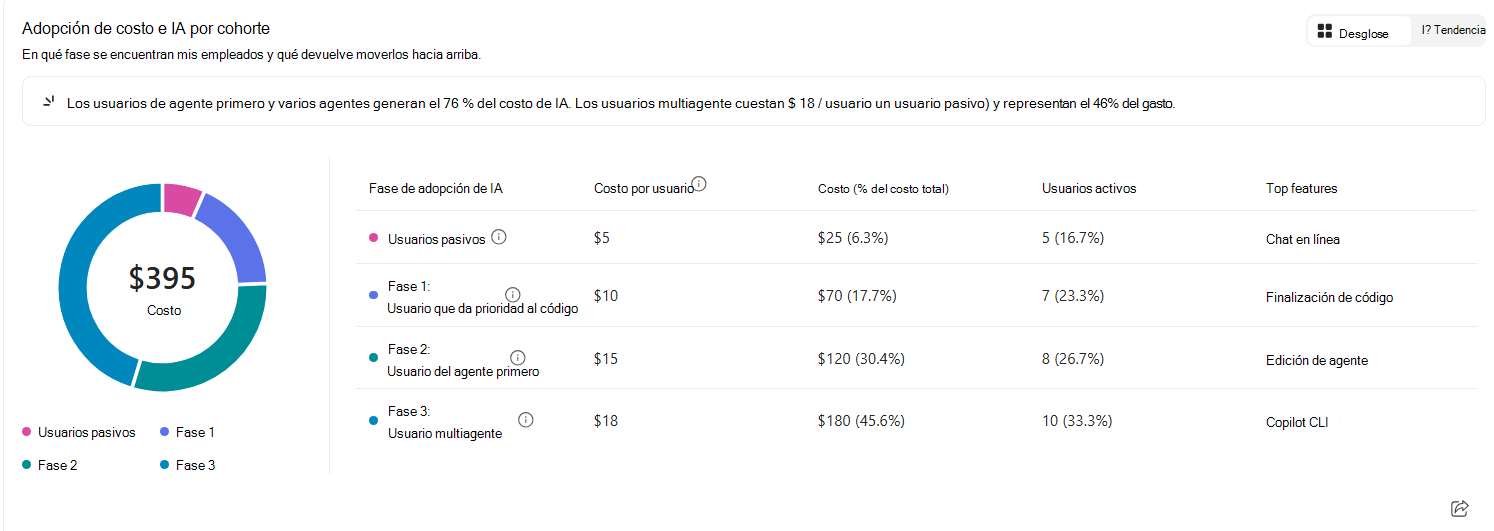
Las conclusiones agrupan a los usuarios de GitHub Copilot en cuatro fases de adopción de IA en función de cómo usan GitHub Copilot:
| Fase de adopción | Definición |
|---|---|
| Usuarios pasivos | Usuarios que no interactúan activamente con GitHub Copilot |
| Fase 1: Usuario de código primero | Usuarios que usan finalizaciones de código o ediciones de agente |
| Fase 2: Usuario del agente primero | Usuarios que usan un agente de codificación |
| Fase 3: Usuario multiagente | Usuarios que usan dos agentes de codificación o la aplicación GitHub Copilot |
Nota:
La suma de los usuarios activos de esta tabla puede ser mayor que el número total de usuarios activos, ya que los usuarios pueden moverse entre fases durante el período de tiempo seleccionado. Por ejemplo, si un usuario era un usuario pasivo durante el primer día y, a continuación, pasó a la fase 2 durante la segunda semana, se contará como una fila de usuario pasivo y un usuario de la fase 2. El coste se refleja en función de la asignación de fase.
A la derecha, seleccione Desglose para ver un gráfico de usuarios activos por fase, o seleccione Tendencia para ver cómo cambian las fases a lo largo del tiempo.
La tabla siguiente muestra cada fase:
Costo por usuario : el costo de la fase dividido por sus distintos usuarios activos. Cada usuario pertenece a una sola fase.
Costo (% del costo total)
Usuarios activos (% del total de usuarios activos): el número y el porcentaje de usuarios activos en la fase
Características principales: la característica de GitHub Copilot más usada por los usuarios en esa fase, como el chat en línea, la finalización de código, la edición de agente o la CLI de Copilot
Revisar cohortes de adopción
La distribución de cohortes de adopción y su línea de tendencia muestran la participación de usuarios en cada fase y cómo esa distribución cambia con el tiempo. Para obtener información sobre lo que significa cada fase y cómo funciona la clasificación, consulte métricas de uso de GitHub Copilot.
| Señal | Qué sugiere | Acción sugerida |
|---|---|---|
| Reducción de la participación de la fase 1, crecimiento de la participación de la fase 2 o fase 3 | Los usuarios están progresando desde la finalización del código hacia los flujos de trabajo controlados por el agente. | Continuar con la habilitación actual; Considere compartir historias de éxito internas para mantener el impulso. |
| Los usuarios grandes o crecientes que primero comparten el chat | Estos usuarios están activos, pero no han usado una característica apta durante al menos dos días distintos en la ventana de los últimos 28 días. Pueden usar principalmente Copilot Chat sin producir code_completion o agent_edit actividad. | Ayude a estos usuarios a probar finalizaciones de código, ediciones de agente o superficies de agentes como el agente en la nube de Copilot o la CLI de Copilot. Compruebe también la asignación de licencias y la configuración del IDE para los usuarios que rara vez usan cualquier Surface. |
| Progresión estancada de la fase 1 a la fase 2 | Los usuarios se sienten cómodos con las finalizaciones y el chat, pero no han adoptado superficies de agente. | Se recomienda al administrador configurar el agente en la nube de Copilot o ejecutar una demostración de los flujos de trabajo del agente. |
| Progresión estancada de la fase 2 a la fase 3 | Los usuarios han adoptado una superficie de agente, pero no han agregado capas de superficie de agente adicionales. | Recomiende al administrador que habilite la revisión del código de Copilot para introducir una segunda superficie de agente. |
| La fase de un usuario cambia de un día para otro sin que cambie sus hábitos | La asignación de fase se recalcula diariamente desde la ventana de los últimos 28 días, por lo que la fase de un usuario cambia a medida que los días anteriores salen de la ventana. | Este es el comportamiento esperado, no un error de datos; No es necesario realizar ninguna acción. |
Adopción de cohortes por Surface
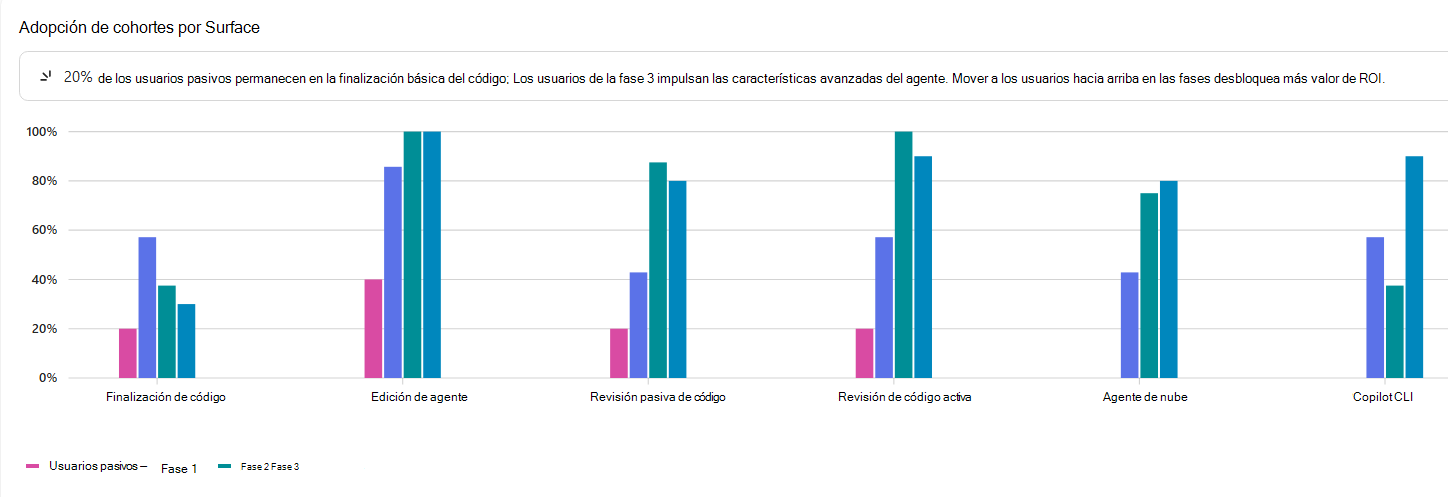
Este gráfico muestra el porcentaje de usuarios en cada fase de adopción que usan cada superficie de GitHub Copilot:
- Finalización de código
- Edición de agente
- Revisión pasiva de código
- Revisión de código activa
- Agente de nube
- Copilot CLI
Un resumen sobre el gráfico resalta la conclusión clave, como qué funciones usan los empleados constantemente y en qué funciones avanzadas confían los usuarios de fase posterior. Utilice esta vista para identificar qué características promover para ayudar a los usuarios a pasar a la siguiente fase.
Desglose de costos por modelo
Esta información identifica qué modelos de IA representan la mayor parte del costo.
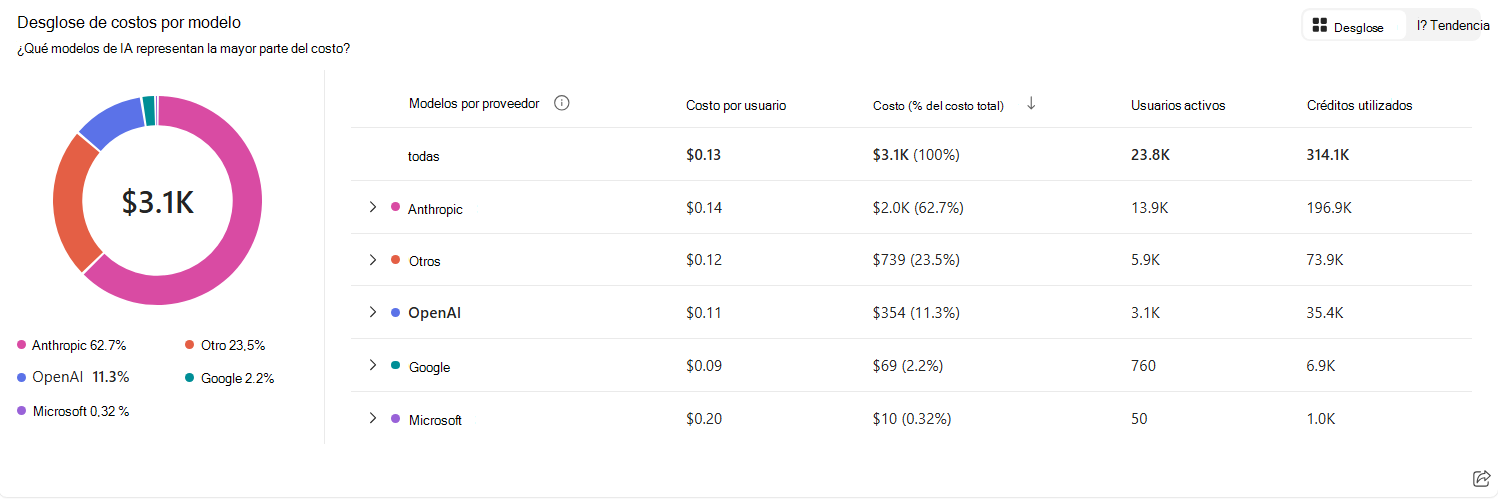
El gráfico muestra la división de costos total por proveedor de modelo principal (por ejemplo, Anthropic, OpenAI, Google y Microsoft). A la derecha, seleccione Tendencia para ver el costo por proveedor a lo largo del tiempo.
La tabla muestra el costo por usuario, los créditos usados, el costo (% del costo total) y los usuarios activos de cada proveedor. Seleccione la lista desplegable junto a un proveedor para expandirlo y ver las mismas métricas para cada modelo individual.
Responsabilidad de gastos
Esta información identifica qué equipos y repositorios impulsan el consumo.
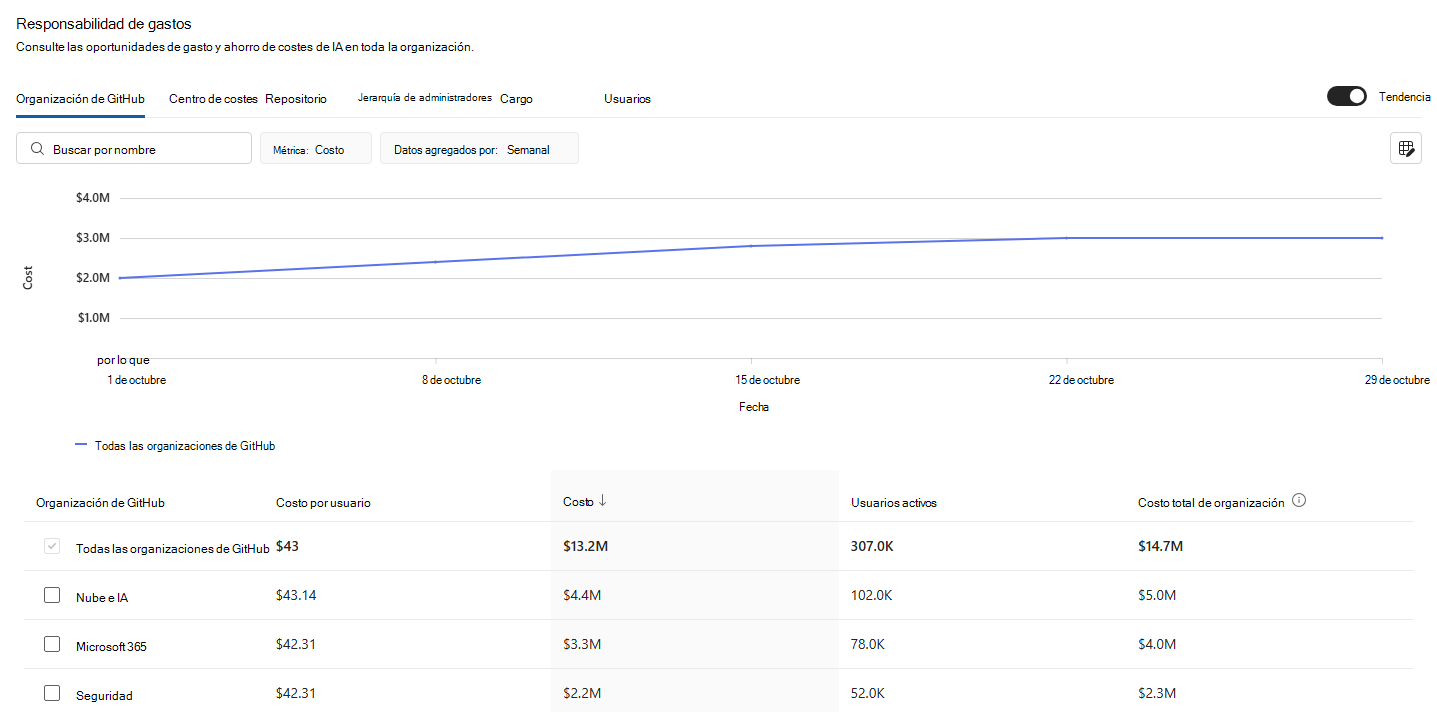
Seleccione una pestaña para desglosar el gasto de GitHub Copilot por:
- Organización GitHub
- Centro de costes
- Repositorio
- Usuarios principales (los nombres solo aparecen si la identificación está activada)
- Jerarquía de administradores
- Cargo
Para trabajar con esta vista:
A la derecha, seleccione Tendencia para ver un gráfico de la métrica seleccionada a lo largo del tiempo encima de la tabla.
Seleccione Métrica para gráfico Coste, Presupuesto total, Usuarios activos o Coste por usuario.
Seleccione Datos agregados por para ver la tendencia diaria, semanal, mensual o trimestral.
Seleccione las filas de la tabla para agregarlas al gráfico de tendencias y compararlas.
Use Buscar por nombre para buscar un grupo, un repositorio o un usuario específicos.
A la derecha, seleccione Personalizar tabla para agregar, quitar u ordenar columnas. Por ejemplo, puede agregar columnas de costo para proveedores de modelos específicos, como el costo de Anthropic, el costo de OpenAI, el costo de Google y el costo de Microsoft.
Ficha Actividad
La pestaña Actividad muestra cómo los desarrolladores usan GitHub Copilot en el nivel de característica.
Métricas de resumen
| Tarjeta | Description |
|---|---|
| Usuarios activos | Distintos usuarios activos de GitHub Copilot en el período seleccionado, con el cambio del período anterior. La tarjeta también muestra los usuarios solo de Chat y Solo finalizaciones. Los usuarios de chat y finalización pueden superponerse. |
| Tasa de aceptación | Finalizaciones de código aceptadas divididas por todas las finalizaciones de código sugeridas. La barra muestra las finalizaciones aceptadas en comparación con el total sugerido. |
| Adopción del agente | Porcentaje de usuarios activos que usan el agente de nube (distintos usuarios del agente de nube divididos por todos los usuarios activos). |
| Más usado | La característica principal, el modelo y el idioma por solicitudes de chat y el grupo de altos directivos por usuarios activos. |
Cómo usan los equipos GitHub Copilot
Esta información identifica las características, los modelos y los lenguajes en los que más confían los equipos.
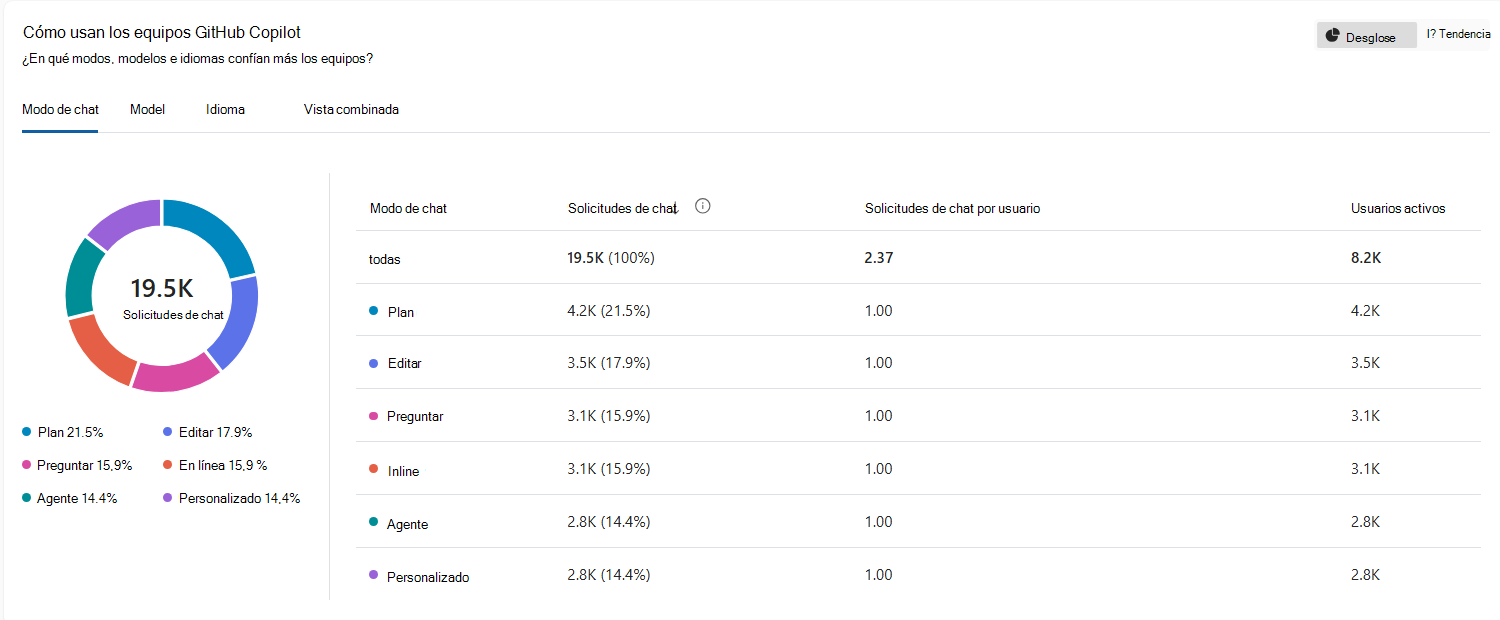
Selecciona una pestaña para desglosar las solicitudes de chat:
Características : por ejemplo, Planificar, Editar, Preguntar, En línea, Agente y Personalizado
Modelo : los modelos de IA que eligen los desarrolladores
Lenguaje : los lenguajes de programación en los que trabajan los desarrolladores
Vista combinada : un diagrama de flujo que muestra cómo se relacionan dos dimensiones, como el uso de características por modelo. A la derecha, seleccione Desde y Hasta para elegir las dimensiones que desea comparar.
Para las vistas de característica, modelo e idioma, a la derecha, seleccione Desglose para ver la proporción de solicitudes de chat o seleccione Tendencia para ver los cambios a lo largo del tiempo. La tabla muestra las solicitudes de chat (con la parte de cada fila del total), las solicitudes de chat por usuario y los usuarios activos.
Las solicitudes de chat incluyen cualquier interacción con el chat de GitHub Copilot, como generar código, hacer una pregunta o desencadenar una respuesta.
Aceleración de la adopción en toda la organización
Esta información identifica quién está adoptando GitHub Copilot y cómo se está convirtiendo en salida.
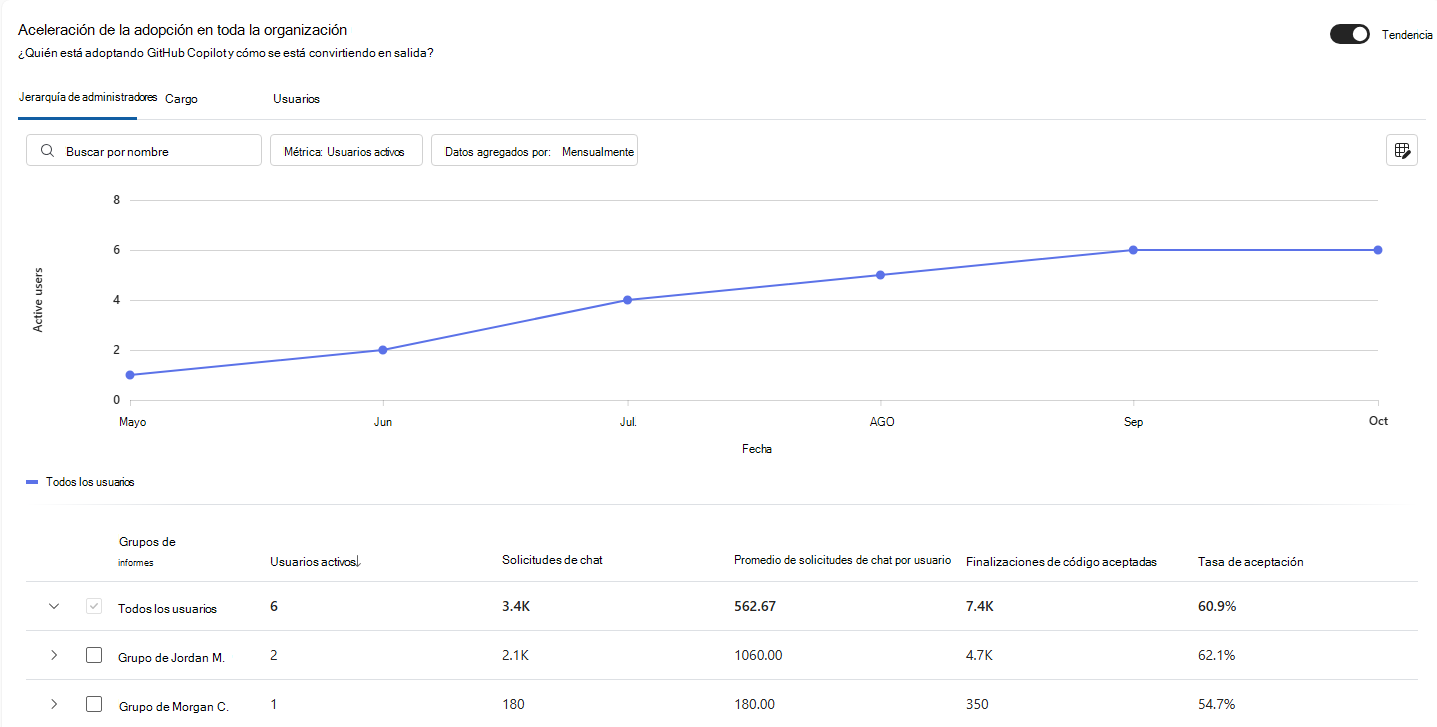
Selecciona una pestaña para desglosar la actividad por jerarquía de administradores, función de trabajo o usuarios principales.
A la derecha, seleccione Tendencia para ver un gráfico de la métrica seleccionada a lo largo del tiempo.
Seleccione la métrica para representar un gráfico Usuarios activos, solicitudes de Chat, solicitudes de chat promedio por usuario, finalización de código aceptada o tasa de aceptación.
Seleccione Datos agregados por para cambiar la granularidad del tiempo.
En la vista de jerarquía de administradores, la tabla comienza con los grupos de administradores que le reportan. Seleccione la lista desplegable junto a un grupo para explorar en profundidad los grupos debajo de él. La tabla muestra los usuarios activos, las solicitudes de chat, el promedio de solicitudes de chat por usuario y las finalizaciones de código aceptado para cada grupo.