Nota:
El acceso a esta página requiere autorización. Puede intentar iniciar sesión o cambiar directorios.
El acceso a esta página requiere autorización. Puede intentar cambiar los directorios.
Importante
Esta característica forma parte del programa de versión preliminar de Frontier. Frontier te conecta directamente con las últimas innovaciones de inteligencia artificial de Microsoft. Las versiones preliminares de Frontier están sujetas a los términos de versión preliminar existentes de tus contratos con los clientes. Como estas características aún están en desarrollo, su disponibilidad y capacidades pueden cambiar con el tiempo.
La página de Microsoft Copilot en Business Analytics ofrece a los líderes, analistas y otras partes interesadas un lugar para comprender cómo se usa Microsoft Copilot en toda la organización y el valor que proporciona.
Use la página para revisar la adopción, el uso, el impacto y la opinión de los empleados para Microsoft Copilot. También puede explorar información para los servicios de Copilot relacionados desde las pestañas disponibles en la página.
Nota:
Las conclusiones y características disponibles pueden variar en función de las licencias, la disponibilidad de datos y los permisos de acceso de su organización.
Por qué usar la página de Microsoft Copilot
La página de Microsoft Copilot reúne información que puede ayudar a su organización a maximizar su inversión en Copilot. Use la página para:
Obtenga un punto de partida para comprender la adopción de Copilot y su impacto en toda la organización
Comprender cómo las personas adoptan Copilot de forma amplia y coherente
Identificar qué grupos organizativos y aplicaciones de Microsoft 365 impulsan el uso
Explore cómo las personas usan las características de Copilot para completar su trabajo
Calcule el tiempo y el valor asociados a las actividades asistidas por Copilot
Revise los comentarios de los empleados y la opinión sobre Copilot
Identificar los grupos que podrían beneficiarse de una habilitación, formación o compatibilidad adicional con la adopción
Obtener acceso a las conclusiones de otros servicios de Copilot disponibles para su organización
Considere la posibilidad de revisar la página periódicamente para realizar un seguimiento del progreso e identificar los cambios que requieren atención.
Cómo filtrar los datos
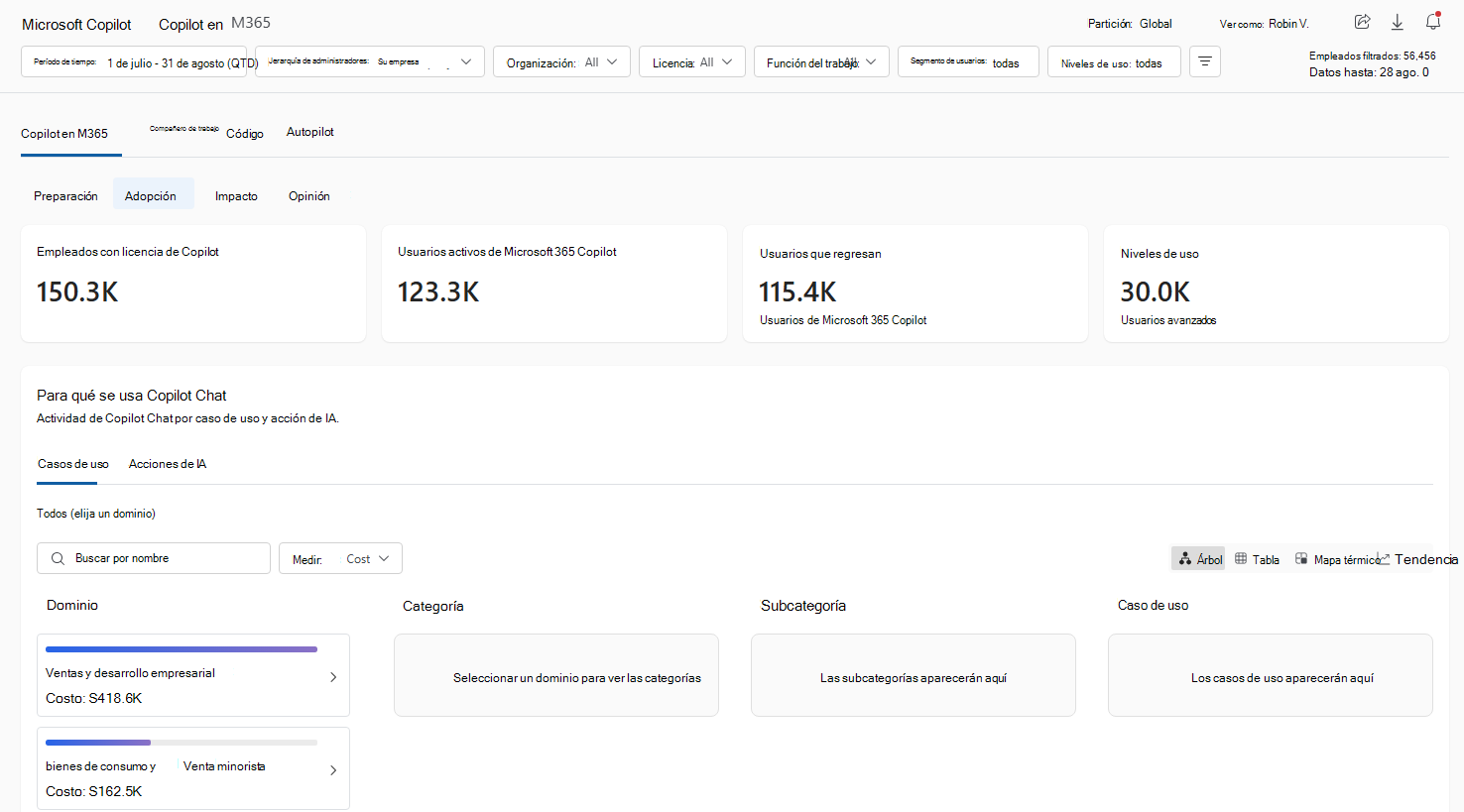
Use los filtros de la parte superior de la página para centrar los datos en el período de tiempo y la población de empleados que desea analizar. Los filtros que seleccione se aplicarán a la información que se muestra en la página.
Están disponibles los siguientes filtros:
Período de tiempo: elija el período para el análisis, que de forma predeterminada es los últimos 28 días. Puede seleccionar el último período de cuatro semanas, mes hasta la fecha, trimestre hasta la fecha, año hasta la fecha, todo el tiempo disponible o un rango personalizado.
Jerarquía de administradores: seleccione la parte de la jerarquía de administración que desea analizar. Puede cambiar entre Su empresa y Su grupo, y buscar o seleccionar administradores dentro de la jerarquía.
Organización: filtra los resultados por organización. Puede seleccionar una o varias organizaciones, o buscar por nombre.
Licencia: Filtre los resultados por licencia. Para Copilot en Microsoft 365, puede seleccionar Microsoft 365 Copilot, Copilot Chat o Todos.
Función laboral: Filtre los resultados por una o varias funciones de trabajo, como Ingeniería, Ventas, Marketing o Finanzas. Las funciones de trabajo disponibles se basan en los datos de tu organización.
Segmento de usuarios: filtre los empleados por segmento de usuarios. Los segmentos disponibles incluyen usuarios avanzados, usuarios habituales y usuarios novatos.
Nivel de uso: filtre a los empleados según su nivel de uso. Las opciones disponibles incluyen el 1 %,el 5 % superior, el 25 % superior y el 50 % superior.
Para cambiar los filtros que aparecen en la parte superior de la página, a la derecha, selecciona Personalizar filtros. Se requiere un período de tiempo y una jerarquía de administradores . Puede agregar o quitar otros filtros disponibles. Por ejemplo, el país o región y la ubicación se pueden agregar cuando esos atributos estén disponibles.
También puede utilizar Partition para cambiar la población que se está analizando cuando hay varias particiones disponibles.
Comprobar la población y la actualización de los datos
Después de aplicar los filtros, active Recuento de empleados filtrado en la esquina superior derecha de la página. Recuento de empleados filtrados muestra el número de empleados incluidos en función de las selecciones de filtros actuales. Usa esta información para comprender la población representada por las conclusiones de la página.
Compruebe también los datos disponibles para comprender el nivel de actualización de los datos mostrados. La fecha representa el conjunto de datos completo más reciente disponible para la vista actual. Dado que la página de Microsoft Copilot combina datos de varios orígenes, los conjuntos de datos individuales pueden tener fechas diferentes:
El costo basado en el uso & sesiones identifica el costo y los créditos basados en el uso para los servicios de Microsoft 365, GitHub Copilot el costo basado en el uso, las sesiones y los usuarios basados en el uso, la directiva de facturación y los detalles del presupuesto, y la información del modelo. Los datos suelen estar disponibles después de dos días de actividad.
El & GitHub Copilot, los agentes, los casos de uso y el valor de Microsoft identifican el uso de Microsoft 365 Copilot y Copilot Chat, el uso de GitHub Copilot, el uso del agente (incluido el Agent 365) Cowork uso, conclusiones de casos de uso, horas asistidas, valor de IA y puntuaciones de satisfacción. Los datos suelen estar disponibles después de tres días de actividad.
Como resultado, la fecha de disponibilidad de los datos podría ser anterior al final del período de tiempo seleccionado. Compruebe la información de los datos al interpretar los resultados recientes, especialmente cuando compare métricas que provienen de diferentes fuentes de datos.
Explorar las pestañas de Microsoft Copilot
La página de Microsoft Copilot está organizada en pestañas para los servicios de Copilot disponibles para su organización. Las pestañas que vea pueden depender de la disponibilidad del producto, las licencias y sus permisos.
Copilot en M365
Use Copilot en la pestaña M365 para comprender cómo las personas de su organización usan Microsoft 365 Copilot y el impacto que podría tener en su trabajo.
La pestaña reúne cuatro categorías de información:
Preparación: evalúe el progreso de su organización hacia la activación de Copilot y revise las recomendaciones pertinentes para ampliar el acceso y la adopción
Adopción: realizar un seguimiento de los usuarios activos, las tendencias de uso, los usuarios que regresan, los niveles de uso y la adopción en las aplicaciones de Microsoft 365 y los grupos organizativos
Impacto: revisar las acciones de Copilot, las horas asistidas estimadas y el valor, y otros indicadores de cómo Copilot apoya el trabajo de las personas
Opinión: comprenda cómo perciben los empleados Copilot revisando los comentarios y los resultados de la encuesta disponibles
Use filtros y atributos organizativos para centrar el análisis en los grupos relevantes para usted. En función de su acceso, es posible que pueda ver información de toda la organización, de su propio grupo o de grupos organizativos seleccionados.
Comprender la adopción de Copilot
Seleccione Adopción para comprender hasta qué punto Microsoft 365 Copilot está disponible y se usa en la población que ha seleccionado. Las tarjetas de resumen proporcionan una vista rápida de las licencias, el uso activo, el uso recurrente y los niveles de uso:
Empleados con licencia de Copilot muestra el número de empleados con una licencia de Copilot.
Usuarios activos de Microsoft 365 Copilot muestra el número de usuarios de Microsoft 365 Copilot que estaban activos durante el período seleccionado.
Usuarios recurrentes muestra el número de usuarios de Microsoft 365 Copilot que volvieron a usar Copilot.
Niveles de uso muestra el número de usuarios en un nivel de uso seleccionado, como los usuarios avanzados.
Use estas métricas juntas para comprender la progresión desde la disponibilidad de Copilot hasta el uso activo y periódico. A continuación, puede explorar la información detallada de la página para comprender mejor cómo se usa Copilot. Cuando los bancos de pruebas estén disponibles, puede usarlos para agregar contexto a los resultados de adopción de su organización.
Evaluar el impacto de Copilot
Seleccione Impacto para explorar la actividad de Copilot y estimar el tiempo y el valor asociados al trabajo asistido por Copilot.
Dos métricas de resumen proporcionan una vista de alto nivel del impacto:
Acciones de Copilot muestra el número de acciones completadas con Copilot en Microsoft 365.
Las horas asistidas estiman el número de horas de trabajo asistidas por Copilot.
Puedes cambiar la tarjeta de horas asistidas para mostrar el valor de IA, que estima el valor monetario asociado a las horas asistidas por Copilot.
Para comprender cómo se estiman las horas y el valor asistidos, abra la calculadora de horas y valor de Copilot. La calculadora muestra las capacidades de Copilot incluidas en el cálculo y sus horas asistidas asociadas. Use la calculadora para:
Revise cómo las capacidades individuales de Copilot contribuyen a las horas asistidas y al valor.
Cambiar entre las horas y los cálculos de valores.
Seleccione una moneda.
Ajuste la tarifa media por hora usada para estimar el valor.
El valor de IA se calcula aplicando la tarifa media por hora a las horas asistidas estimadas para las funcionalidades incluidas de Copilot. Los cambios que realice en la moneda o la tasa por hora actualizan el valor de IA que se muestra en la página Impacto para la sesión actual. La configuración guardada no cambia.
Usa estas estimaciones como indicadores de dónde podría estar aportando tiempo y valor Copilot, y explora la información detallada sobre el impacto para comprender las actividades que contribuyen a esas estimaciones.
Comprender la opinión de los empleados
Seleccione Sentiment para comprender cómo responden los empleados a sus experiencias con Copilot.
Las tarjetas resumen proporcionan dos medidas:
La tasa de satisfacción muestra el porcentaje de reacciones positivas a Copilot en función de las reacciones del usuario. La tarjeta también muestra el número de reacciones positivas y las reacciones totales utilizadas para calcular la tasa y el cambio en la tasa de satisfacción.
La alta satisfacción entre los usuarios habituales y avanzados muestra el porcentaje de usuarios habituales y avanzados con alta satisfacción. La tarjeta también muestra el cambio en este porcentaje.
Las métricas de sentimiento usan datos de los últimos 90 días, como se indica en las tarjetas. Use las métricas juntas para comprender la satisfacción general y cómo se compara la satisfacción entre los usuarios más frecuentes de Copilot con la población en general.
Explore la información de tendencias de la página para ver cómo cambia el sentimiento con el tiempo y comparar los resultados entre los atributos organizativos disponibles.
Otras pestañas de Copilot
Las pestañas adicionales pueden proporcionar información sobre otros servicios de Microsoft Copilot disponibles para su organización. Use estas pestañas para examinar el uso, el costo y el valor específicos del servicio.
Las pestañas disponibles pueden incluir experiencias para servicios como Copilot Cowork, Code o Autopilot. Los servicios disponibles y la información que se muestra pueden cambiar a medida que los servicios estén disponibles para su organización.
Comprender el uso y el valor de Copilot Cowork
Seleccione Cowork para comprender cómo las personas de su organización usan Copilot Cowork, para qué lo usan, el costo asociado con ese uso y el valor estimado del trabajo asistido por Cowork.
Las tarjetas de resumen proporcionan una vista de alto nivel del uso de Cowork, la finalización de tareas, el coste, la satisfacción y el valor estimado:
Usuarios activos: muestra el número de usuarios activos de Cowork. La tarjeta también muestra los usuarios activos como un porcentaje de los usuarios habilitados y el cambio de usuarios activos.
El promedio de sesiones por usuario muestra el número medio de tareas o conversaciones de Cowork iniciadas por usuario. Esto incluye varias instancias de una tarea programada.
Costo muestra el costo basado en el uso de Cowork para el período de tiempo seleccionado y los filtros. La tarjeta también indica si se ha establecido un presupuesto de Cowork.
La tasa de satisfacción muestra el porcentaje de reacciones de Cowork que son me gusta, junto con el número de me gusta y reacciones totales.
Nota:
Es posible que las conclusiones de casos de uso solo estén disponibles para un subconjunto de sesiones de Cowork que coincidan con el período de tiempo y los filtros seleccionados. Verifique la información de cobertura en la parte superior de la página antes de interpretar la información de los casos de uso. Cada sesión cuenta una vez para la cobertura, incluso cuando la sesión contribuye a múltiples casos de uso.
Comprender para qué se utiliza Cowork
Usa para qué se usa Cowork para explorar el trabajo que realizan las personas con Copilot Cowork, desde dominios amplios hasta casos de uso específicos. Esta sección te ayuda a comprender de dónde proceden la actividad, el coste y el valor de Cowork.
Nota:
Los datos de casos de uso solo están disponibles para el intervalo de fechas que se muestra en la parte superior de la sección. El filtro Período de tiempo en la parte superior de la página no se aplica a esta sección. Los datos de casos de uso están disponibles a partir del 8 de noviembre de 2026, por lo que no incluyen sesiones anteriores a esa fecha.
Las tres tarjetas en la parte superior de la sección resumen las sesiones de Cowork que tienen un caso de uso identificado:
Las sesiones con casos de uso identificados muestran el número de sesiones de Cowork distintas con al menos un caso de uso identificado. También muestra esas sesiones como un porcentaje del total de sesiones de Cowork. Cada sesión cuenta una vez, incluso si se asigna a más de un caso de uso.
El costo de los casos de uso identificados muestra el costo atribuible a los casos de uso identificados. No se incluyen sesiones sin un caso de uso identificado. Puede cambiar la tarjeta entre dólares y uso de créditos de Copilot.
El valor de IA de los casos de uso identificados estima el valor del tiempo que una persona habría necesitado para hacer el trabajo completado por el Cowork. Puede cambiar la tarjeta para mostrar las horas asistidas. Para ver cómo se calcula la estimación, abra la calculadora en la tarjeta.
Dado que estas tarjetas solo cubren sesiones con un caso de uso identificado, sus totales pueden ser inferiores a los totales de Cowork de las tarjetas de resumen de la parte superior de la pestaña.
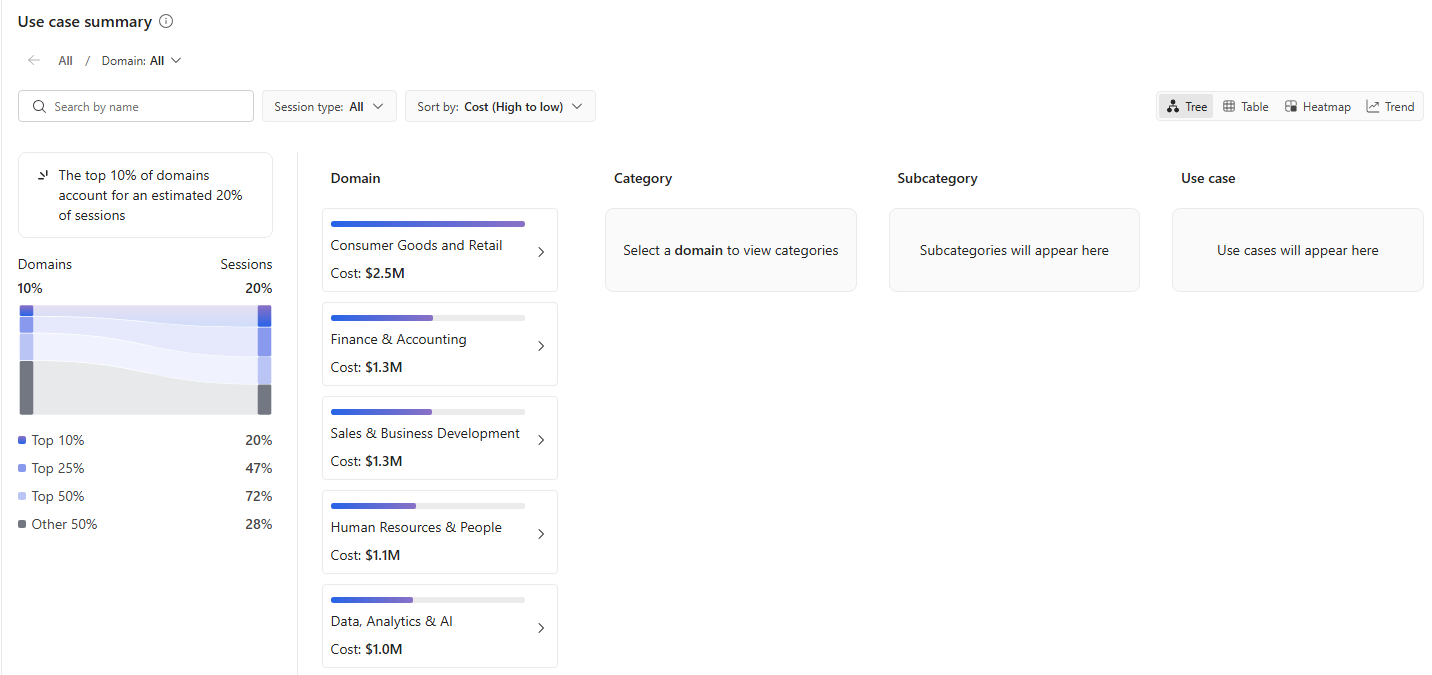
A continuación, puede explorar el uso de Cowork a través de una jerarquía de:
- Dominio
- Categoría
- Subcategoría
- Caso de uso
Seleccione un dominio para profundizar en sus categorías y, a continuación, continúe a través de subcategorías y casos de uso individuales. Use los controles disponibles para buscar en la jerarquía, seleccionar un tipo de sesión y cambiar la medida usada para analizar los resultados. Las medidas disponibles pueden incluir el coste, las sesiones, los usuarios activos, las horas asistidas y el valor de la IA.
Puedes ver los resultados como un árbol, una tabla, un mapa térmico o una tendencia para examinar la misma información de uso desde diferentes perspectivas.
La página también resalta cómo se distribuyen las sesiones de Cowork entre dominios. Utilice esta información para comprender si el uso de Cowork se concentra en un pequeño número de áreas de trabajo o se distribuye más ampliamente en toda la organización.
Comprender el uso y el costo del modelo
Use la información del modelo para comprender qué proveedores y modelos de IA contribuyen al uso y al costo de Cowork.
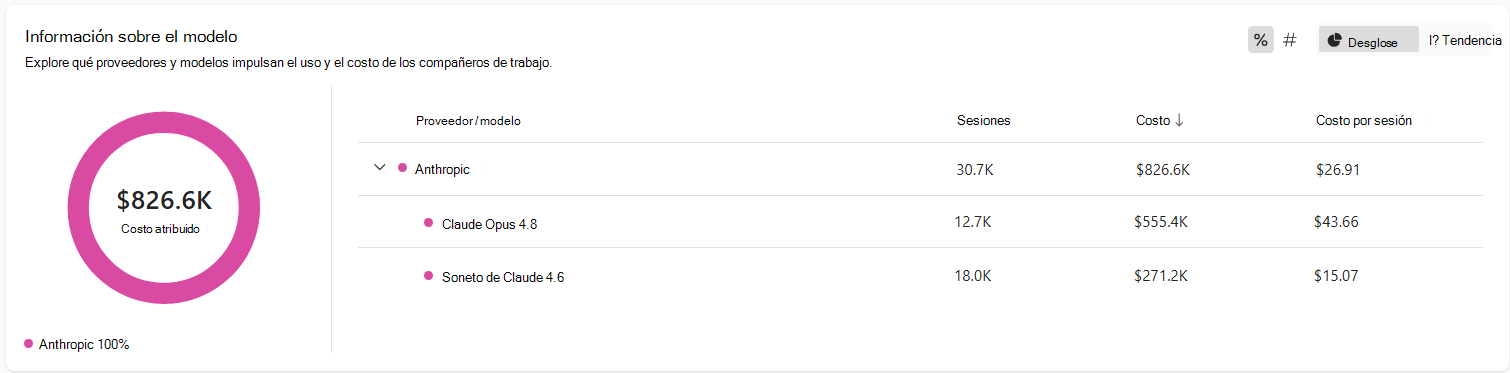
La sección muestra el costo atribuido junto con información a nivel de proveedor y modelo, que incluye:
- Sesiones
- Costo
- Costo por sesión
Expanda un proveedor para ver los modelos individuales asociados a él. Use Desglose para comparar proveedores o modelos para el período seleccionado, o Tendencia para examinar los cambios a lo largo del tiempo.
Estas ideas pueden ayudarte a comprender cómo se distribuyen los costes de Cowork entre los modelos que soportan la actividad de Cowork.
Comparar usuarios y grupos
Use comparaciones de usuarios y grupos para comparar la actividad de Cowork en distintas partes de la organización.
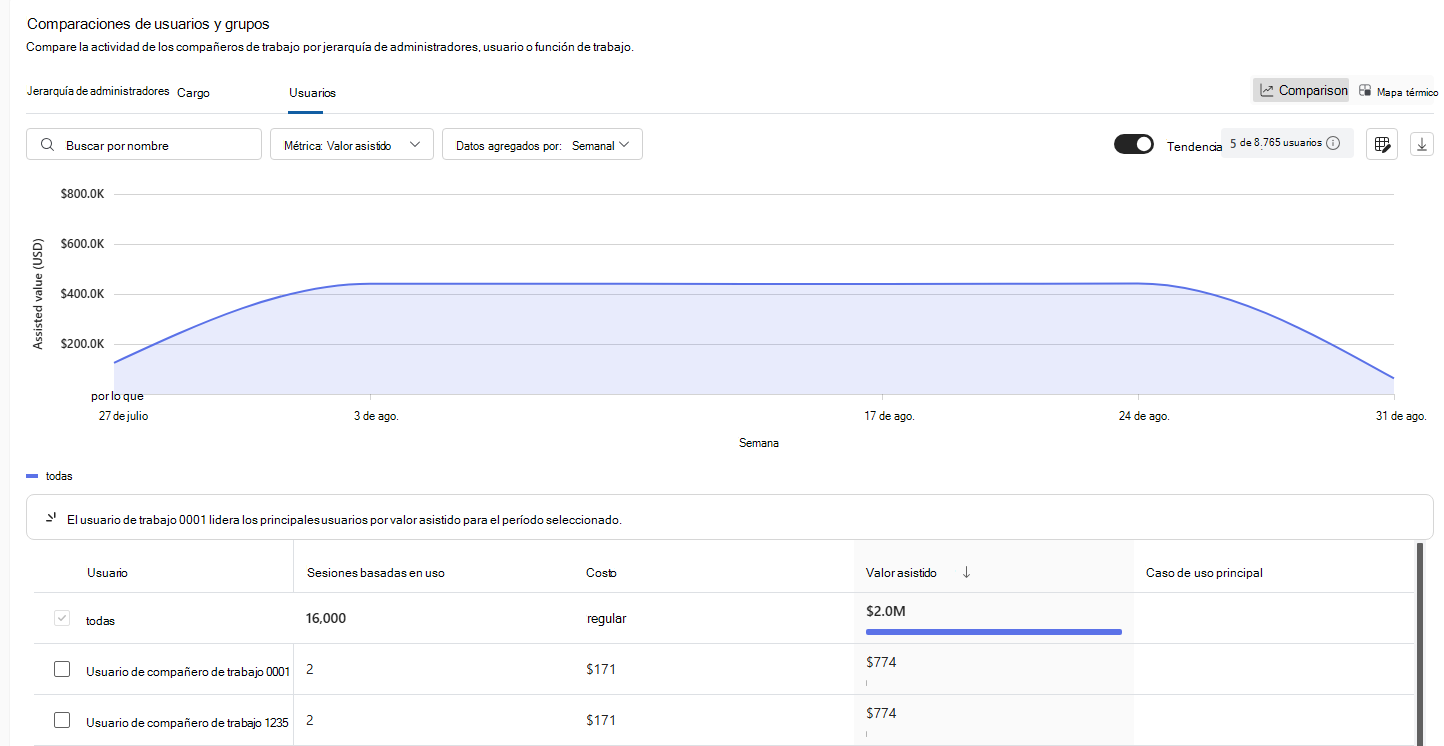
Puedes comparar los resultados de la siguiente manera:
- Jerarquía de administradores
- Cargo
- Usuarios
Seleccione una métrica y un período de agregación para determinar lo que quiere comparar. Para las comparaciones jerarquía de administradores, también puede seleccionar el nivel de jerarquía.
La comparación incluye medidas como los usuarios activos, las sesiones basadas en el uso, el coste, el coste medio por usuario y el valor de la IA. A la derecha, usa Comparación para comparar grupos directamente, Mapa térmico para explorar diferencias visualmente o Tendencia para examinar los cambios a lo largo del tiempo.
Utiliza esta información para identificar las diferencias en el uso, el coste y el valor estimado de Cowork entre los grupos organizativos.
Comprender los entregables producidos
Use los entregables producidos para comprender los resultados y las acciones que resultan de las sesiones de Cowork completadas.
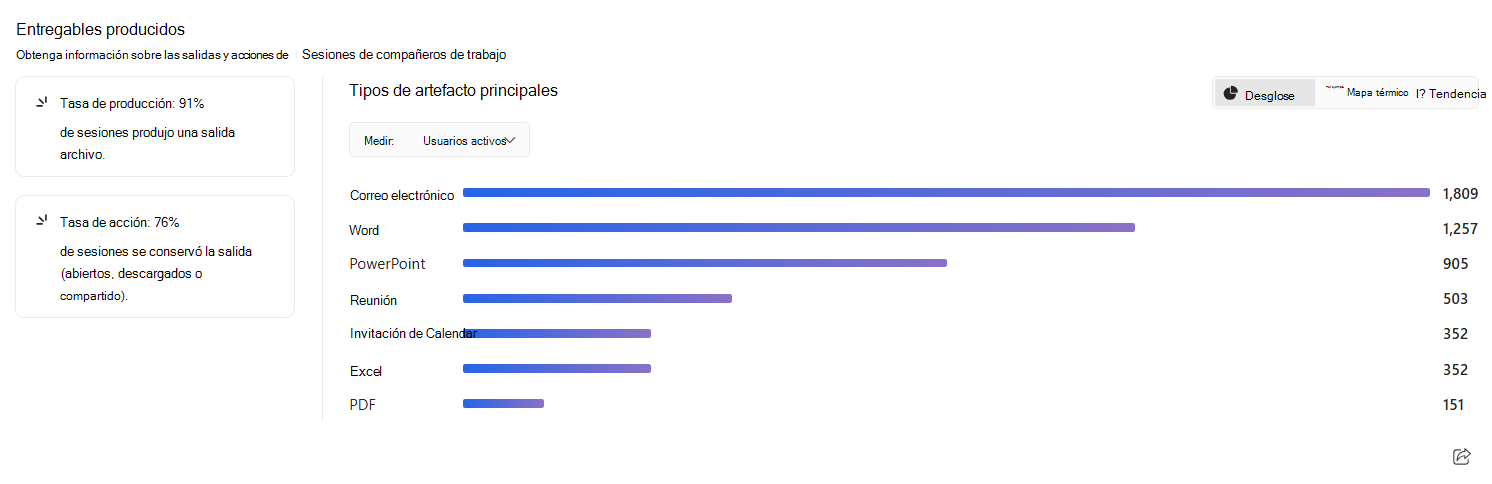
La sección incluye:
Tasa de salida, que muestra el porcentaje de tareas que produjeron un archivo de salida
Tipos de artefacto principales, que muestra los tipos de salidas producidas a partir de sesiones de Cowork
Use el selector de métricas para analizar los tipos de artefacto en función de las medidas disponibles. A la derecha, también puedes cambiar entre las vistas Desglose, Mapa de calor y Tendencia .
Utilice estos conocimientos para ir más allá de la finalización de tareas y comprender lo que produce Cowork y si las personas toman medidas sobre los resultados resultantes.
Explorar la automatización y las aptitudes
Use esta sección para comprender la proporción de sesiones de Cowork iniciadas por el usuario en comparación con las sesiones programadas e identificar habilidades utilizadas durante las sesiones de Cowork.
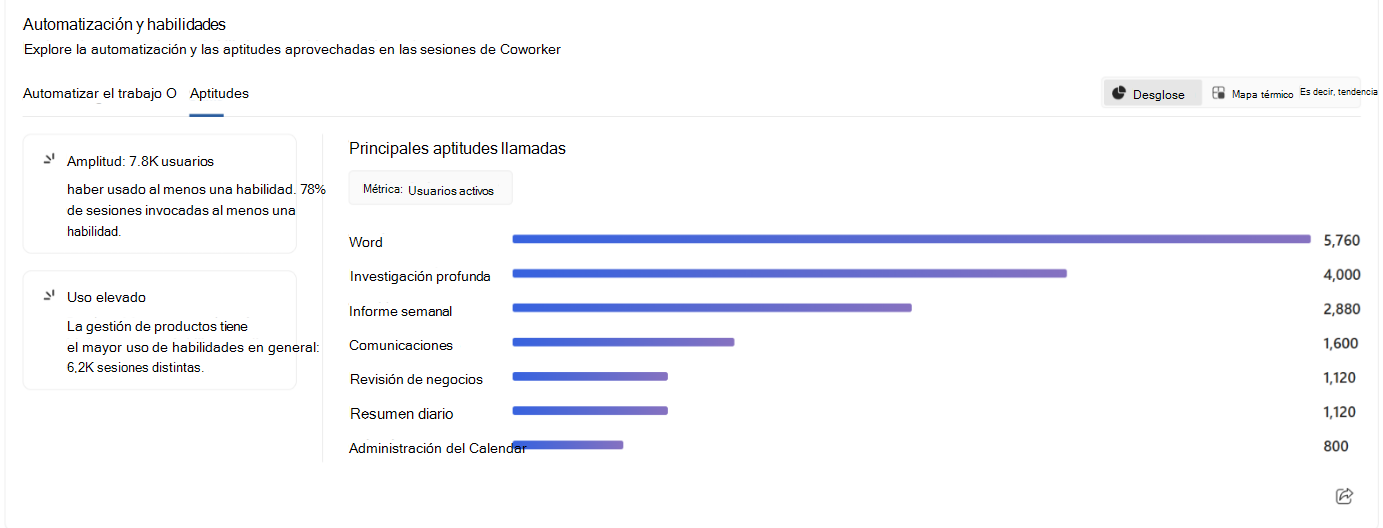
Cambie la métrica para explorar el uso de complementos desde diferentes perspectivas. A la derecha, también puedes cambiar entre las vistas de desglose y mapa de calor .
Seleccione Aptitudes para explorar el uso de aptitudes en sesiones de Cowork.
Utiliza esta información para comprender qué servicios conectados y capacidades contribuyen a la actividad de Cowork en toda la organización.
Comprender el uso, el costo y la satisfacción del código
Seleccione Código para comprender la actividad, el consumo, el costo y la satisfacción del Código en toda la organización. Use las métricas de resumen para obtener una vista de alto nivel del uso de código para el período seleccionado y, a continuación, use comparaciones de grupos para comprender cómo varían la actividad y los resultados entre grupos y usuarios.
Las tarjetas de resumen proporcionan la siguiente información:
Usuarios activos muestra el número de personas distintas que estaban activas durante el período seleccionado y con los filtros seleccionados. Cada persona se cuenta una vez.
Sesiones muestra el número de sesiones de actividad de código. Las sesiones son una medida de actividad, no una medida de sesión facturable, por lo que no use el recuento de sesiones para inferir créditos o costos de Copilot.
Los créditos de Copilot muestran el consumo de créditos de Copilot para Code. Puede cambiar la tarjeta de consumo entre créditos de Copilot y coste.
Costo muestra el costo monetario de los créditos de código y usa el contrato de informes de consumo. Compruebe la fecha de obtención de datos asociada a la métrica para comprender el nivel de actualización de los datos de costos.
La tasa de satisfacción muestra el porcentaje de reacciones que son me gusta. La tarjeta también muestra el número de me gusta y reacciones totales utilizadas para calcular la tasa y el cambio en la tasa de satisfacción.
Comparar el uso de código entre grupos
Use comparaciones de grupos para explorar la actividad, el consumo y los resultados del código para el período seleccionado.
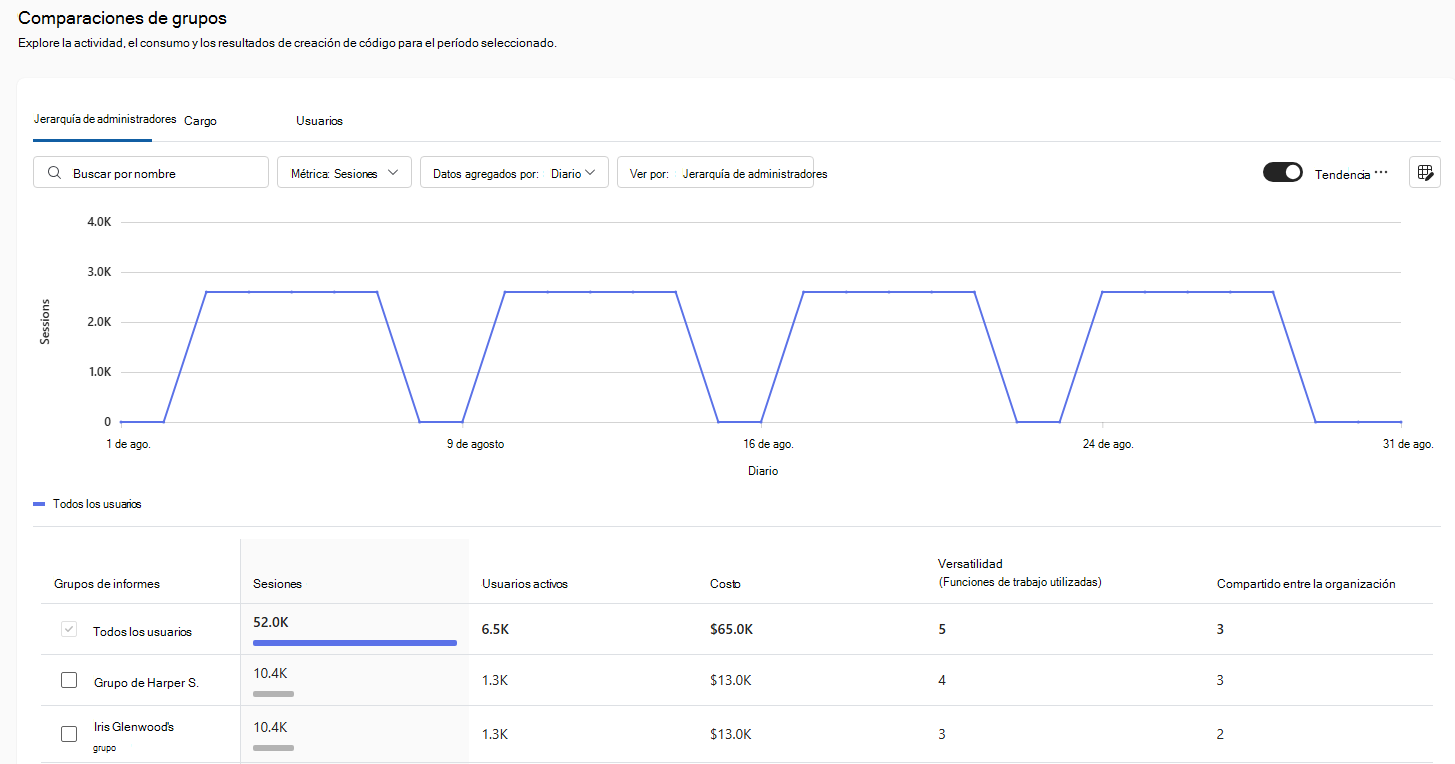
Puedes comparar los resultados de la siguiente manera:
- Jerarquía de administradores
- Cargo
- Usuarios
Seleccione una métrica para determinar lo que quiere comparar y seleccione un período de agregación para controlar cómo se agrupan los datos a lo largo del tiempo. Para la jerarquía de administradores, también puede cambiar cómo se representa la jerarquía organizativa.
La comparación proporciona medidas como:
- Sesiones
- Usuarios activos
- Costo
- Versatilidad (funciones de trabajo utilizadas)
- Compartido entre la organización
A la derecha, seleccione Tendencia para examinar cómo cambia la métrica seleccionada durante el período seleccionado. Use los resultados debajo del gráfico para comparar las medidas entre grupos de informes individuales.
Use esta información para identificar las diferencias en la actividad, el consumo y los resultados del código entre los grupos organizativos y los usuarios.
Comprender el uso y el valor de Autopilot
Selecciona Autopilot para comprender cómo se usa Autopilot en toda la organización, el costo asociado y el valor estimado, y cómo difiere el uso entre las instancias de Autopilot y los grupos organizativos.
Las tarjetas de resumen proporcionan una vista general del uso de Autopilot:
Usuarios activos : muestra el número de usuarios activos y usuarios activos como porcentaje de los usuarios habilitados.
Sesiones muestra el número de sesiones de Autopilot. Una sesión de Autopilot se inicia con un desencadenador, como una programación u otro agente, y es distinta de una tarea individual.
Instancias muestra el número de pilotos automáticos aprovisionados en tu organización.
Costo : muestra el costo basado en el uso de Autopilot para el período seleccionado y los filtros. La tarjeta también muestra el presupuesto de Autopilot configurado cuando se ha establecido uno.
También puedes cambiar la tarjeta Coste para ver los créditos totales, que muestra los créditos en todas las automatizaciones de Autopilot.
Comparar usuarios y grupos
Usa comparaciones de usuarios y grupos para comparar la actividad de Autopilot en distintas partes de la organización.
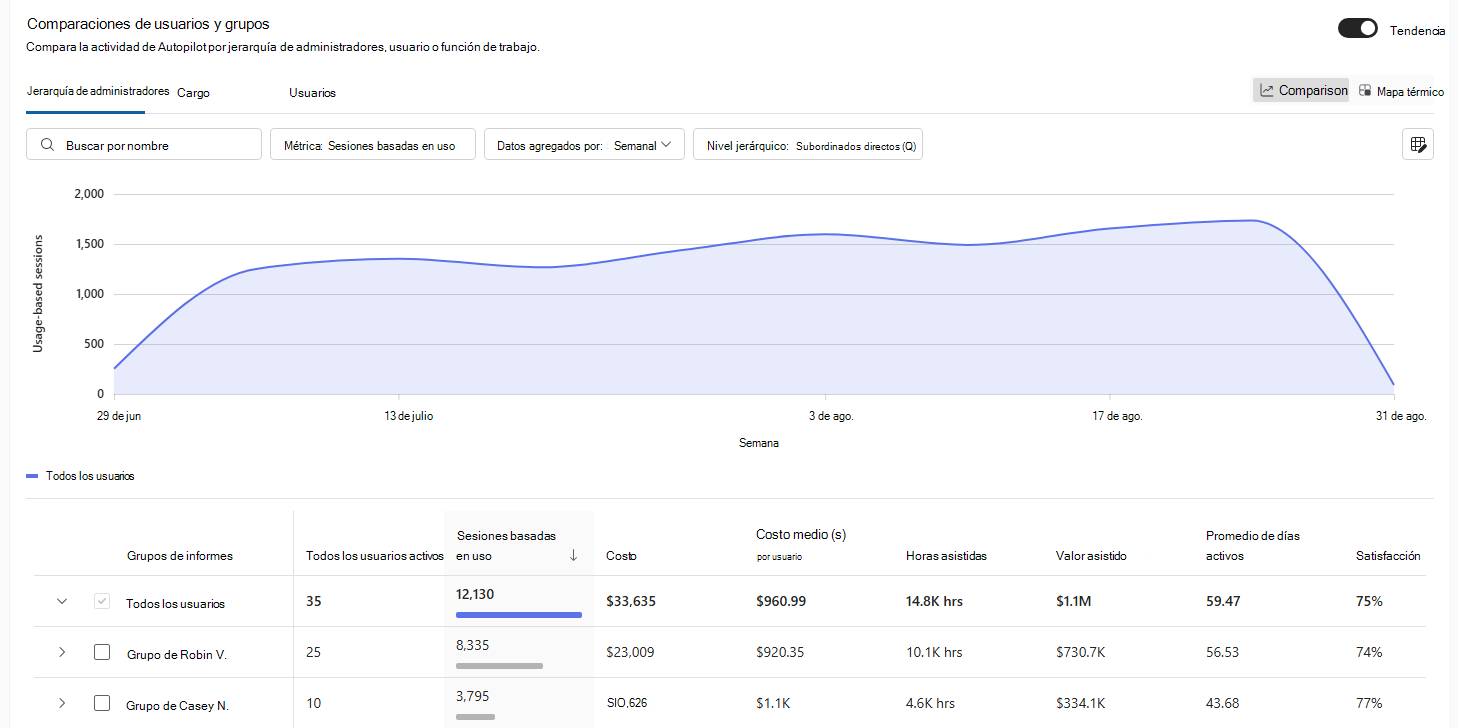
Puedes comparar los resultados de la siguiente manera:
- Jerarquía de administradores
- Cargo
- Usuarios
Seleccione una métrica y un período de agregación para definir la comparación. En la jerarquía de administradores, también puede seleccionar el nivel jerárquico.
Las medidas de comparación disponibles incluyen:
- Usuarios activos
- Sesiones
- Costo
- Instancias activas
A la derecha, selecciona Comparación para comparar los grupos directamente, Mapa térmico para examinar las diferencias entre grupos y medidas, o selecciona Tendencia para ver cómo cambia la métrica seleccionada a lo largo del tiempo.
Comparar instancias de Autopilot
Usar instancias de Autopilot para comparar instancias de Autopilot individuales aprovisionadas en tu organización.
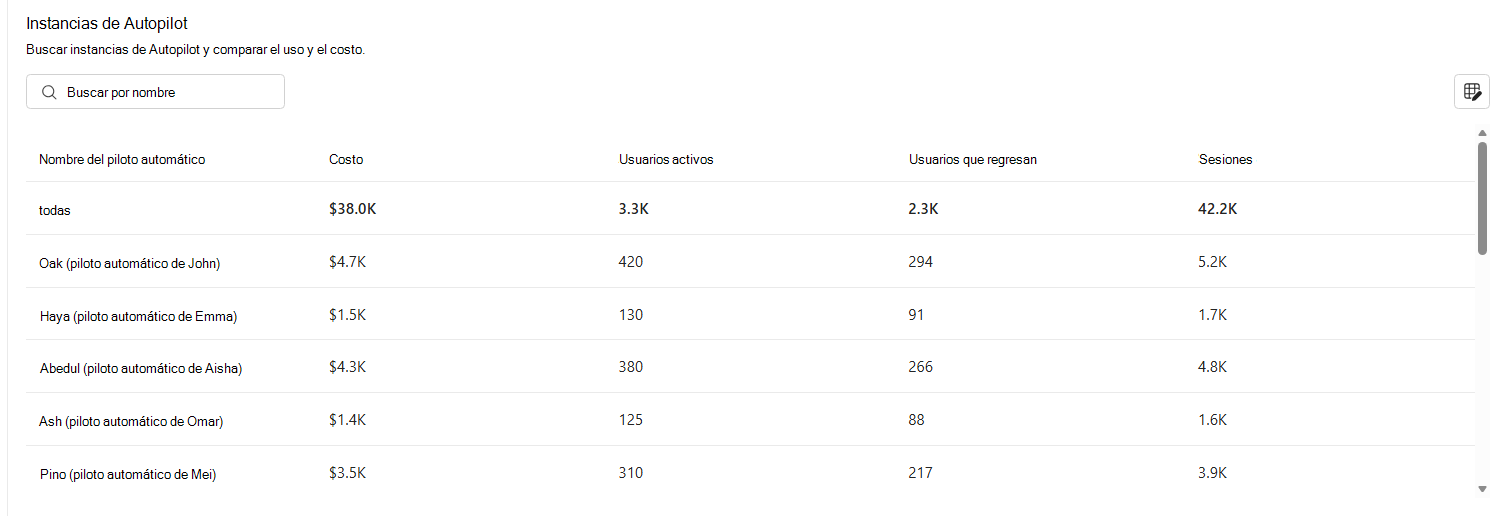
Buscar una instancia. Para cada instancia, puede comparar medidas, entre las que se incluyen:
- Usuarios activos
- Sesiones
Usa esta información para comprender cómo varían el uso y el costo entre las instancias de Autopilot. También puedes ver una página en profundidad para una instancia específica de Autopilot, con las mismas métricas de uso y costo principales.