Nota:
El acceso a esta página requiere autorización. Puede intentar iniciar sesión o cambiar directorios.
El acceso a esta página requiere autorización. Puede intentar cambiar los directorios.
Importante
Esta característica forma parte del programa de versión preliminar de Frontier. Frontier te conecta directamente con las últimas innovaciones de inteligencia artificial de Microsoft. Las versiones preliminares de Frontier están sujetas a los términos de versión preliminar existentes de tus contratos con los clientes. Como estas características aún están en desarrollo, su disponibilidad y capacidades pueden cambiar con el tiempo.
La página Usuarios & grupos de Business Analytics le ayuda a comprender cómo se distribuyen el uso y el costo de la IA en toda la organización. Use la página para identificar qué grupos y usuarios son más activos, comparar el uso en diferentes partes de la organización, comprender qué servicios de IA y casos de uso son más comunes e investigar cómo los usuarios de mayor uso obtienen valor de la IA.
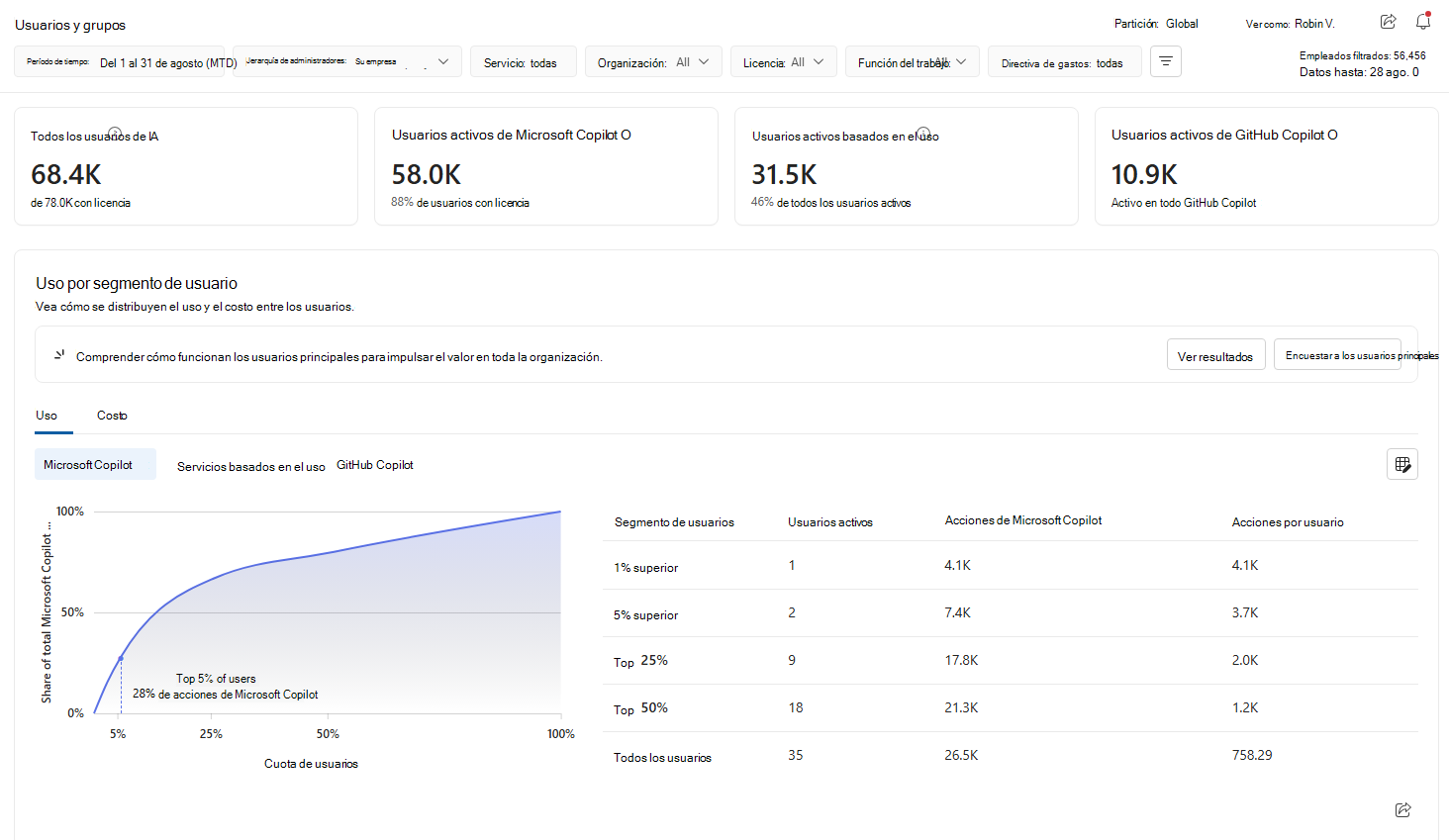
La página reúne la actividad de los usuarios en Microsoft Copilot, experiencias de inteligencia artificial basadas en uso y GitHub Copilot. Proporciona vistas a nivel de organización y vistas de grupo y usuario más detalladas, en función de los datos disponibles para usted y su nivel de acceso.
Por ejemplo, puedes usar la página para:
Comprender cómo se concentra el uso de IA entre los usuarios
Comparar la actividad y el coste entre grupos de informes y funciones de trabajo
Identificar qué servicios y modelos usan más los distintos grupos
Explorar la actividad de usuario individual
Encuestar a los principales usuarios de IA para obtener información sobre cómo usan la IA en su trabajo y el valor que obtienen de ella
Requisitos previos
Todos los usuarios pueden ver la página Usuarios & grupos. Los datos de costo, como el uso de créditos y el costo de nivel de moneda, están disponibles cuando los datos de costo están activados y los servicios basados en el uso están habilitados y se usan activamente en su espacio empresarial. La disponibilidad de los datos de servicio depende de los servicios que estén habilitados y se usen activamente en su inquilino, como Microsoft Copilot, GitHub y los servicios basados en uso.
Seleccionar los filtros para el análisis
Use los filtros de la parte superior de la página para definir la población y la actividad que desea analizar. Las selecciones que realice determinan los datos que se muestran en las tarjetas de métricas y la información de la página.
Los filtros disponibles incluyen:
Período de tiempo: cambia el período utilizado para calcular las métricas y la información de la página. Las opciones disponibles pueden incluir el mes hasta la fecha, el trimestre hasta la fecha, el año hasta la fecha, todo el tiempo y un intervalo personalizado.
Jerarquía de administradores: seleccione la población de informes de la organización que desea analizar, como su empresa o su grupo, en función de su acceso.
Servicios & agentes: restrinja el análisis a un servicio de inteligencia artificial determinado. Los servicios disponibles pueden incluir Microsoft Copilot, GitHub Copilot, API de Work IQ, agentes y Autopilot.
Organización: filtre usuarios según los atributos de la organización en los datos de su organización.
Función laboral: limite el análisis a una o más funciones laborales.
Directiva de gastos: cuando esté disponible, filtre la actividad en función de una directiva de gastos. Filtra la población y la actividad en función de quién se rige por la política de gasto respectiva en ese momento.
En la parte superior derecha, la página también muestra el recuento filtrado resultante y la fecha hasta la que están disponibles los datos.
Revisar las métricas de usuario activo
Las tarjetas de resumen en la parte superior de la página proporcionan una instantánea de la adopción de IA en la población y el período de tiempo seleccionados.
Todos los usuarios de IA muestra los usuarios activos únicos en las experiencias de IA representadas en la página. Use esta métrica para comprender el alcance general de la inteligencia artificial en la población seleccionada por los filtros.
Usuarios activos de Microsoft Copilot muestra los usuarios con licencia que estaban activos en Microsoft Copilot durante el período de tiempo seleccionado. La tarjeta también puede mostrar el porcentaje de usuarios con licencia que estaban activos, lo que le ayuda a comparar las licencias con la adopción real.
Usuarios activos basados en el uso muestra los usuarios que estaban activos en experiencias de IA basadas en el uso durante el período de tiempo seleccionado. Use esta métrica para comprender hasta qué punto los empleados interactúan con las experiencias de inteligencia artificial cuyo uso se mide por separado de la actividad de Microsoft Copilot con licencia.
Usuarios activos de GitHub Copilot muestra los usuarios que estaban activos en GitHub Copilot durante el período de tiempo seleccionado.
Juntas, las cuatro métricas proporcionan una vista de alto nivel de las diferentes poblaciones de usuarios que contribuyen a la actividad de IA en toda la organización.
Comprender el uso por segmento de usuario
La sección Uso por segmento de usuario muestra cómo se distribuyen la actividad y el coste entre los usuarios.
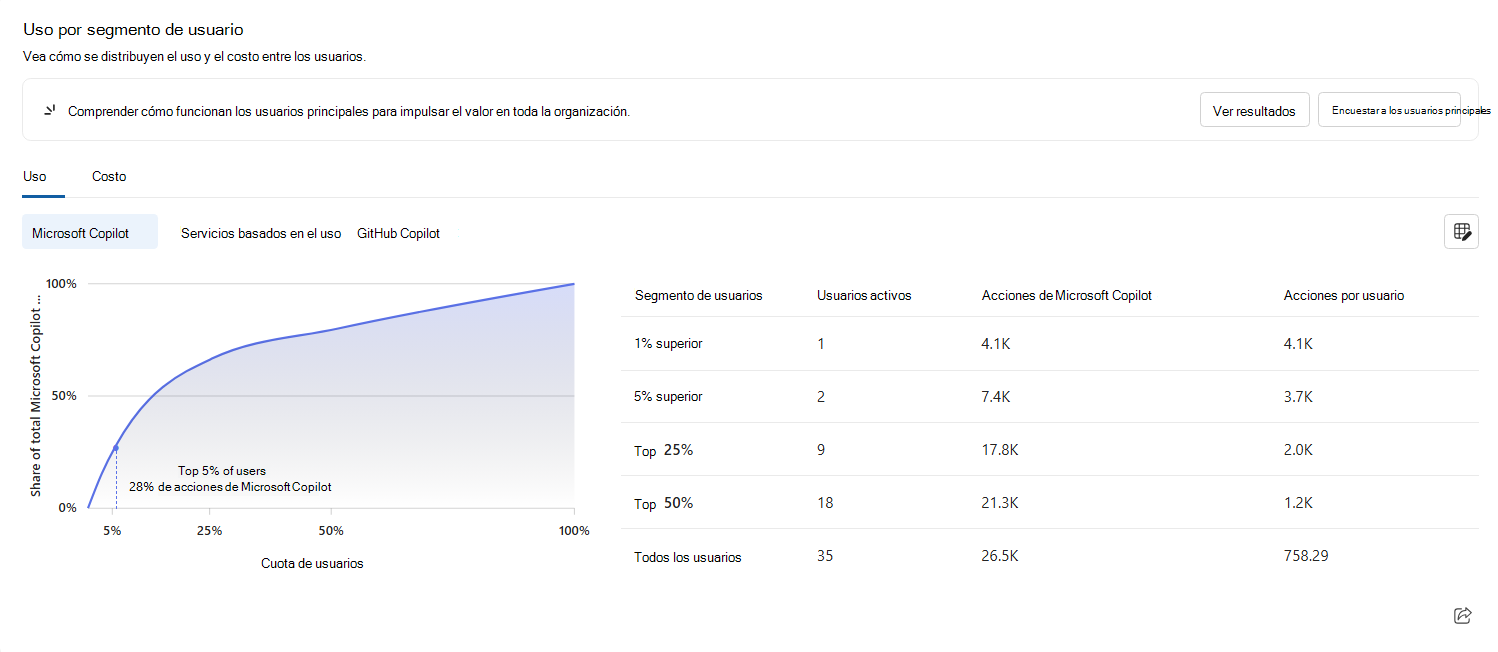
Seleccione Uso o costo y, a continuación, seleccione el servicio que desea analizar. En función de la vista seleccionada, puede analizar Microsoft Copilot, los servicios basados en uso o GitHub Copilot.
La visualización divide a la población de usuarios activos en segmentos como:
- 1 por ciento superior
- 5 por ciento superior
- 25 por ciento superior
- 50 por ciento superior
- Todos los usuarios
Use el gráfico y la tabla adjunta para determinar qué parte de la actividad o el costo de su organización se concentra entre sus usuarios más activos.
Por ejemplo, un porcentaje relativamente pequeño de usuarios podría representar una parte mucho mayor de las acciones de Microsoft Copilot. Esto puede ayudarle a identificar poblaciones cuyo uso es sustancialmente diferente del resto de la organización.
Comprender estos grupos puede ayudarle a decidir dónde podría ser útil una investigación más profunda. A continuación, puede examinar cómo funcionan esos usuarios, qué servicios usan y qué casos de uso impulsan su actividad.
Encuestar a los principales usuarios de IA
Los datos de uso pueden indicarle qué están haciendo sus usuarios más activos. La encuesta de usuarios principales le ayuda a obtener más información sobre cómo usan la inteligencia artificial y qué valor obtienen de ella.
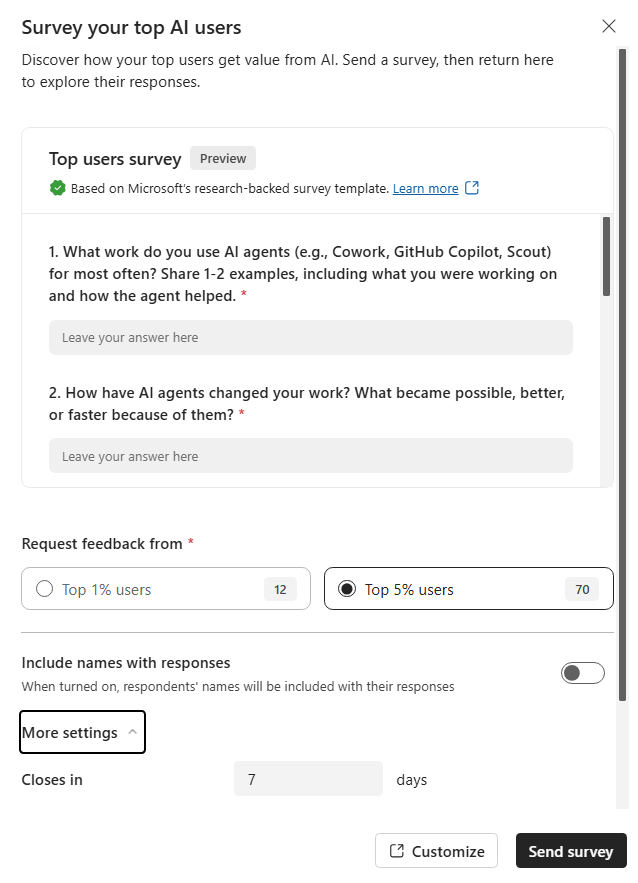
En la sección Uso por segmento de usuario , a la derecha, seleccione Encuestar a los mejores usuarios para iniciar una encuesta.
La encuesta usa una plantilla de encuesta respaldada por la investigación de Microsoft e incluye preguntas sobre cómo trabajan los usuarios con la IA. Por ejemplo, se puede preguntar a los usuarios qué agentes de IA utilizan con más frecuencia y que proporcionen ejemplos de su trabajo, o que describan cómo los agentes de IA han cambiado su forma de trabajar.
Para crear y enviar la encuesta:
Elija la población de la que desea comentarios, como los usuarios del 1% principal o los usuarios del 5% principales.
Elija si los nombres de los encuestados deben incluirse con sus respuestas.
Revise la configuración adicional de la encuesta según sea necesario.
En la parte inferior, seleccione Enviar encuesta.
También puede seleccionar Personalizar para modificar la encuesta antes de enviarla.
Revisar los resultados de la encuesta para los usuarios principales
Seleccione Ver resultados para revisar las encuestas. La sección Resultados de la encuesta para usuarios destacados en la parte inferior de la página separa las encuestas en vistas Completadas y En curso .
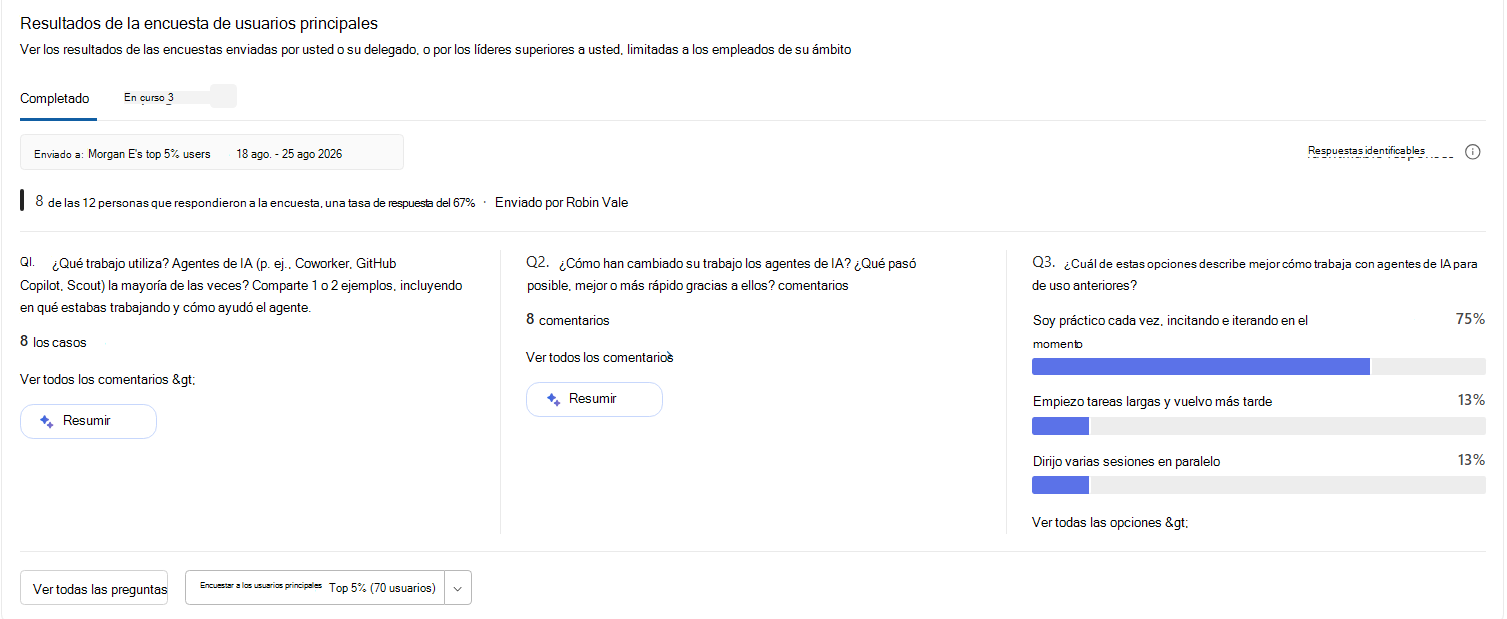
Para las encuestas completadas, puede ver información como la población de la encuesta, el número de respuestas y la tasa de respuesta. Los resultados están organizados por pregunta de la encuesta.
Para las preguntas que recopilan comentarios escritos, seleccione Ver todos los comentarios para revisar las respuestas. También puede seleccionar Resumir para generar un resumen de los comentarios enviados.
Para las preguntas de opción múltiple, los resultados muestran la distribución de las respuestas entre las opciones disponibles.
La vista En curso le permite supervisar las encuestas que aún no se han cerrado. Muestra quién envió cada encuesta, la población de destinatarios, el número de respuestas recibidas, la fecha de inicio y la fecha de cierre.
Use estos resultados junto con la información de uso cuantitativa de la página. Las métricas de uso pueden identificar a las poblaciones más activas, mientras que las respuestas de la encuesta pueden proporcionar contexto adicional sobre el trabajo que realizan estos usuarios y cómo la IA apoya ese trabajo.
Explorar la actividad de usuarios y grupos
Usar la actividad de usuarios y grupos para comparar la actividad y los costos en toda la organización en diferentes niveles.
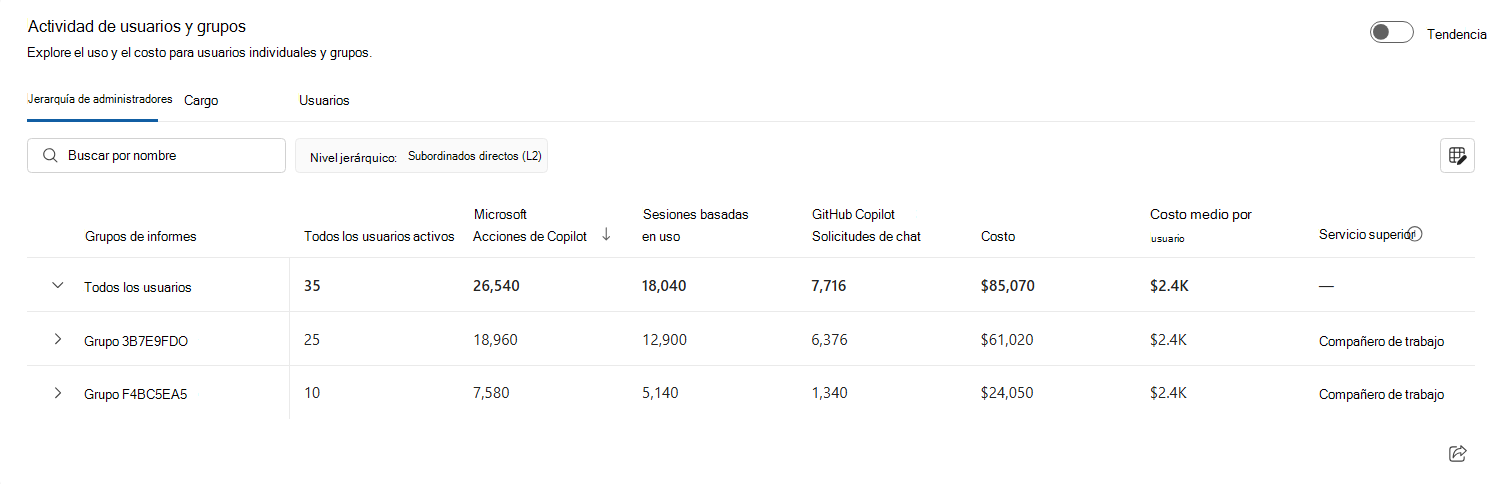
Están disponibles tres vistas:
- Jerarquía de administradores
- Cargo
- Usuarios
Analizar la actividad por jerarquía de administradores
En la parte superior, seleccione la jerarquía de administradores para comparar los grupos de informes.
Puede elegir un nivel jerárquico, como subordinados directos, y expandir los grupos de subordinados para explorar los niveles inferiores de la jerarquía.
Para cada grupo informante, la tabla puede proporcionar medidas como:
- Usuarios activos
- Acciones de Microsoft Copilot
- Costo
- Costo medio por usuario
- Servicio superior
Use esta vista para identificar diferencias entre los grupos de informes e investigar los grupos con una actividad particularmente alta o baja.
Cuando la información del usuario individual no está disponible, el análisis se detiene en el nivel de grupo en lugar de mostrar a los usuarios individuales.
Analizar la actividad por función del trabajo
Seleccione Función de trabajo para comparar la actividad de IA entre las funciones de trabajo rellenadas con datos de la organización.
Para cada función de trabajo, puede comparar medidas como:
- Usuarios activos
- Acciones de Microsoft Copilot
- Costo
- Costo medio por usuario
- Servicio superior
Esta vista puede ayudarle a comprender si los diferentes tipos de trabajo están asociados con diferentes niveles o patrones de uso de la IA.
Por ejemplo, una función de trabajo puede usar principalmente Agentes mientras que otra usa principalmente Cowork.
Análisis de usuarios individuales
Seleccione Usuarios para examinar la actividad de usuario individual cuando la información a nivel de usuario esté disponible.
Puede buscar un usuario por nombre y comparar medidas, incluidas las acciones de Microsoft Copilot, el coste, el servicio principal y el caso de uso principal.
Use información de usuario individual para investigar a los usuarios identificados a través del análisis de segmentación de usuarios o para comprender cómo un empleado en particular usa la IA.
Para un usuario identificado, Business Analytics puede proporcionar detalles adicionales, como el uso del servicio y el modelo, los casos de uso, la información de costos, la información específica del servicio y las tendencias de uso.
Importante
Si la identificabilidad está desactivada en Viva Feature Access Management, estas conclusiones seguirán apareciendo, aunque con identificadores de hash en lugar de nombres identificables.
Ver cambios a lo largo del tiempo
A la derecha, seleccione Tendencia para analizar los cambios a lo largo del tiempo en lugar de ver solo un agregado del período seleccionado.
Cuando estén disponibles, los indicadores de varianza también pueden ayudarlo a identificar si la actividad de un usuario individual o grupo ha aumentado o disminuido en relación con la media del grupo respectivo.
Use las tendencias cuando quiera distinguir sistemáticamente la actividad alta de un aumento o disminución reciente.
Comparar el uso de IA entre grupos
La sección Uso de IA por grupo le ayuda a comparar para qué usan la IA los distintos grupos.
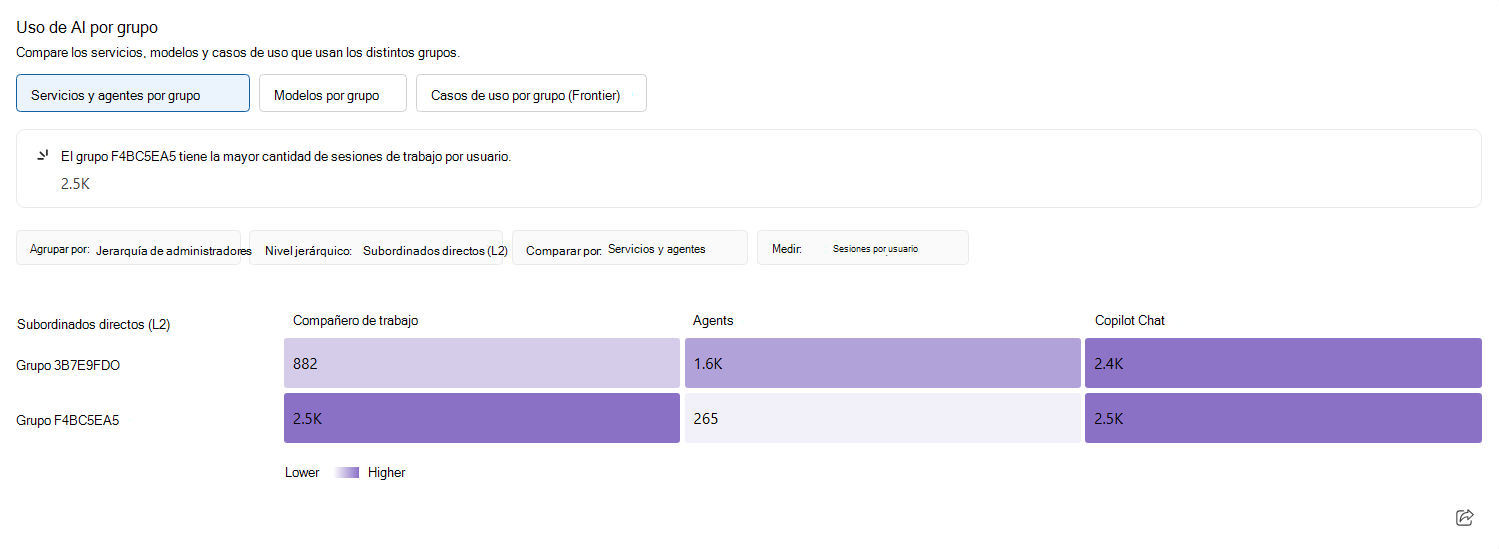
Elija un análisis:
- Servicios y agentes por grupo
- Modelos por grupo
- Casos de uso por grupo
A continuación, puede configurar dimensiones como:
- Agrupar por: Seleccione la dimensión organizativa que se usa para definir grupos, como la jerarquía de administradores.
- Nivel jerárquico: seleccione el nivel de informes que desea comparar.
- Comparar por: Selecciona la dimensión de IA que quieras comparar, como servicios y agentes.
- Medida: seleccione la medida de actividad utilizada para la comparación, como sesiones por usuario.
El mapa térmico resultante facilita la identificación de una actividad inusualmente alta o baja en todos los grupos.
Por ejemplo, puede comparar la actividad de Cowork, Agents y Copilot Chat entre grupos de informes para ver qué servicios son utilizados en mayor medida por las distintas partes de la organización.
En la parte superior, cambie a Modelos por grupo para investigar las diferencias en el uso del modelo, o seleccione Casos de uso por grupo para comprender cómo el trabajo compatible con IA difiere entre los grupos.
Use estas comparaciones para pasar de una pregunta de adopción amplia, como "¿Qué grupos usan más la IA?" a preguntas más específicas como "¿Qué servicios usan?" y "¿Para qué tipos de trabajo usan la IA?"
Flujo de trabajo de análisis sugerido
Una forma útil de investigar el uso de la inteligencia artificial en la página Usuarios & grupos es pasar de patrones generales a conclusiones más detalladas:
Establece los filtros de página para definir la población y el período de tiempo que deseas analizar.
Revisa las tarjetas de usuario activas en la parte superior de la página para comprender el alcance general de la IA.
Use Uso por segmento de usuarios para determinar si la actividad o el costo se concentran entre un grupo relativamente pequeño de usuarios.
Use la jerarquía de administradores o la función de trabajo para determinar dónde se produce esa actividad en la organización.
Use el uso de IA por grupo para investigar qué servicios, modelos o casos de uso distinguen a esos grupos.
Cuando disponga de información a nivel de usuario, examine a los usuarios individuales para comprender su uso con mayor detalle.
Usa Encuestar a los mejores usuarios para recopilar comentarios cualitativos sobre cómo los usuarios altamente activos incorporan la IA en su trabajo.
La combinación de estas vistas le ayuda a ir más allá de medir solo la adopción de IA y a comprender mejor dónde se usa la IA, cómo difiere el uso en la organización y cómo los usuarios más activos aplican la IA en su trabajo