Nota:
El acceso a esta página requiere autorización. Puede intentar iniciar sesión o cambiar directorios.
El acceso a esta página requiere autorización. Puede intentar cambiar los directorios.
Los usuarios pueden interactuar con agentes en Microsoft 365 Chat, Microsoft Teams y otras aplicaciones Microsoft a través de varios puntos de entrada, como acceder a las páginas principales del agente desde la navegación lateral o invocarlas directamente desde el cuadro de entrada de chat. Como diseñador, comprender estos puntos de entrada le ayuda a tomar decisiones fundamentadas sobre la detectabilidad, los patrones de invocación y cómo diseñar experiencias de agente que se sienten naturales dentro del ecosistema de Microsoft 365.
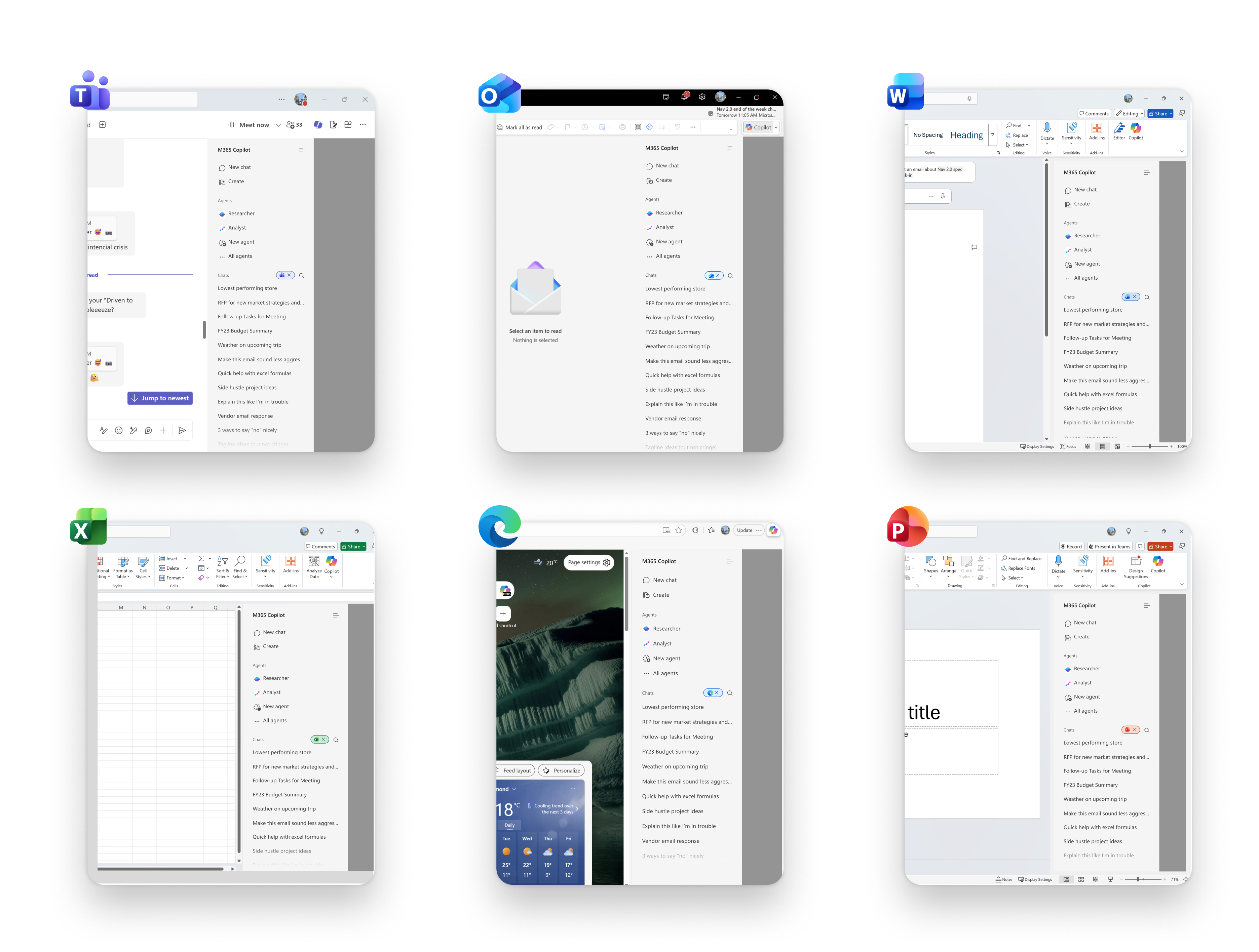
Puntos de entrada en Microsoft 365 Chat
Los usuarios pueden detectar e invocar agentes a través de varios puntos de entrada en Microsoft 365 Chat. Cada punto de entrada sirve una intención de usuario diferente, desde la selección deliberada del agente hasta la invocación rápida en la conversación. En las secciones siguientes se describe cada punto de entrada y se proporcionan instrucciones de diseño para ayudarle a crear experiencias de agente que se sientan naturales y reconocibles.
Desde el panel de navegación
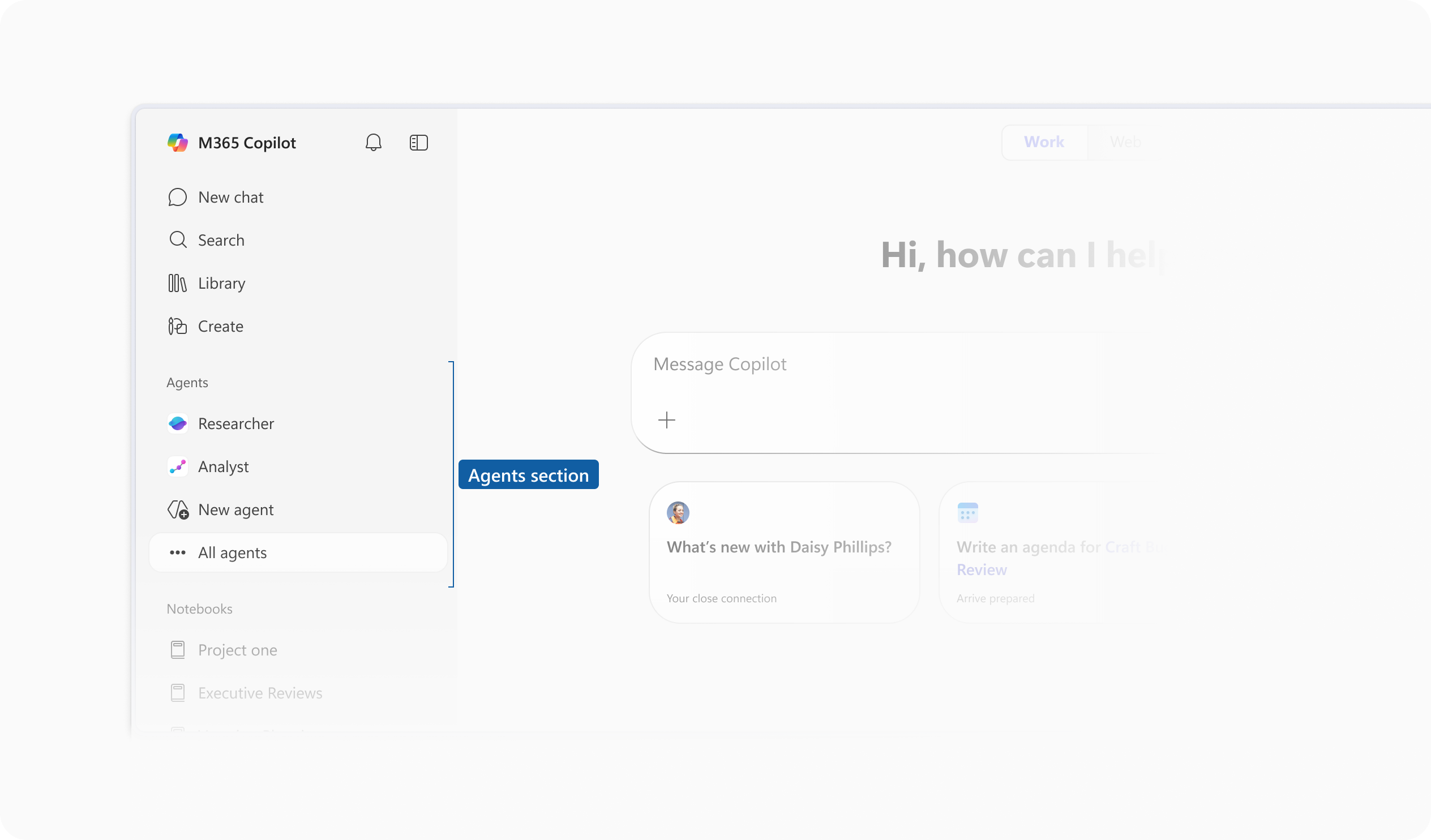
El panel de navegación de Microsoft 365 Chat permite a los usuarios cambiar entre las características principales, incluidos los agentes. Es la superficie persistente principal para la detección de agentes.
| Elemento | Description |
|---|---|
| Sección Agentes | El área de navegación de Microsoft 365 Chat donde los usuarios acceden a todos los agentes instalados o anclados. Al seleccionar un agente se abre su página principal para la interacción y la administración. |
Los agentes que aparecen en el panel de navegación ya sea han sido fijados por un administrador, instalados por el usuario desde Agent Store o preinstalados por Microsoft. Los usuarios pueden reordenar o quitar agentes de esta lista en función de sus preferencias.
Como diseñador, tenga en cuenta que los usuarios que se aproximan a los agentes del panel de navegación están en una mentalidad deliberada y centrada en tareas, han elegido interactuar con un agente específico. Diseñe la página principal del agente para orientar a los usuarios rápidamente con un nombre claro, una descripción y una solicitud de inicio de conversación.
Note
Los administradores pueden anclar agentes para todos los usuarios de su organización a través del Centro de administración de Microsoft 365. Para obtener más información, consulte instalación de Agent en Microsoft 365 Copilot.
Invocar agentes desde el cuadro de entrada de chat
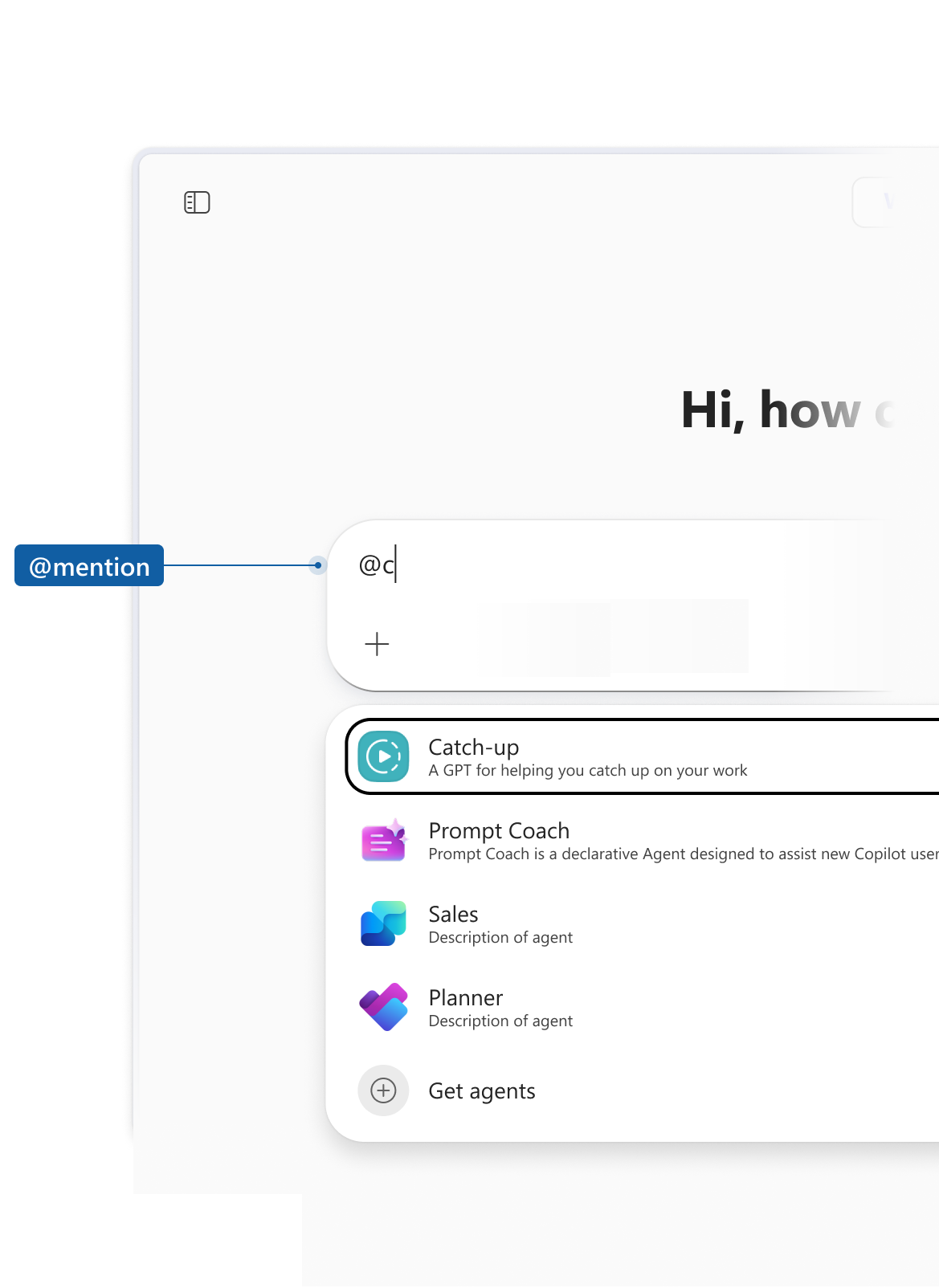
Los usuarios pueden invocar agentes directamente desde el cuadro de entrada de chat mediante @mention. Este punto de entrada reduce la fricción: los usuarios detectan o cambian agentes sin salir de la conversación.
| Elemento | Description |
|---|---|
| @mencionar a un agente | Escriba @ en el cuadro de entrada de chat para abrir el selector del agente. Desde allí, los usuarios pueden seleccionar un agente o explorar más en el Almacén del agente. Este acceso directo permite a los usuarios ir directamente a la selección del agente. |
Una ventaja de contar con @mentioning un agente es que los usuarios pueden añadirlo o quitarlo de una conversación activa, lo que permite a varios agentes colaborar en un único hilo. Cuando un usuario selecciona un agente en el panel de navegación en su lugar, tiene una conversación directa uno a uno con ese agente.
Al diseñar nombres y descripciones del agente, tenga en cuenta que el selector de agentes muestra el nombre del agente y una breve descripción. Los nombres claros y orientados a acciones y las descripciones concisas ayudan a los usuarios a seleccionar rápidamente el agente correcto.
Etiqueta del agente
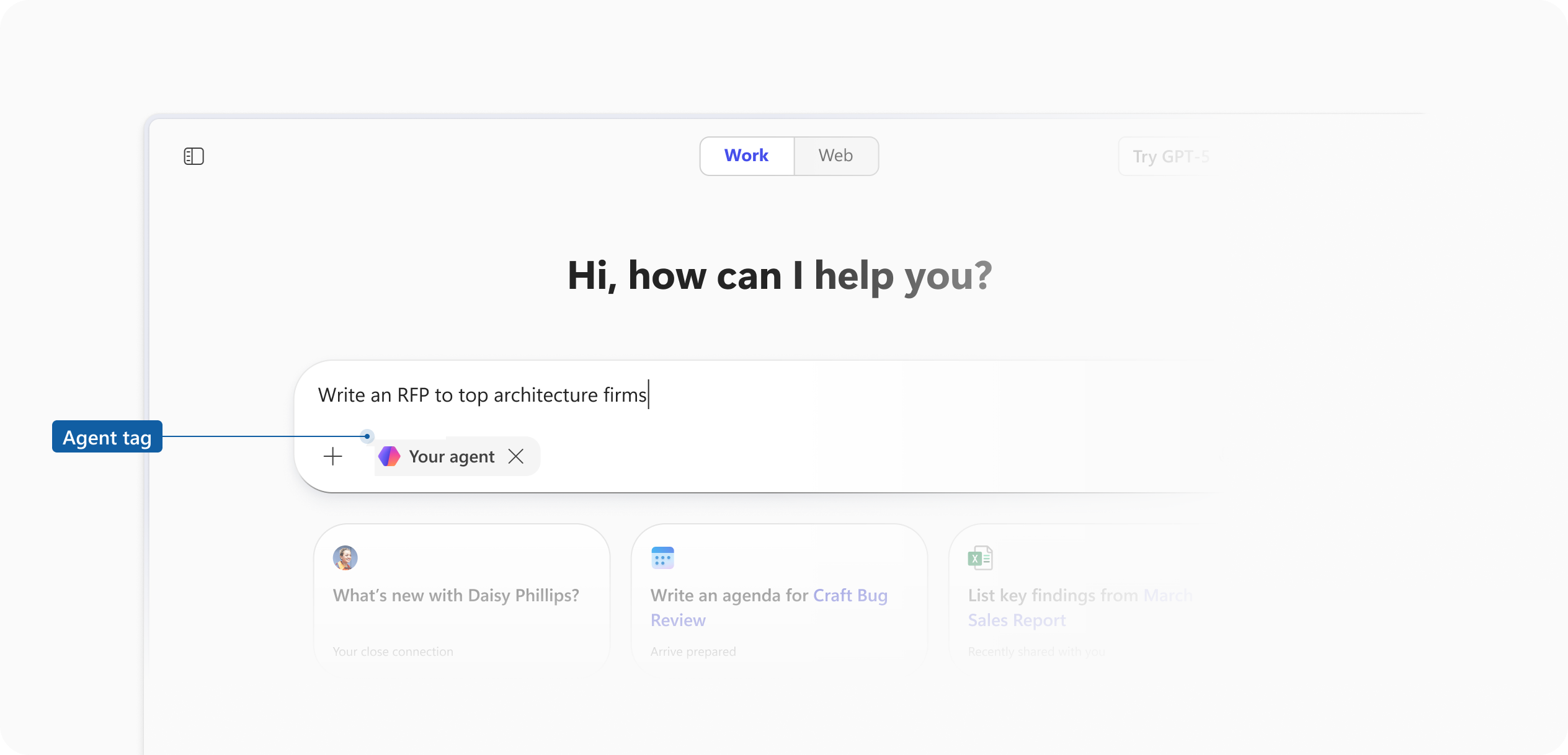
Cuando se invoca un agente, aparece una etiqueta de agente en el cuadro de entrada del chat.
| Elemento | Description |
|---|---|
| Etiqueta del agente | Muestra con qué agente interactúa el usuario en Chat empresarial. Ayuda a distinguir las respuestas del agente de Copilot, lo que hace que el contexto de conversación esté claro. |
La etiqueta del agente es una señal de confianza clave para los usuarios. Confirma que el agente está activo y está recibiendo datos de entrada. Como diseñador, considera cómo se ven el nombre y el icono de tu agente en este contexto: la brevedad y un icono reconocible son importantes a este tamaño.
Respuestas del agente en una conversación
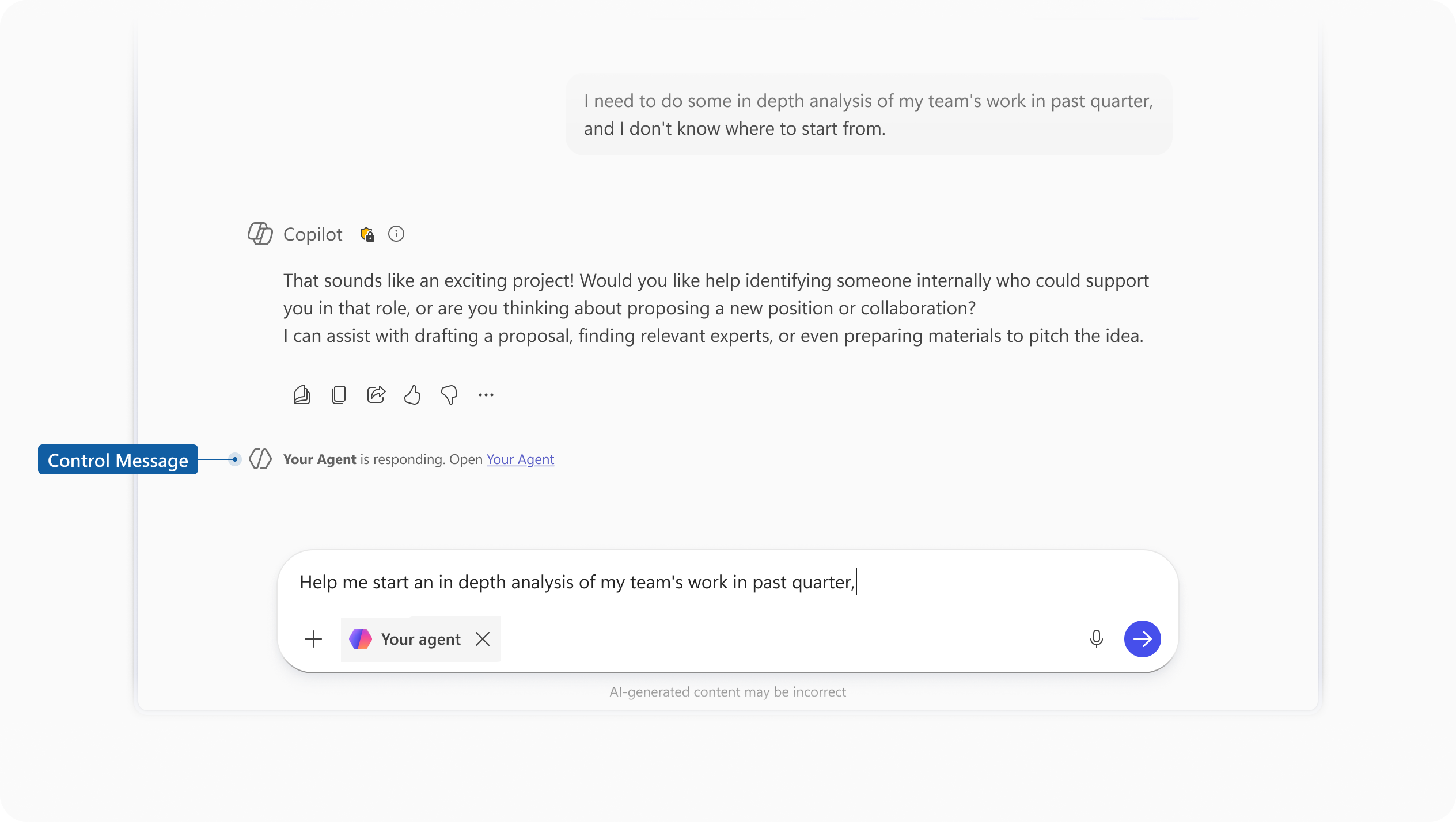
La interfaz de usuario siempre muestra con qué agente está activo, por lo que los usuarios siempre saben con quién interactúan a lo largo de la conversación.
| Elemento | Description |
|---|---|
| Mensaje de control | Mensaje que aparece en el chat cuando un agente se une o deja de responder. Señala la transferencia a Copilot y ayuda a los usuarios a comprender quién está activo en la conversación. |
El mensaje de control es una prestación generada por el sistema que admite la transparencia, un principio básico del diseño de inteligencia artificial responsable. No redactas mensajes de control directamente, pero los puntos de transferencia que representan deberían orientar la forma en que estructuras el flujo conversacional de tu agente. Evite diseñar interacciones que se sientan abruptas o deje a los usuarios inseguros sobre si están hablando con Copilot o un agente.