Hola HERNAN
Según leo lo que buscas está en esta entrada OneDrive Vinculado como Unidad o Carpeta de red
Sin embargo te dejo todo el proceso, haciendo Copy-Paste a continuación, ya que el foro de OneDrive pronto desaparecerá. Pero no hay de qué preocuparse porque estará como uno de los temas dentro Office.
Nota: Pronto estaré moviendo el artículo a la sección de Office debidamente.
Configura OneDrive como una unidad de red
Paso 1 Inicia sesión en OneDrive y copia tu ID
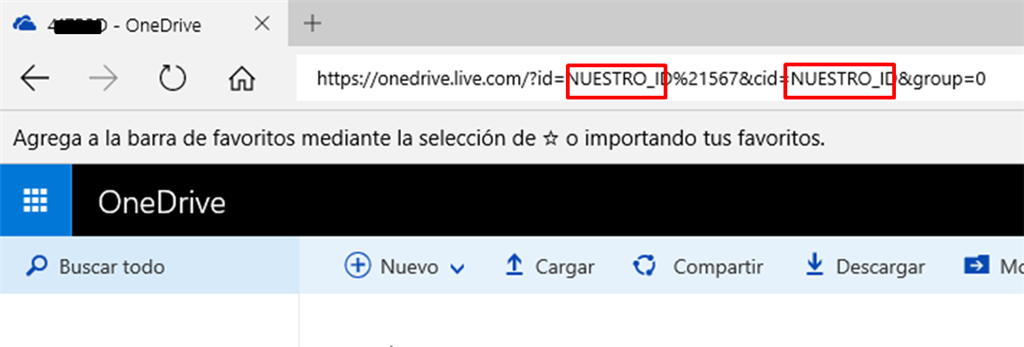
Abre OneDrive desde tu navegador favorito. En la barra de direcciones o URL encuentras la dirección completa del sitio incluyendo tu ID de OneDrive. Para visualizarlo correctamente debes ingresar en cualquiera de las carpetas
que hayas creado, ya que en la página principal de tu OneDrive no lo muestra. El ID es una secuencia alfanumérica y se ubica entre ?id= y % o &cid y &.
La siguiente imagen te ayudará a visualizarlo. Una vez hayas ubicado tu ID lo seleccionas y lo copias en tu Bloc de notas.
Paso 2
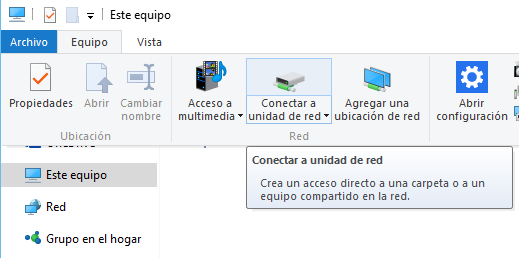
Abre el Explorador de Windows y haz clic en Este Equipo en el panel izquierdo, dentro de Este Equipohaz en la pestaña de “Equipo” luego haz clic en “Conectar unidad de red”
Paso 3
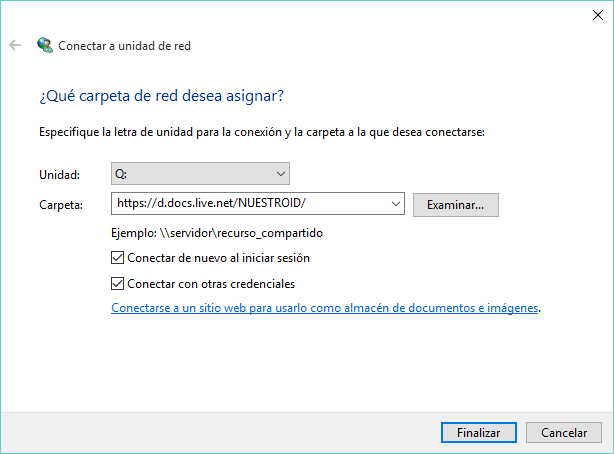
En el menú de “Conectar a unidad de red” elige una letra de unidad que esté disponible o la que prefieras, cualquiera te sirve. En el campo de “Carpeta” introduce la siguiente URL https://d.docs.live.net/ + tu
ID deOneDrive. Ejemplo https://d.docs.live.net/B12345CD
Marca o selecciona las casillas Conectar de nuevo al iniciar sesión y Conectar con otras credenciales.
A continuación aparecerá una ventana en la que debes introducir el correo y la contraseña de tu cuenta deOneDrive, haz clic en Aceptar. Felicidades, ya tienes creada tu ubicación de red de OneDrive creada en “Este
Equipo”. ;)
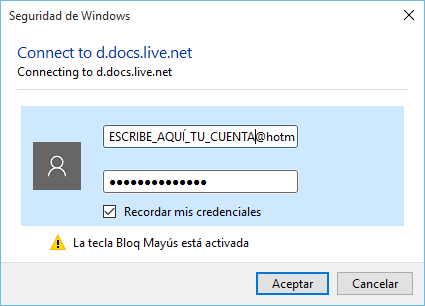
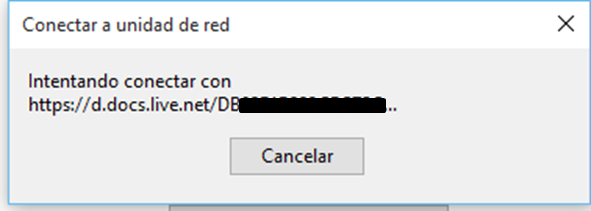
Luego verán una ventana de conexión como esta
Paso 4
El asistente mostrará una ventana para nombrar la nueva Unidad de red que has creado. Pónle el nombre que tu quieras y haz clic en Siguiente.
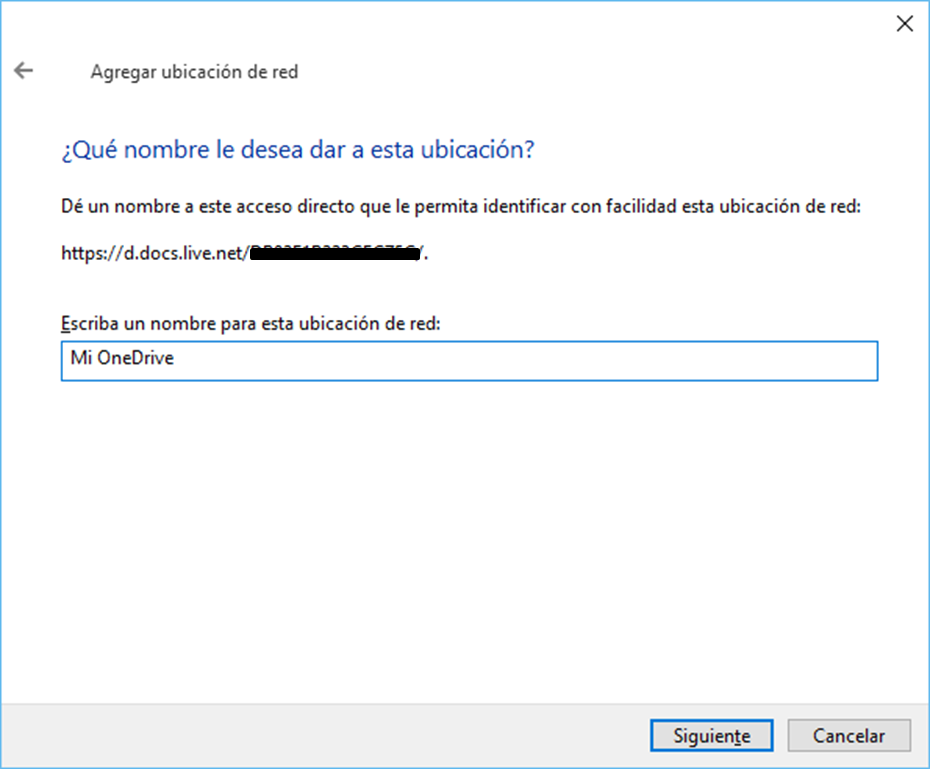
Para terminar te pedirá si quieres abrir la nueva Unidad de red al finalizar. Tú decides, haz clic en Finalizar.
Agregar una ubicación de red
Nota importante: Agregar una ubicación de red sólo está disponible en Windows 10
Paso 1 Copia tu ID de OneDrive (Ve al Paso 1 de Configura OneDrive como una unidad de red)
Paso 2
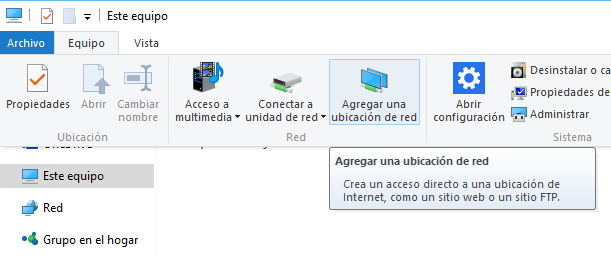
Abre el Explorador de Windows y haz clic en Este Equipo en el panel izquierdo, dentro de Este Equipohaz en la pestaña de “Equipo” luego haz clic en “Agregar una ubicación de red”
Paso 3
Se abrirá un asistente de conexión. En la casilla Dirección de red o Internet ingresa de nuevo la siguiente URL https://d.docs.live.net/ + tu ID de OneDrive. Ejemplo https://d.docs.live.net/B12345CD
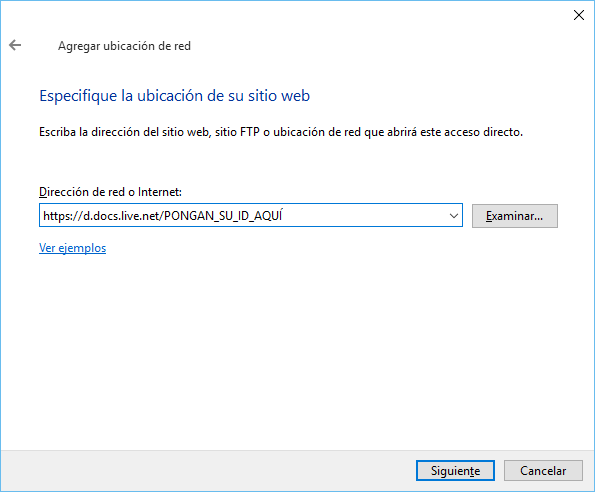
Haz clic en Siguiente para continuar. En la ventana siguiente haz clic sobre Elegir una ubicación de red personalizada (de lo contrario no podrás avanzar) y luego haces clic en Siguiente.
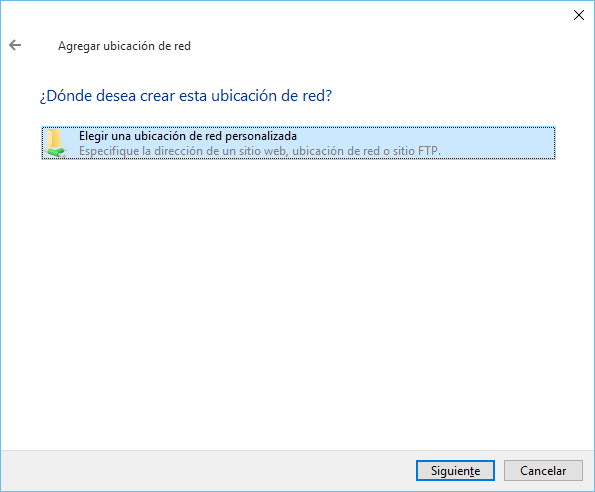
A continuación aparecerá una ventana en la que debes introducir el correo y la contraseña de tu cuenta deOneDrive, haz clic en Aceptar. Felicidades, ya tienes creada tu ubicación de red de OneDrive creada en “Este
Equipo”. ;)
Luego verán una ventana de conexión como esta
Paso 4
El asistente mostrará una ventana para nombrar la nueva ubicación de red. Pónle el nombre que tu quieras y haz clic en Siguiente.
Lo demás es igual al paso 4 de Conectar a una unidad de red. Finalmente así es como debería quedar al finalizar el paso a paso, mira la siguiente imagen.
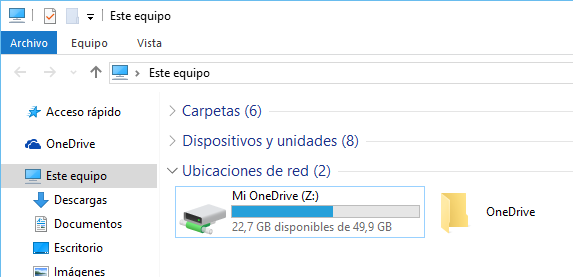
Nota: Personalmente he usado OneDrive como unidad de Red y pues la verdad no es muy rápido para transferir archivos locales a la nube, así mismo es algo lento trabajarlos desde la unidad de Red.
Por favor comenta cómo te fue.
' cx='32' cy='32' r='32' /%3E%3Ctext x='50%25' y='55%25' dominant-baseline='middle' text-anchor='middle' fill='%23FFF' %3EA%3C/text%3E%3C/svg%3E)
