Hola Norma
Es posible que tu PC tenga una doble instalación de Office o, en álgún momento, tuvo más de una; por lo cual puede que en el servicio de registro de licencias de Office haya más de una sin activación.
Para verificar esto, en primer lugar ve a cualquier aplicación de Office que tengas abierta, luego haz clic en Archivo y después en Cuenta. En la parte derecha verás los productos de Office que están actualmente presentes (No necesariamente tienen que estar
instalados).
Debajo del logo de Office verás una opción Ver información de licencias adicional en letras azules (a modo de enlace), haz clic sobre esta y te deberá aparecer algo como la siguiente imagen.
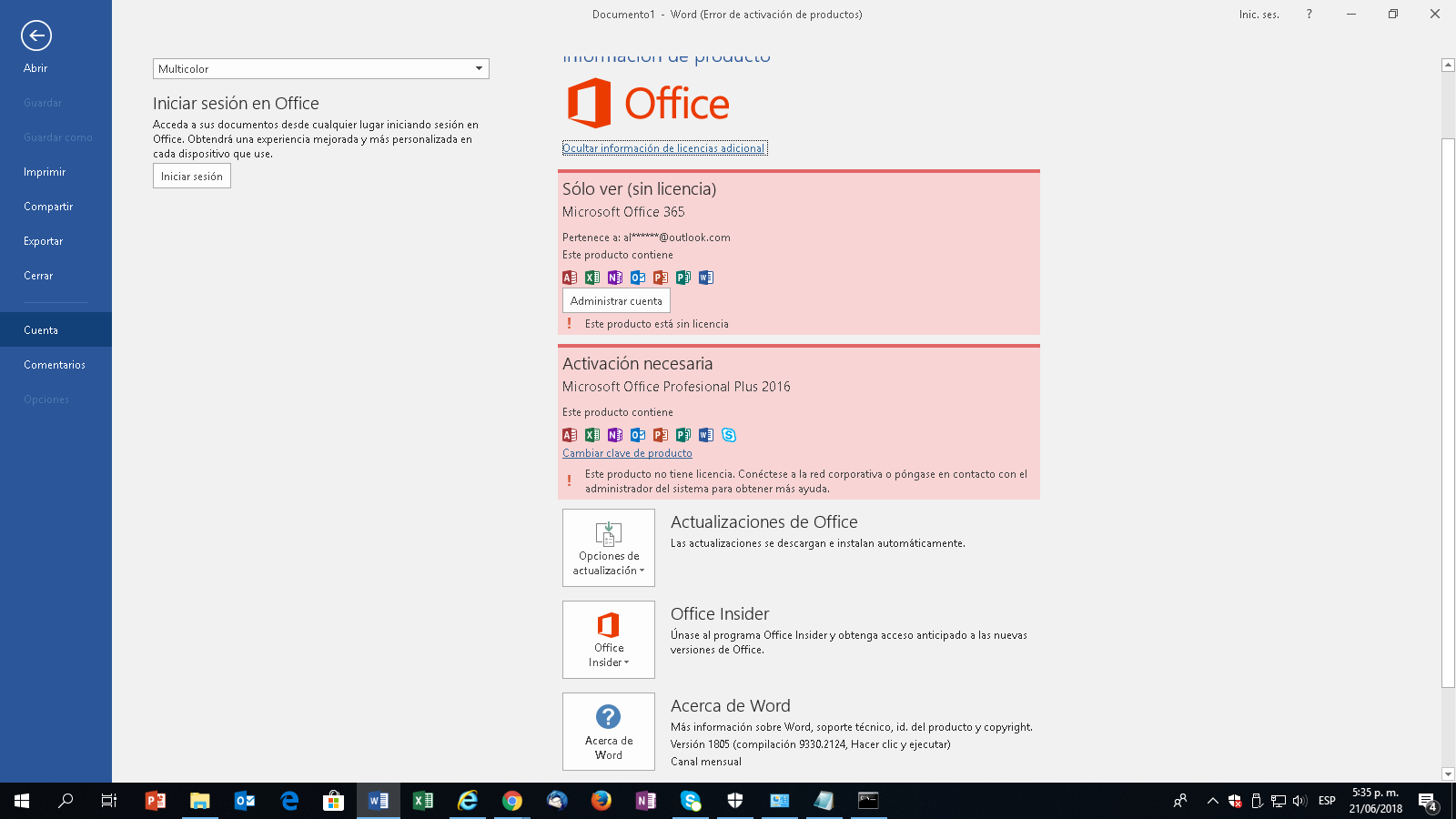
Es necesario aclarar que haces referencia a que tienes una suscripción de Office 365 compartida. Por lo cual debes realizar el siguiente procedimiento.
Presiona el botón Inicio  (esquina inferior izquierda) y la tecla R al tiempo,
allí escribe la palabra Control y presiona Enter. Luego haz clic en Desinstalar un programa.
(esquina inferior izquierda) y la tecla R al tiempo,
allí escribe la palabra Control y presiona Enter. Luego haz clic en Desinstalar un programa.
Allí verás una imagen como esta.
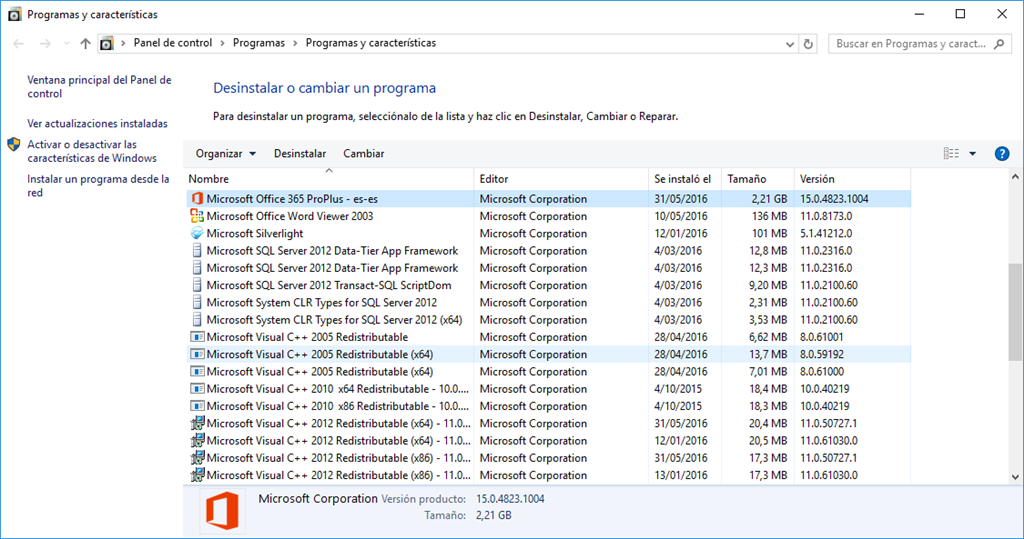
De ser así te debe aparecer 2 veces instalado Office, una instalación para Office 365 y otra para Office Pro Plus. Si es así, haz clic sobre la instalación de Pro plus y luego en Desinstalar.
Una vez realizado lo anterior, prosigue con los pasos a continuación.
Advertencia: Estos pasos pueden resultarte avanzados, si no te sientes segura de continuar, por favor responde sobre esta misma publicación para guiarte correctamente o ponte en contacto con el servicio técnico de Microsoft para que te ayuden en tiempo real.
- Presiona la tecla Windows o Inicio, escribe CMD y haz clic derecho sobre Símbolo de sistema y selecciona la opción Ejecutar como administrador.

- Verifica qué versión de Windows está ejecutando el PC si una de 32 o 64 bits. Sigue estas instrucciones ¿Qué versión del sistema operativo Windows tengo?
Alto: Debes tener en cuenta qué versión de Office has instalado, una de 32 o de 64 bits. Antes de continuar debes verificar esto siguiendo estas instrucciones Acerca de Office: ¿Qué versión de Office uso?
También es importante verificar si la ruta de instalación, la carpeta principal de Archivos de programa está en español o inglés; aunque al ejecutar el comando equivocado el cmd nos avisará un error de Sintáxis, para lo cual solo
debes poner el comando en el otro idioma.
Office 2016 en una versión de 32-bit de Windows:
cd C:\Archivos de Programa\Microsoft Office\Office16\
cd C:\Program Files\Microsoft Office\Office16\
Office 2016 en una versión de 64-bit de Windows:
cd C:\Archivos de Programa (x86)\Microsoft Office\Office16\
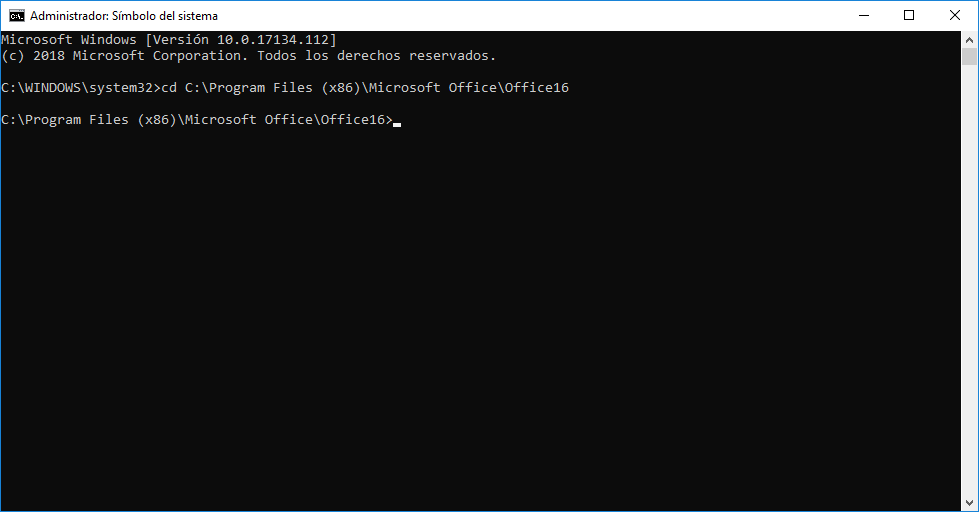
cd C:\Program Files (x86)\Microsoft Office\Office16\
Office 2016 (64-bit) en una versión de 64-bit de Windows:
cd C:\Archivos de Programa\Microsoft Office\Office16\
cd C:\Program Files\Microsoft Office\Office16\
- Ejecuta el comando como aparece arriba según corresponda tu versión de Windows y Office. Si lo hiciste bien, te debe aparecer lo siguiente.
- Para ver las claves de Office que siguen instaladas en el equipo, ejecuta el comando:
cscript OSPP.VBS /dstatus

Aquí verás todas las claves de Office con su respectivo producto correspondiente. En la primera línea verás el Product ID y en la 9a verás los últimos 5 caracteres de la clave de producto correspondiente. En este punto, se deben
eliminar todas las claves instaladas, no importa que aparezca solo una.
- Para eliminar la clave, debe hacerse una por una ejecutando el comando:
cscript ospp.vbs /unpkey:*****

Debes reemplazar * por la clave que quieres eliminar.
- Una vez eliminadas las claves, debes rearmar el servicio ejecutando el comando:
cscript ospp.vbs /rearm

- Cierra el Símbolo del sistema y reinicia Office. Verás que la iniciarse normalmente te pedirá ingresar la clave de producto o la cuenta Microsoft asociada a la suscripción de Office 365.
Me comentas cómo te fue
' cx='32' cy='32' r='32' /%3E%3Ctext x='50%25' y='55%25' dominant-baseline='middle' text-anchor='middle' fill='%23FFF' %3EA%3C/text%3E%3C/svg%3E)
