Esta respuesta ha sido traducida automáticamente. Como resultado, puede haber errores gramaticales o expresiones extrañas.
Hola Gerardo,
Bienvenido a la comunidad de Microsoft, ¡gracias por apoyar los productos de Microsoft!
Entiendo que no se puede usar el atajo Ctrl + A Seleccionar todo en la versión mexicana de PowerPoint.
Entendemos perfectamente que este problema le causa inconvenientes.
Gracias por proporcionar la versión detallada y la información de solución de problemas que ya ha probado.
He leído detenidamente el hilo que mencionaste, y el método de métodos abreviados de teclado propuesto por el agente en ese hilo parece funcionar solo para Word y no para otras aplicaciones de Office.
Puede referirse a: Personalizar métodos abreviados de teclado - Soporte técnico de Microsoft
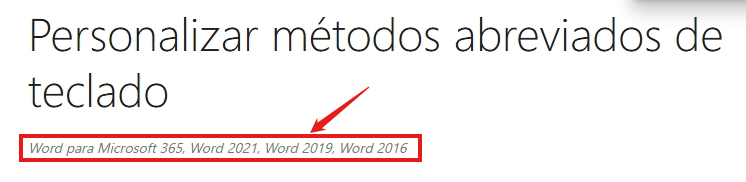
Hay diferencias en las características e interfaces entre las distintas versiones lingüísticas de Microsoft 365, principalmente debido a la localización, las diferencias regionales, el cumplimiento legal y las preferencias culturales. Si bien la funcionalidad principal es similar, algunas características pueden variar según la región. En base a la información que nos ha proporcionado, ha actualizado a la última versión, por lo que lamentamos informarle de que es posible que este acceso directo no se pueda modificar.
Además, en nuestras pruebas, no pudimos seleccionar perfectamente el contenido de una página de diapositivas en su totalidad usando el atajo Ctrl + A Seleccionar todo. Dado que las diapositivas se componen de elementos complejos, incluidos fondos, estilos, gráficos, etc., es posible que el atajo Ctrl + A no pueda reconocer con precisión estos elementos y, por lo general, solo puede usarlo para seleccionar algún contenido de texto. Sin embargo, puede arrastrar manualmente el ratón para seleccionar toda el área de la página.
Por lo tanto, incluso si está disponible, no le recomendamos que use este acceso directo en PowerPoint, ya que no funciona tan bien como en otros escenarios.
Le recomendamos que utilice un método diferente al seleccionar elementos, como copiar o cortar y eliminar páginas individuales directamente desde el catálogo de diapositivas de la izquierda.
Espero que la información anterior le sea útil, no dude en ponerse en contacto con nosotros si tiene alguna pregunta o ambigüedad y continuaremos respondiéndolas por usted.
Mucha suerte
Ian - MSFT | Especialista en soporte técnico de la comunidad de Microsoft
' cx='32' cy='32' r='32' /%3E%3Ctext x='50%25' y='55%25' dominant-baseline='middle' text-anchor='middle' fill='%23FFF' %3EA%3C/text%3E%3C/svg%3E)
