' cx='32' cy='32' r='32' /%3E%3Ctext x='50%25' y='55%25' dominant-baseline='middle' text-anchor='middle' fill='%23FFF' %3EA%3C/text%3E%3C/svg%3E)

Hola,
Si tu equipo no ingresa con F8 escogiendo la última configuración buena conocida tendrás que reparar el sistema.
Para ello ingresa el CD de instalación de Windows, cuando arranque el boteo escoge reparar y sigue las instrucciones.
reiniciamos el pc y nos saldra un mensaje en pantalla :
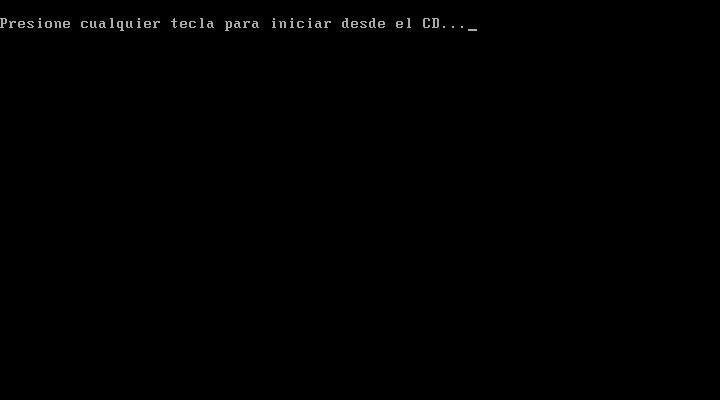
tal como nos dice el mensaje, si deseamos iniciar con el cd presionamos una tecla, asi ke la presionamos y comenzara a ejecutarse el programa de instalacion:
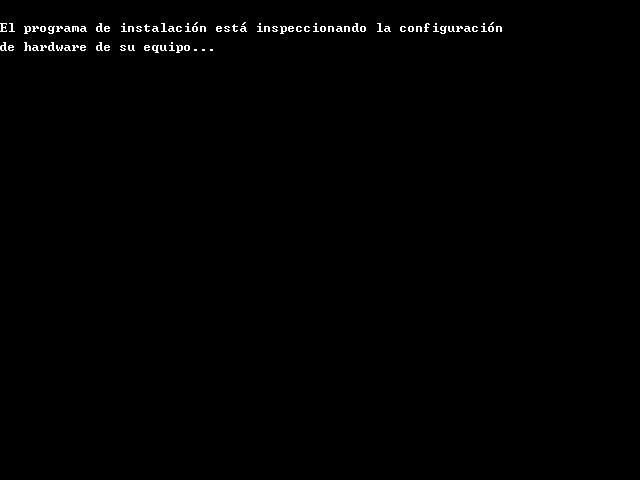
dejamos ke se inicie y ke cargue archivos y controladores:
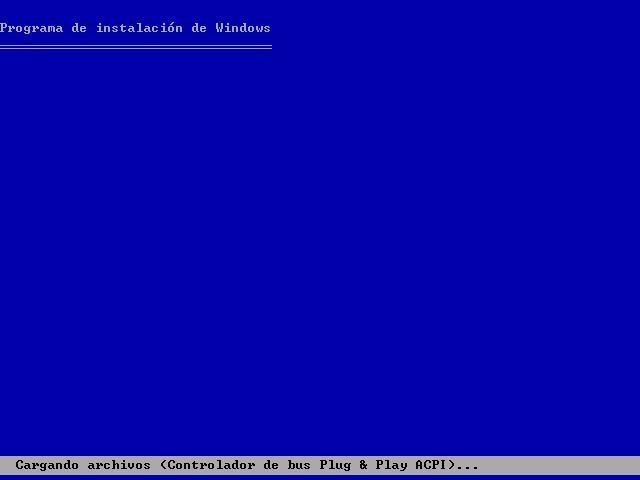
y esperamos a ke nos salga la siguiente pantalla:
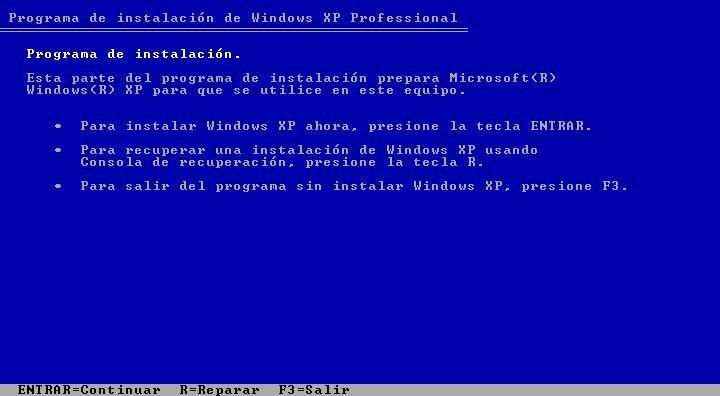
y si leemos con atencion nos pregunta ahi ke keremos hacer, en este caso vamos a intentar reparar windows por lo cual presionamos la tecla R y nos carga la siguiente pantalla:
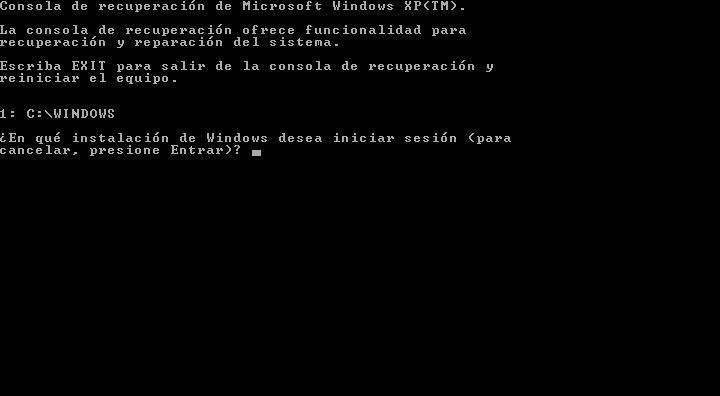
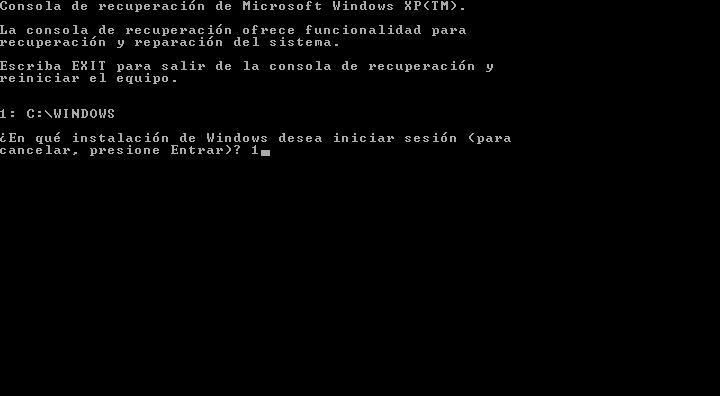
nos pregunta en ke instalacion deseamos iniciar sesion, escribimos 1 y damos enter:
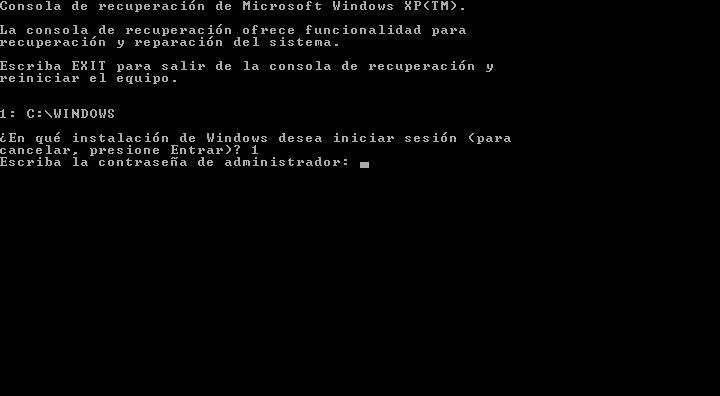
nos pedira contraseña de administrador, si tiene la escribimos, si no tiene nada le damos un enter:
y ya estamos dentro de la consola para intentar reparar windows:
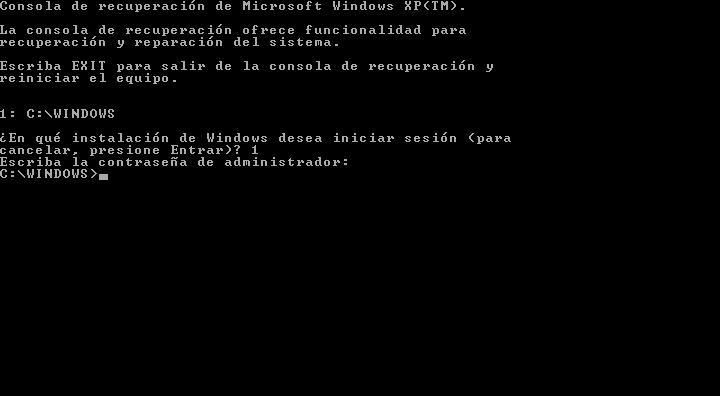
ahora ejecutaremos el comando ke a nuestro criterio sea el necesario para la reparacion
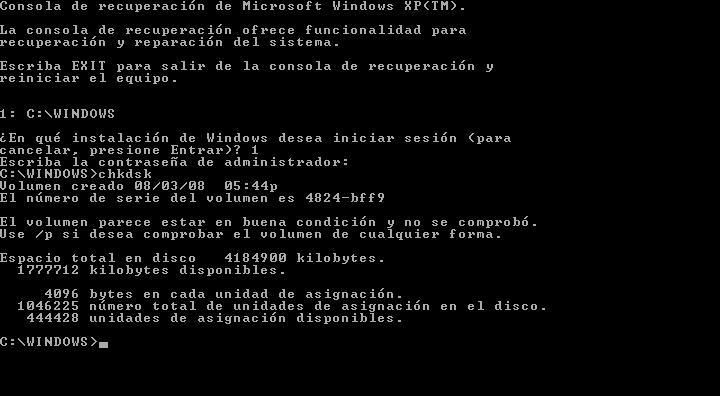
Chkdsk
Crea y muestra un informe de estado del disco duro. El comando chkdsk también enumera y corrige los errores del disco.
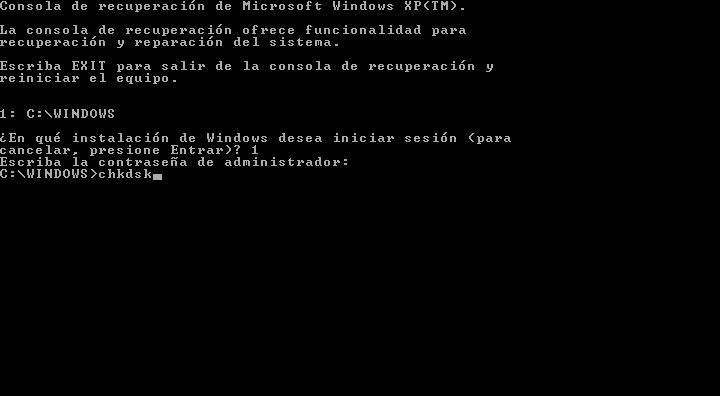
comprobara el disco duro y nos dara los resultados en pantalla:
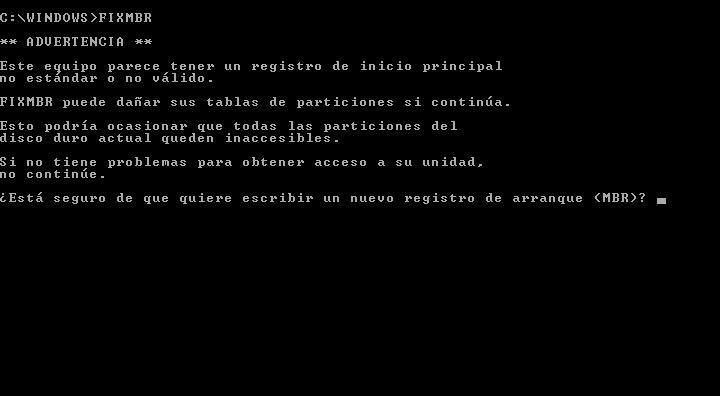
Fixmbr
Repara el registro de inicio maestro del disco de inicio. El comando fixmbr sólo está disponible cuando se utiliza la Consola de recuperacion.

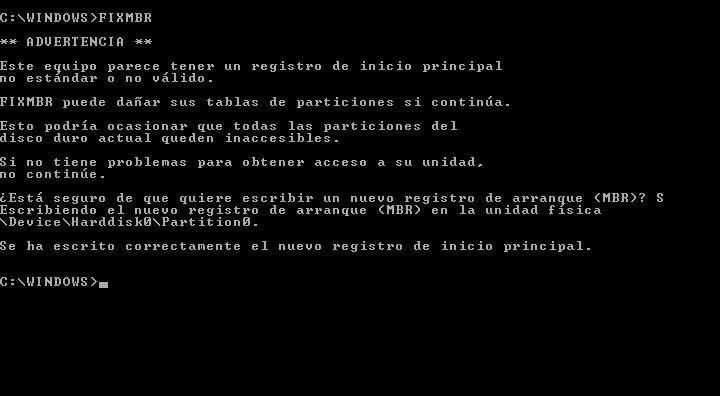
si ejecutamos este comando nos preguntara si estamos seguros:
asi ke escribimos S y damos enter:
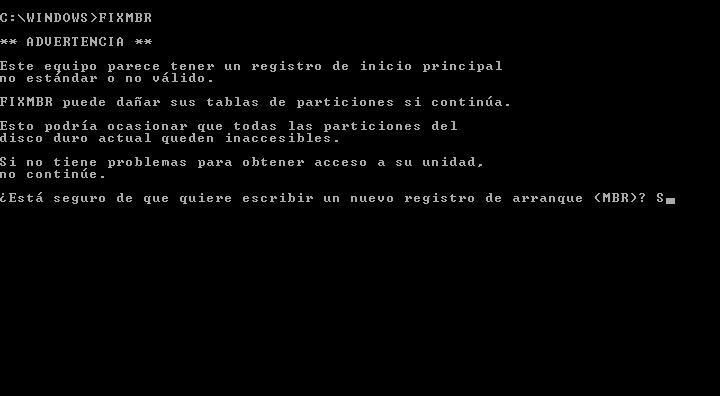
y cuando termine nos avisara en pantalla:
Fixboot
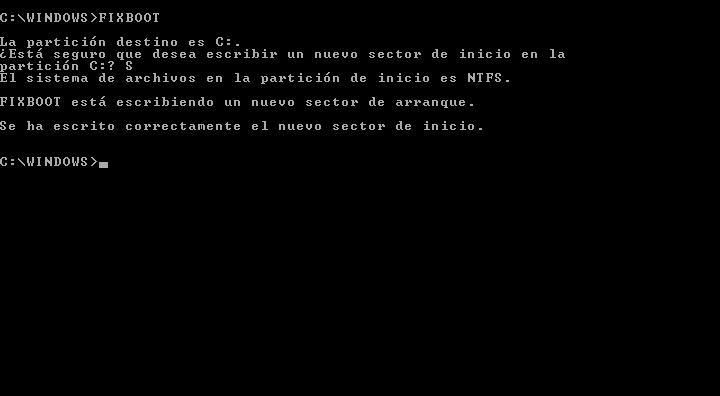
Escribe un nuevo sector de inicio de partición en la partición del sistema. El comando fixboot sólo está disponible cuando se utiliza la Consola de recuperación.
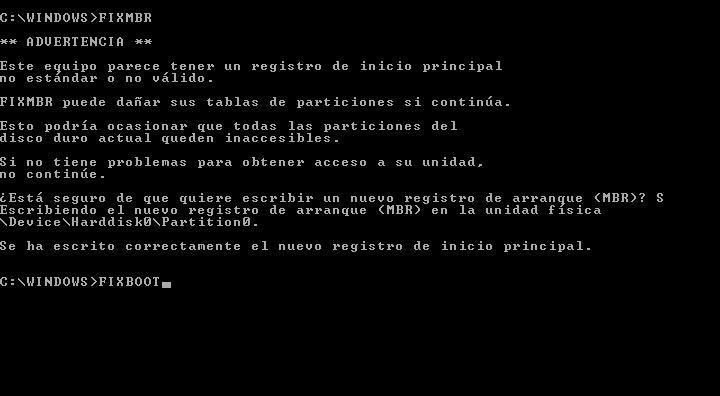
al ejecutar este comando nos pregunta si estamos seguros de escribir un nuevo sector de inicio:
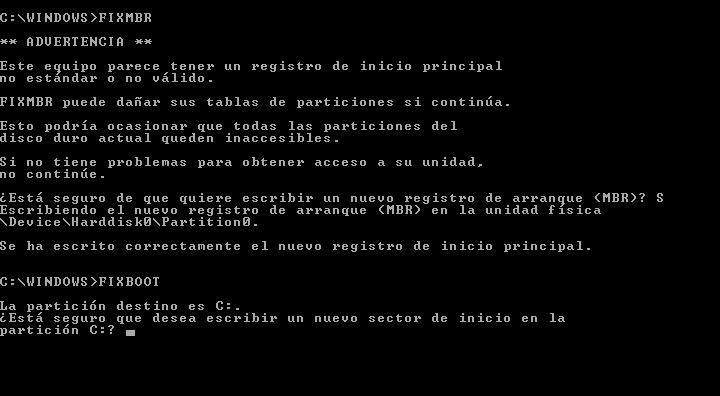
asi que escribimos S y damos enter:
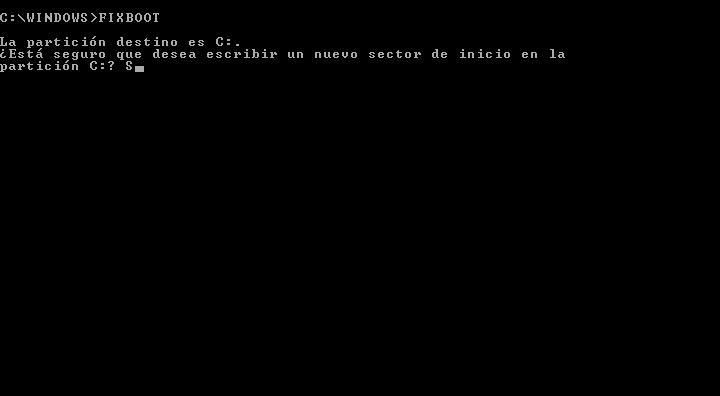
y nos avisara en pantalla cuando haya terminado:
Bootcfg
Utilice el comando bootcfg para la configuración y recuperación de inicio (boot.ini en la mayoría de los equipos).
El comando bootcfg con los parámetros que se enumeran a continuación sólo está disponible cuando se utiliza la Consola de recuperación. El comando bootcfg con distintos parámetros está disponible desde el símbolo del sistema.
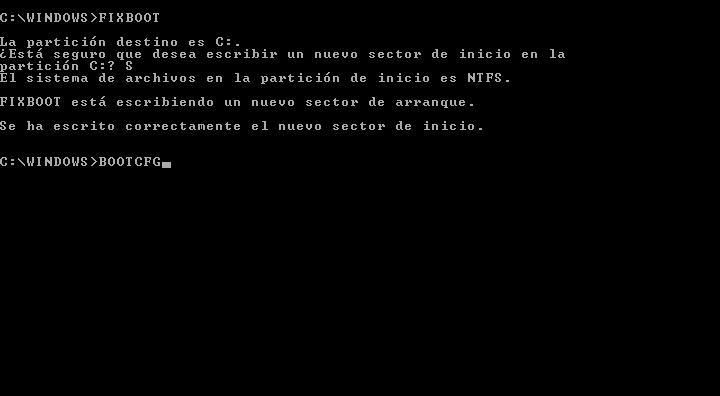
para ver mas opciones del comando BOOTCFG, lo escribimos y damos enter y nos saldran mas opciones:
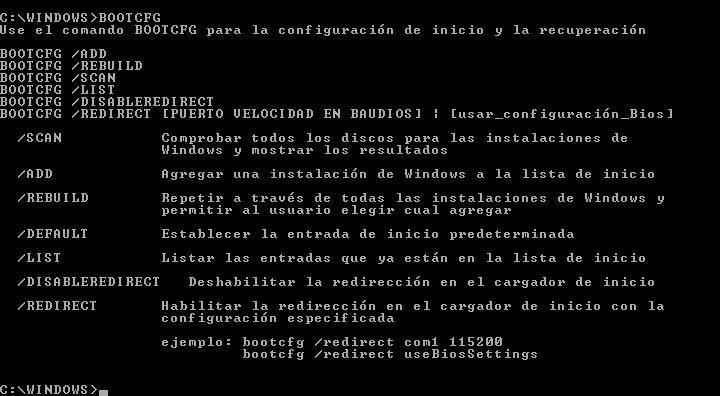
en este ejemplo vamos a usar el comando BOOTCFG /REBUILD ke es repetir a traves de todas las instalaciones de windows y permitir al usuario elegir cual agregar:
asi ke escribimos:
BOOTCFG /REBUILD
y damos enter:
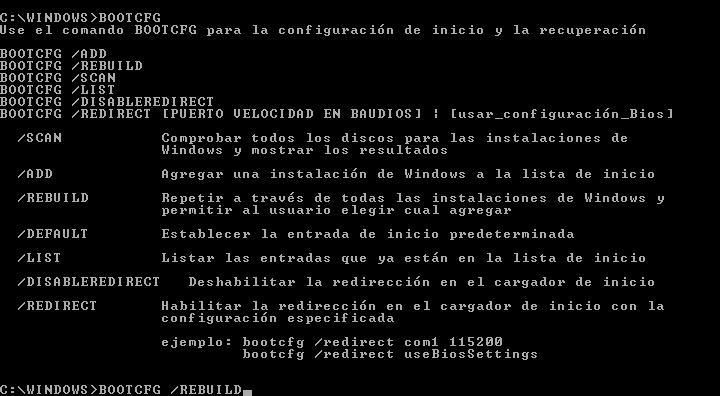
y comenzara a comprobar los discos para las instalaciones de windows:
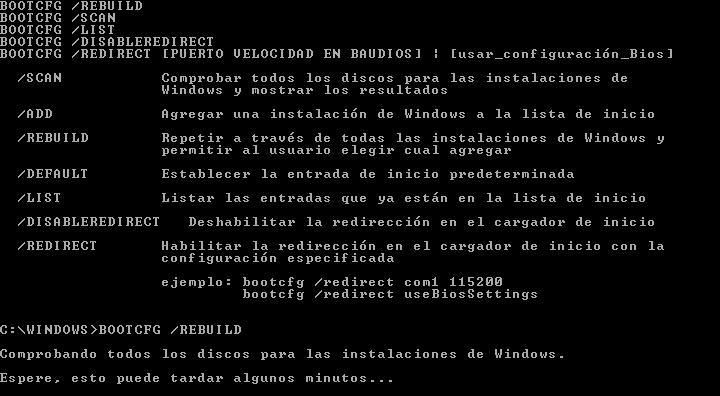
cuando haya terminado nos dara la lista en pantalla, y nos preguntara si queremos agregar alguna instalacion a la lista de inicio, en este ejemplo solo tenemos una, asi ke nos pregunta si keremos agregarla, y nos da tres opciones S/N/TODO:
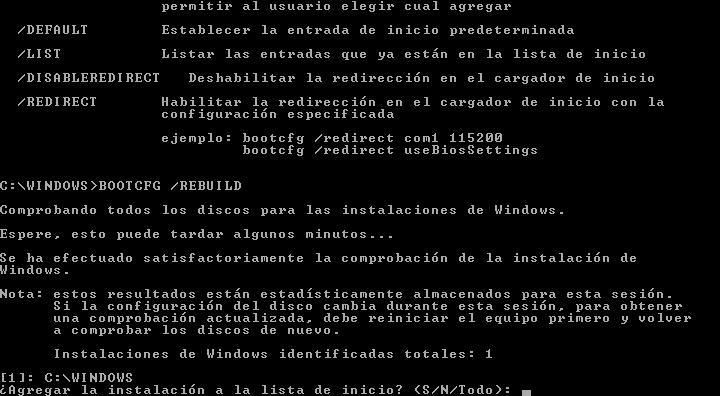
asi ke escribimos S y damos Enter:
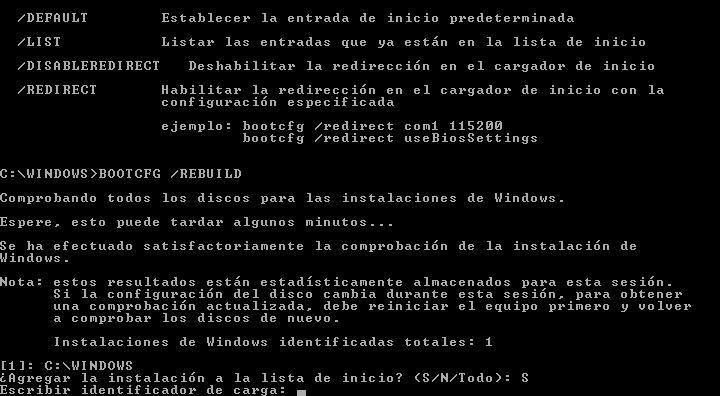
despues nos pedira ke escribamos el identificador de carga, le escribimos el nombre acorde a la version, este es Microsoft Windows XP Professional o Microsoft Windows XP Home Edition. en este ejemplo le puse otro pero lo recomendable es lo anterior.
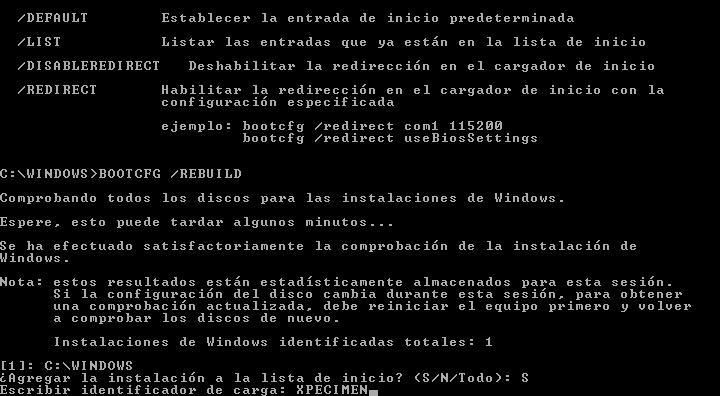
luego nos dara la opcion de carga del sistema operativo:
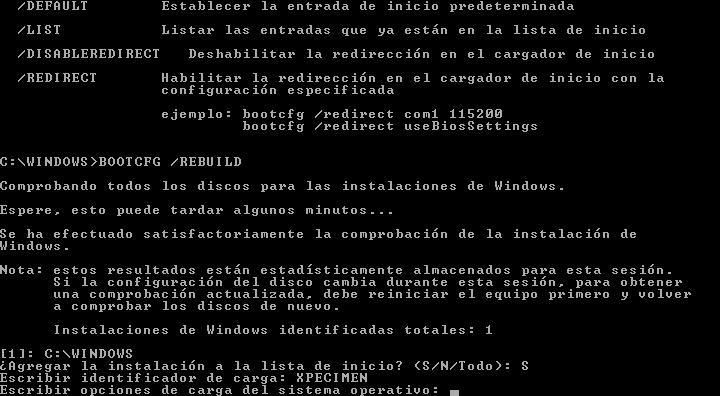
ahi escribimos /fastdetect
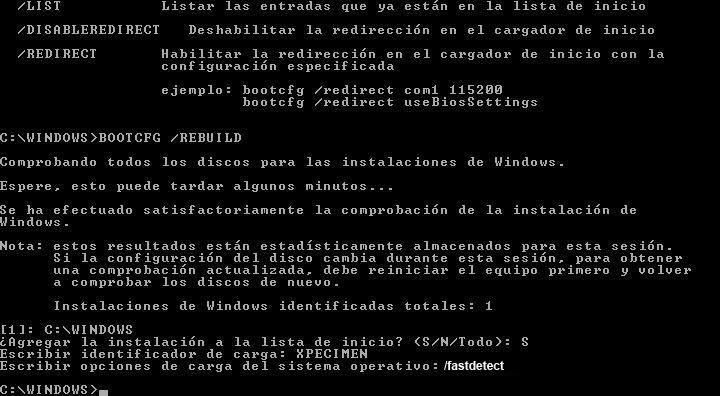
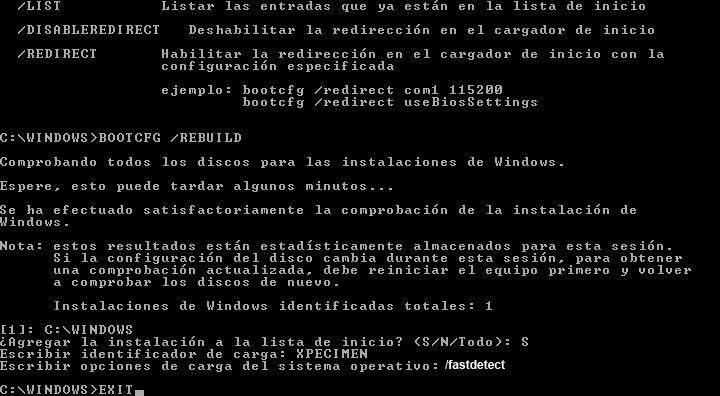
ya que hayamos usado el comando adecuado, o el ke a nuestro criterio sea el necesario, escribimos EXIT y damos enter para salir de la consola y se reinicie el pc:
en este caso usamos el ultimo ejemplo, asi ke nos mostrara el nombre ke le pusimos al identificador de carga del sistema operativo:
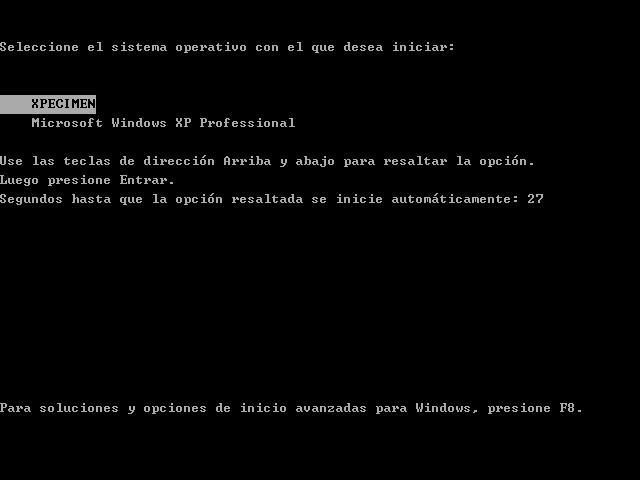
damos enter sobre el ke agregamos y nos saldra la pantalla de inicio de windows, si nos sale el menu de inicio seleccionamos iniciar windows normalmente y damos enter:
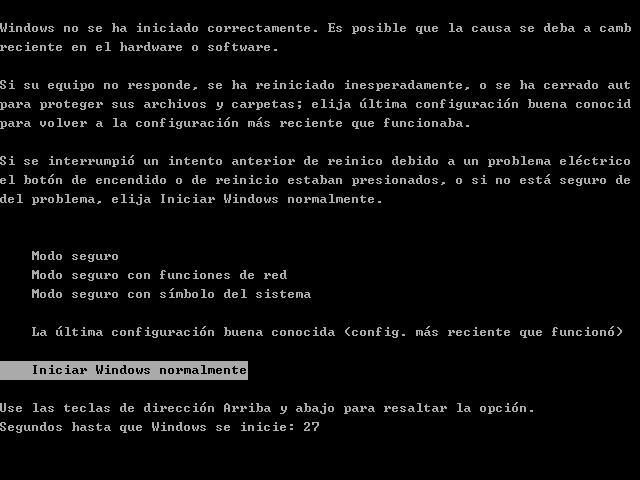
y si todo salio bien pues ya tendremos de nuevo nuestro sistema operativo en marcha
Saludos