Compartir a través de

He borrado por error en mi equipo el controlador o driver de sonido ¿Qué puedo hacer para volverlo a instalar y que funcione?

Anónimas
2012-03-30T06:13:58+00:00

Hola buenos dias, quisiera saber como puedo recuperar, o instalar de nuevo el controlador o driver de sonido que borré por error, si no recuerdo mal creo que se llamaba, "Realtek high definition audio", pero no estoy seguro.

Tambien la forma mas sencilla de hacerlo, ya que no soy ningun experto.

Gracias.

Windows para el hogar | Versiones anteriores de Windows | Dispositivos y controladores

Pregunta bloqueada. Esta pregunta se migró desde la Comunidad de Soporte técnico de Microsoft. Puede votar si es útil, pero no puede agregar comentarios o respuestas ni seguir la pregunta.

0 comentarios No hay comentarios

Respuesta aceptada por el autor de la pregunta

Anónimas
2012-04-02T16:19:43+00:00

Hola Kurtwaldheim

Adicional a lo que te comenta StBaN para cuando se presentan este tipo de situaciones puedes hacer uso de varias características de Windows.

Son las siguientes:

1.       Si has cometido el error de desinstalar el controlador de este dispositivo o has hecho un cambio importante en el sistema que quieres deshacer, puedes efectuar una restauración del sistema.

2.       Instalar controlador a través de Windows Update.

  • En Windows XP
  • Ingresa al sitio web de Microsoft Update a través de este enlace.
  • Sigue los pasos que allí se te indican hasta que aparezca en pantalla algo similar a la siguiente imagen.
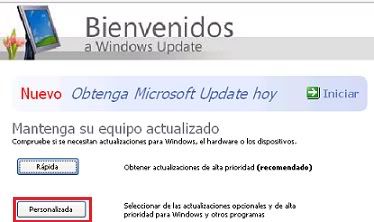
  • Allí, selecciona la opción Personalizada.
  • En el panel del lado izquierdo encontrarás las distintas categorías de actualizaciones disponibles para tu equipo, selecciona la categoría Hardware, opcional.
  • Selecciona todas aquellas que estén relacionadas a dispositivos de tu equipo, tarjetas de sonido, video, monitores, mouse, etc.
  • Da clic en Instalar actualizaciones y sigue el resto de pasos que allí se te indican.

3.       Actualizar controlador a través del Administrador de dispositivos.

  • Oprime la combinación de teclas Windows + R para abrir la ventana Ejecutar.
  • Allí, escribe devmgmt.msc y oprime Enter.
  • En la ventana del Administrador de dispositivos ubica y despliega la categoría Controladoras de sonido, video y dispositivos de juego.
  • Da clic derecho sobre el dispositivo en mención y selecciona la opción Actualizar controlador.

Espero que de esta forma puedas solucionar este inconveniente, quedamos a la espera de tu respuesta.

Oscar T.

¿Le ha resultado útil esta respuesta?

10+ personas han encontrado útil esta respuesta.
0 comentarios No hay comentarios

3 respuestas adicionales

Ordenar por: Muy útil
  1. Anónimas
    2016-12-05T19:34:23+00:00

    entra en panel de control luego en vista clasica busca agregar hardware despues pon que ya este colocado el nuevo hardware y busca la tarjeta de sonido la seleccionas y le das a buscar un controlador  y despues le das a finalizar y comenzara a buscar por windows update y por el equipo.

    Si eso no funciona prueba a restaurar el equipo a un estado anterior por medio de la aplicacion restaurar sistema. Suerte!!!

    ¿Le ha resultado útil esta respuesta?

    2 personas han encontrado útil esta respuesta.
    0 comentarios No hay comentarios
  2. Anónimas
    2016-11-29T18:14:07+00:00

    Hola Oscar

    He probado con todo lo que indicas pero no me sale esa pantalla.

    Tengo windows 10. ¿Se hará de otra forma?

    Es que no puedo volver a instalar el Realtek de ninguna manera que he intentado y lo necesito.

    Gracias si puedes ayudarme

    ¿Le ha resultado útil esta respuesta?

    1 persona ha encontrado útil esta respuesta.
    0 comentarios No hay comentarios
  3. Anónimas
    2012-03-31T13:25:55+00:00

    Hola Kurtwaldheim

    Para poder colaborarte nesecito me envies mas informacion referente a tu computadora es decir referencia, modelo y marca con esa informacion te puedo remitir directamenta a un enlace para que realizes la descarga del driver.

    Saludos,

    StBaN

    ¿Le ha resultado útil esta respuesta?

    0 comentarios No hay comentarios
