Compartir a través de

como puedo corregir "error en llamada a procedimiento remoto"

Anónimas
2014-08-18T10:07:59+00:00

Cambie hace días a Windows 8.1, no sé seguro que sea desde entonces.

Ahora al intentar abrir la impresora en mi Surface Windows Pro, 8.1 me sale: "error en llamada a procedimiento remoto". 

He visto en un foro como solución ir a: Configuración,  Cambiar configuración del P.C., Uso general (pero esta opción no existe en mi P.C. actual)), Inicio avanzado, Reiniciar ahora, y dejar que carguen opciones de inicio.

Luego seguiría: Solucionar problemas, Opciones avanzadas, Configuración de inicio, y Reiniciar.

Al Reiniciar presionar la tecla f4 para modo seguro y presionar la tecla Windows

En la nueva interfaz digital de Windows, CMD, pinchar sobre la opción Simbolo del sistema y Ejecutar como administrador.

En la ventana de CMD digita:Dism.exe /Online /Cleanup-Image /RestoreHealthy presiona enter

Cuando termine digita este otro comando: sfc/scannow y presiona enter.

Por favor, ¿hay algún otro modo, secuencia de acciones que sea más "facilito"?o  Soy buen usuario, pero "cortito" informático...

¿No serviría eliminar la impresora del P.C., y dar de alta una "nueva"?.

Entiendo que si el problema es del P.C., esto no funcionaría...   ¿Algún otro "truco"?

Mil GRACIAS ANTICIADAS.

Windows para el hogar | Versiones anteriores de Windows | Windows Update

Pregunta bloqueada. Esta pregunta se migró desde la Comunidad de Soporte técnico de Microsoft. Puede votar si es útil, pero no puede agregar comentarios o respuestas ni seguir la pregunta.

0 comentarios No hay comentarios

Respuesta aceptada por el autor de la pregunta

Anónimas
2014-08-19T12:56:47+00:00

Teniendo el cuenta que el problema es luego de actualizar a 8.1, puede que exista un conflicto de compatibilidad, últimamente con las actualizaciones suelen quedar "cabos sueltos", yo te recomiendo contactar por chat o teléfono al soporte Surface, quizá ellos puedan guiarte de la forma correcta para solucionarlo.

Buen día.

¿Le ha resultado útil esta respuesta?

1 persona ha encontrado útil esta respuesta.
0 comentarios No hay comentarios

3 respuestas adicionales

Ordenar por: Muy útil
  1. Anónimas
    2014-08-19T13:53:58+00:00

    Teniendo en cuenta que el incidente es luego de la actualización a 8.1, podría ser que la impresora no sea compatible, y lo sé, es molesto esto pero con tantas actualizaciones los controladores y similares no siempre funcionan como uno lo imagina....

    Saludos.

    ¿Le ha resultado útil esta respuesta?

    0 comentarios No hay comentarios
  2. Anónimas
    2014-08-19T12:36:14+00:00

    Apreciado amigo:

    Lo primero, GRACIAS. La verdad, con independencia que no haya solucionado aun el problema, quiero agradecer tu rapidez en la respuesta y que me expusieras tan paso a paso, que solo un manazas no habría sabido seguirlos.

    En informática siempre pido, "por favor, explíquelo para tontos, es para hacerlo yo mismo"

    Bueno al loro: 

    Paso a. y b. Primer problema, mi Surface Windows Pro 128 W 8.1, al pisar al tiempo teclas Windows y X, abre la pantalla de iconos de las aplicaciones cargadas. No hay la opción Símbolo del sistema. No sé si lo que dice este link, http://windowsespañol.com/windows-8/8480.html  en ralación a Wind 8.1, afecta a los pasos a dar que me recomendaste. Por favor, no te moleste que diga esto, yo aquí estoy mas perdido que Marco el día de la madre. Disculpa.
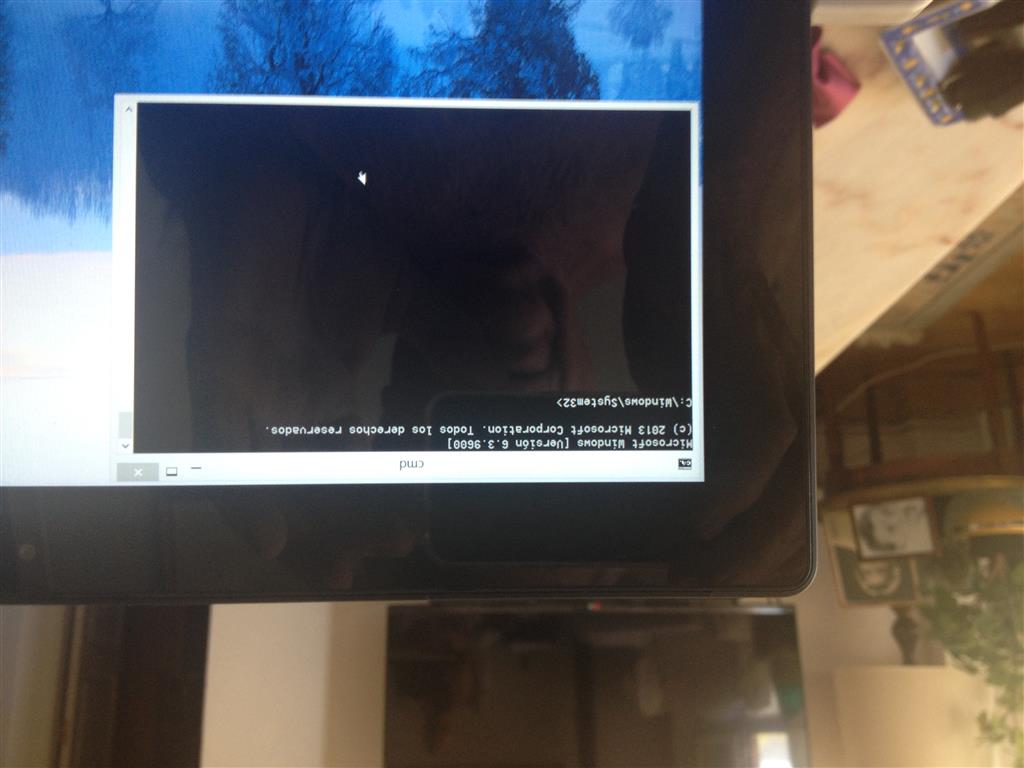
    Perdona, le  dió la vuelta, pero espero puedas verla

    Me busque la vida y conseguí e instalé en mi p.c. una consola/aplicación "cmd"

    Resuelto esto, si sirve esta consola, te intentaré pasar un pantallazo.

    Paso c. sin problemas. Aunque hube de repetir tres veces, las dos primeras decía: acceso denegado. Error de sistema 5 A la tercera ude seguirlos siguientes pasos.

    Paso d. en la pantalla de servicios, la línea de Llamada al servicio remoto PRC figura como en ejecución y automático. Al pinchar con el derecho en propiedades, salen  sombreadas las dos opciones, y en esa pantalla de propiedades no me deja intentar modificar o verificar nada, 

    Paso e. Busco Servicio de Sistema de eventos COM+, pulso en reiniciar, sin soltarlo, cierro todas las pantallas,

    Punto f. pulso y mantengo la opción en reiniciar, sin soltar, cierro todas las demás ventanas. Sale el típica barra scroll mientras va borrando "cosas". 

    Punto g. en la consola cmd (entiendo que lo debo hacer ahí, ¿no?,) al ejecutar %temp% me sale: "C:\user\gerry|AppData|Local\Temp" no se reconoce como un comando interno o externo,

    programa o archivo ejetutable por lotes Por esto no he podido ejecutar %temp%. 

    Punto h. el único sitio que yo conozco para de eliminar archivos temporales es en opciones de internet, lo hice ahí. 

    Después he probado y el p.c.  al comprobar estado de la imrpesora, ni abre, me da el mismo mensaje: Error en la llamada a procedimiento remoto. 

    Francisco, te agradezco tu esfuerzo, me da corte darte mas la vara pidiéndote mas apoyo.

    Si crees mejor que lleve el p.c. a un Sº Tº Windows, así lo haré, 

    Gracias y perdona las molestias.

    ¿Le ha resultado útil esta respuesta?

    0 comentarios No hay comentarios
  3. Anónimas
    2014-08-18T14:58:25+00:00

    Hola.

    Como alternativa.

    a. Pulsa al mismo tiempo las teclas (Windows + X)

    b. Selecciona del listado la opcion Símbolo de sistema (Administrador) y pulsa Enter

    c. Una vez en la consola CMD digita Net start RPCss y pulsa Enter

    d. Luego digita services.msc y pulsa Enter , busca el servicio Llamada de procedimiento remoto (RPC)y haz clic derecho sobre el nombre y selecciona propiedades, verifica que el servicio este como inicio automático, y el estado de servicio En ejecución

    e. Busca el servicio Sistema de eventos COM+ y pulsa en la opción reiniciar

    f. Cierra las ventana abiertas y pulsa al mismo tiempo las teclas (Windows+R)

    g. En ejecutar digita %temp% y haz clic en aceptar

    h. Elimina la información contenida en la carpeta temporal, no te preocupes si no te deja eliminar algunos archivos es normal.

    Los procesos pueden ser largos como el que comentas que viste antes, pero esta el paso a paso para que sólo tengas que seguir las instrucciones y solucionarlo.

    Saludos.

    ¿Le ha resultado útil esta respuesta?

    0 comentarios No hay comentarios
