Como Instalar el Laptop Samsung NP300E5C con Windows 8.1 x64 si el PC se
reinicia constantemente
1-Este paso es opcional, debe hacerse si el disco duro no permite ser formateado. Si el tuyo lo permite, continua al paso dos: El primer Paso es Cambiarle el disco duro Original si este tiene clave y no se puede formatear como en mi caso.
2-Resetear el Bios de fabrica destapando el pc como en este video https://www.youtube.com/watch?v=lvphrUxiU\_U
3-Luego poner el Disco duro Nuevo de 160GB o 320 GB con todas las particiones eliminidas como si fuera de fabrica el disco
para que windows cree el mismo todas las particiones que coresponden al Recovery en la instalacion de windows mas adelante.
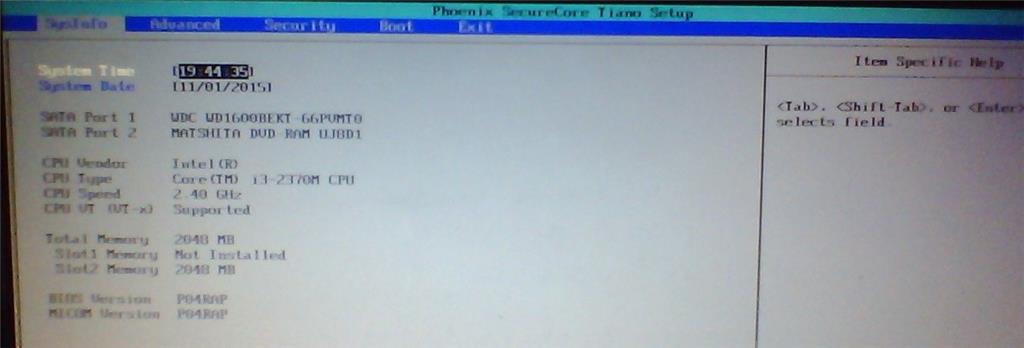
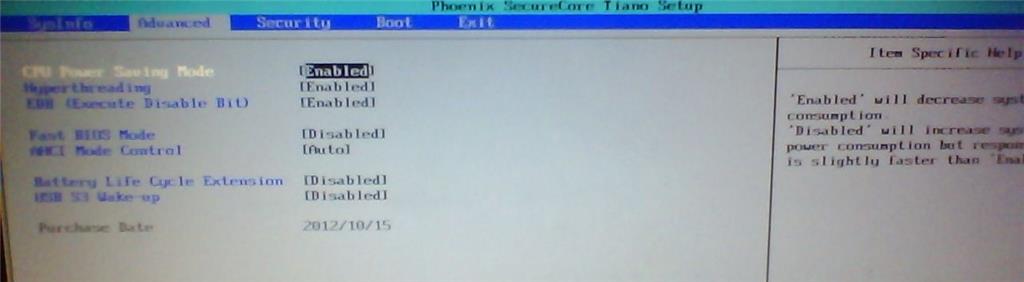
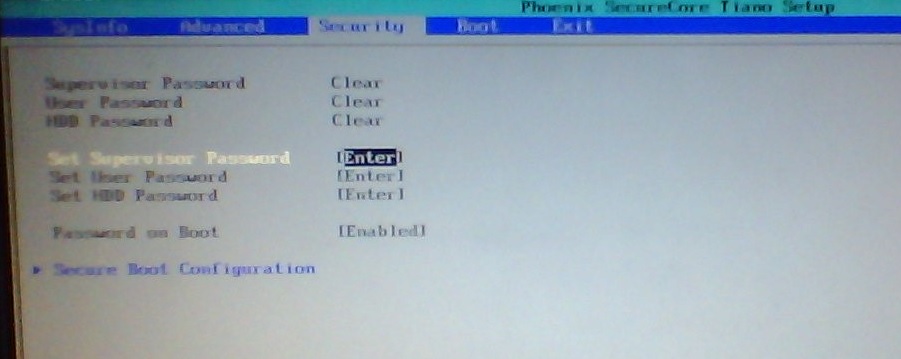
4- Configurar el Bios Pulsando la letra F2 luego poner el Bioscomo en la siguiente imagener para que pueda hacer el boot con la tecla F3
1-Samsung1 F2 Y F4 Recovery F3 Boot DVD o USB
2-SysInfo
3-Advanced_Bios
4-Security_Bios
5-Secure Boot Configuration
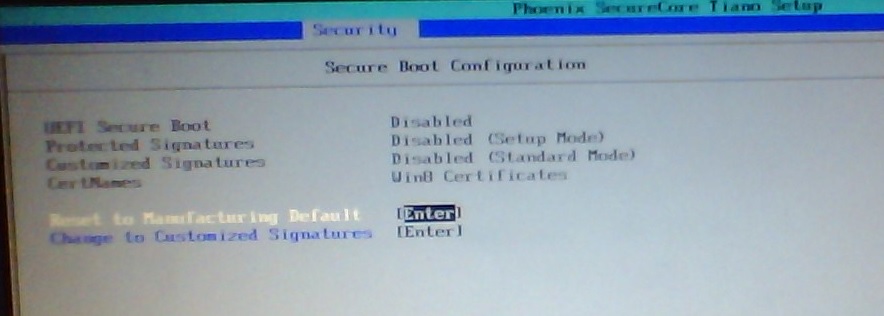
6-Boot
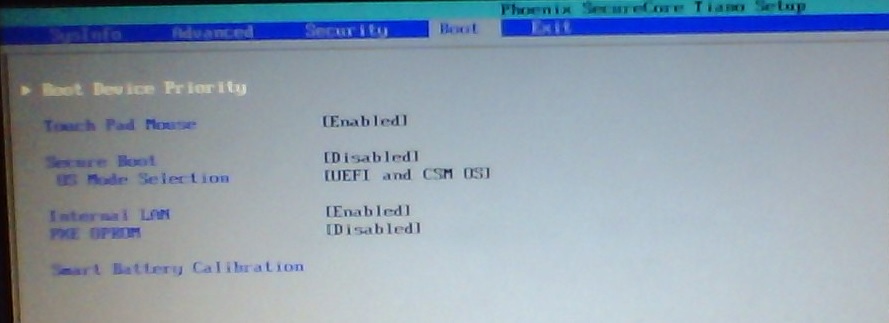
7-Boot Piority Order
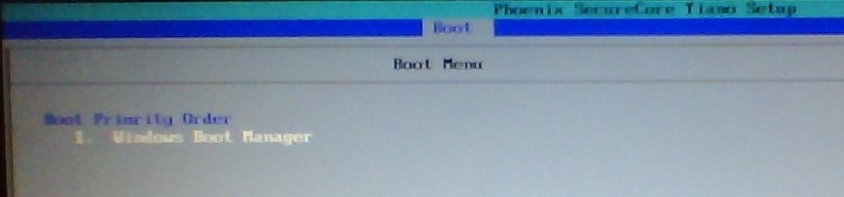
8-Exit save change o guardar los cambio
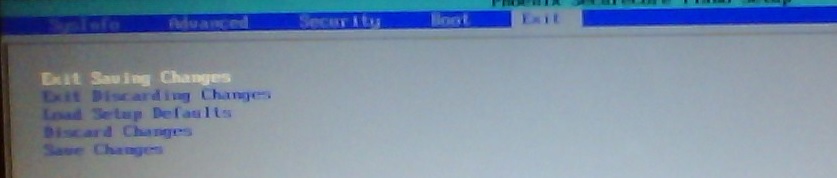
9-F3 + EnterNota el DVD con Windows Debe esta en la unida DVD o USB para que pueda hacer el Boot
F10 Da el orden de boot en caso de que se deje ver el dvd en mi caso el dvd no se deja ver y con la tecla Tab pasar de un lado al otro
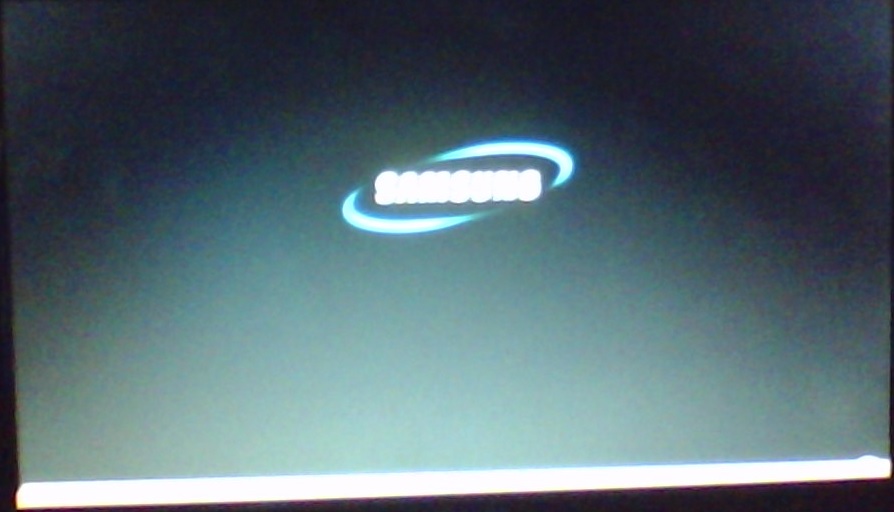
10-Boot Windows DVD o USB
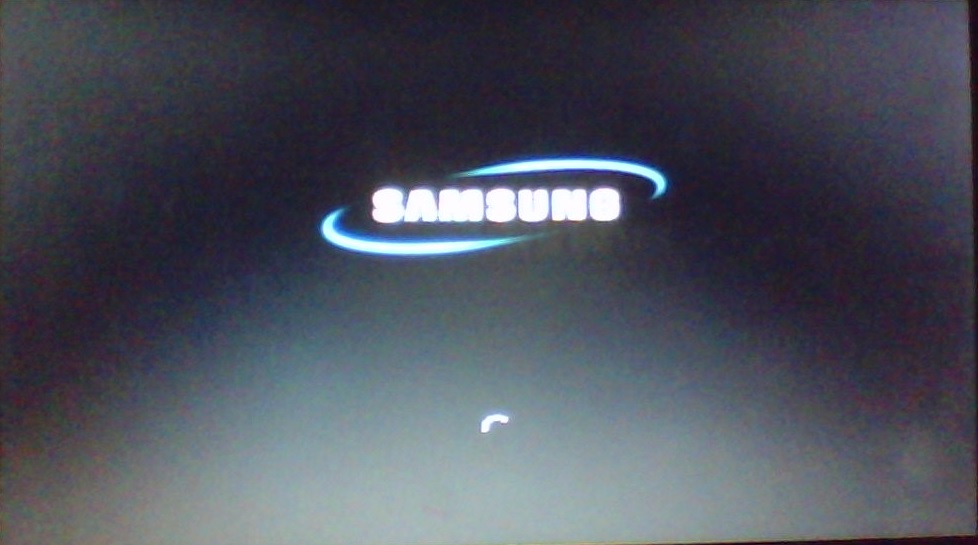 11-Nota como pueden ver el windows 8.1 x64 ya empezó a instalar
Cuando estén instalando windows en la opción de particionar el disco duro deben
eliminar todas las particiones y luego darle
a instalar y el mismo sistema de instalacion le creara todas la particiones correspondiente al recovery y OS.
12-Windows 8.1 x64 Instalado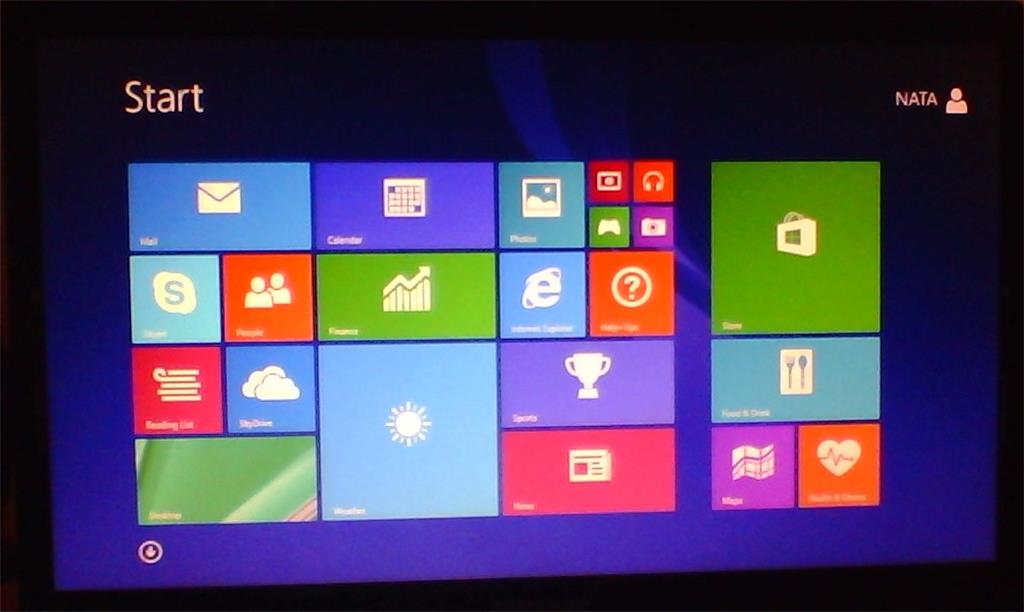
como pueden ver el windows esta instalado y el sistema ya no se reinicia constantemente
' cx='32' cy='32' r='32' /%3E%3Ctext x='50%25' y='55%25' dominant-baseline='middle' text-anchor='middle' fill='%23FFF' %3EA%3C/text%3E%3C/svg%3E)
