' cx='32' cy='32' r='32' /%3E%3Ctext x='50%25' y='55%25' dominant-baseline='middle' text-anchor='middle' fill='%23FFF' %3EA%3C/text%3E%3C/svg%3E)

¡Hola, Nando! ¿Cómo estás?
Sera un gusto poder ayudarte el día de hoy.
Respecto a tu consulta sobre el funcionamiento correcto del bluetooth en tu equipo, te comento que es probable que exista un conflicto en los controladores instalados en el ordenador.
Sigue estos pasos:
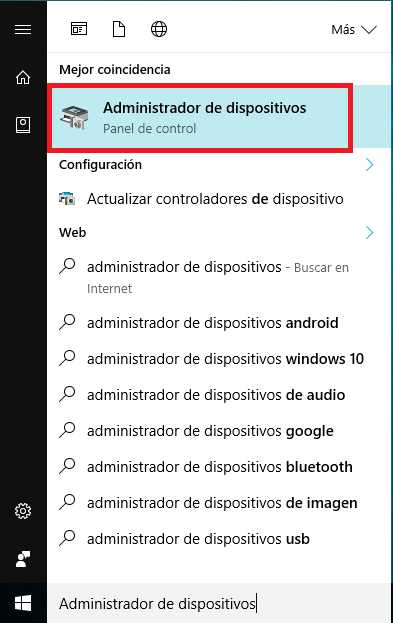
- Si no ves el botón Bluetooth, intenta actualizar el controlador del dispositivo. Para ello, ve a Inicio, escribe Administrador de dispositivos, selecciónalo en la lista de resultados. Puedes acceder también, utilizando la combinación de teclas Windows + R y escribiendo devmgmt.msc en la nueva ventana de Ejecutar.
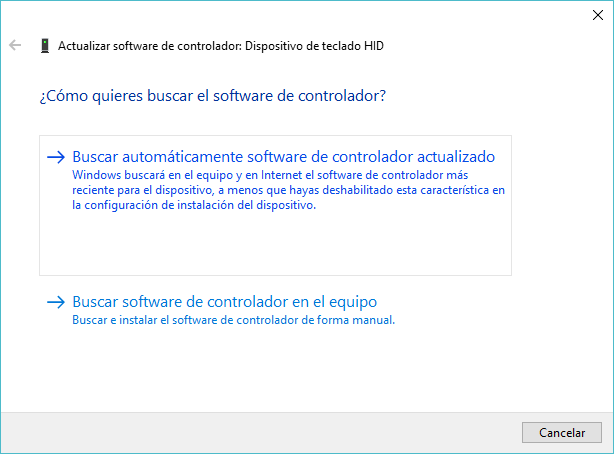
 2. En Administrador de dispositivos, busca el dispositivo bluetooth, haz clic con el botón derecho en él (o mantenlo pulsado), selecciona Actualizar software de controlador, selecciona Buscar automáticamente software de controlador actualizado y sigue el resto de los pasos.
 3. Si Bluetooth está activado y el controlador actualizado, pero el dispositivo aún no funciona, prueba quitando el dispositivo y volver a emparejarlo. 4. Asegúrate de que el dispositivo de audio con Bluetooth está encendido y se puede detectar. La forma de hacerlo varía en función de los dispositivos, por lo que debes consultar la información que acompañaba al dispositivo o visitar el sitio web del fabricante.
Si el inconveniente se sigue presentando te recomiendo que descargues los controladores para Windows 8.1 desde la página oficial del fabricante, deberás filtrar por el modelo de tu equipo dado que los controladores son distintos y únicos para cada equipo.
A continuación te comparto el enlace donde podrás acceder al portal de descargas de controladores de ordenadores ASUS:
Descarga de software y controladores - Asus
Déjanos saber si te ha sido útil la información. No olvides actualizarnos con el resultado.
Saludos.