¡Saludos cordiales, RobTYU! 
Es un honor darte la bienvenida en nuestra Comunidad Microsoft.
Estuve leyendo tu consulta y te comentaré sus causas principales: desajustes de las opciones predeterminadas del sistema operativo, ocasionada por algún programa malintencionado o la falta de optimización del sistema operativo.
Por lo anterior, me gustaría explicarte que el proceso
dllhost.exe, tiene por nombre COM Surrogate, que podrás verlo cuando existe algún incidente con los procesos automáticos del sistema operativo. Su nombre, es imaginario a un proceso o servicio que tiene problemas de funcionamiento;
basándome en la información de la siguiente nota técnica (disponible en inglés):
What does the COM Surrogate do and why does it always stop working?
En ese orden de ideas, me gustaría que realizaras una reparación de las opciones predeterminadas del sistema operativo, mediante los siguientes pasos:
1. Realiza un inicio en limpio, con los pasos de la sección:
Cómo realizar un inicio limpio > Windows 10; en la siguiente nota técnica:
Cómo realizar un inicio limpio en Windows.
2. Corrige errores de del sistema operativo con los siguientes pasos:
a)
Presiona las teclas de [Windows] + [X] y selecciona la opción: Símbolo del sistema (administrador).
b) Si se te pide una contraseña de administrador o que confirme la acción, escribe la contraseña o haz clic en Permitir.
c) Copia, pega y ejecuta presionando la tecla
[Entrar], el siguiente comando:
DISM.exe /Online /Cleanup-image /Restorehealth
Nota Importante: Espera que el proceso se complete, puede tardar bastante. También quiero escribirte que cuando ejecutas este comando,DISM utiliza el programa Windows Update, para proporcionar los archivos necesarios para reparar los daños; basándome en la siguiente nota técnica: Corregir errores de Windows Update con las herramientas DISM o System Update Readiness.
3. Comprueba y repara archivos del sistema usando
el comando SFC.
4. Reinicia tu equipo y comprueba que se haya solucionado.
Complementa el mantenimiento al programa Windows Update, con las opciones que encontrarás en el siguiente artículo Wiki:
Windows 10 - Solución de problemas con la instalación de actualizaciones en Windows Update.
Adicional a esto, puedes desinfectar tu equipo con Windows Defender, mediante los siguientes pasos:
1. En el Menú de Inicio, escribe defender y selecciona Windows Defender.
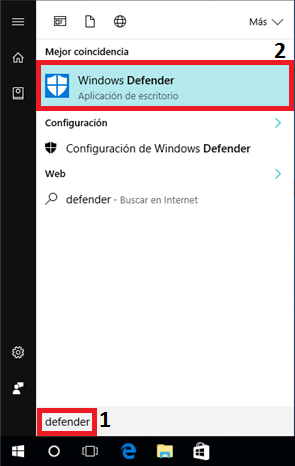
2. Activa la opción
Completo. Luego haz clic en el botón Examinar ahora.
3. Espera que el proceso se complete y evita forzar el apagado o reinicio del sistema operativo.
Adicional a esto, examina tu equipo con Windows Defender sin conexión.
Continuaré pendiente de tus comentarios, para saber cómo te fue. Si la respuesta te ha sido clara y útil, por favor haz clic en el botónMarcar como respuesta. De esta manera, este hilo servirá de ayuda a otros usuarios con sucesos similares.
¡Que tengas un excelente día! 
' cx='32' cy='32' r='32' /%3E%3Ctext x='50%25' y='55%25' dominant-baseline='middle' text-anchor='middle' fill='%23FFF' %3EA%3C/text%3E%3C/svg%3E)
