Compartir a través de

Windows 10 [1803] ~ Se suspende o hiberna automáticamente después de la actualización.

Anónimas
2018-05-23T19:25:48+00:00

Mi laptop actualizó a 1803 hace alrededor de una semana y resulta que desde entonces esta se pone en una especie de suspención o hibernación la mayoria de las veces cuando esta el usuario bloqueado o se apaga la pantalla, pero también me lo ha hecho cuando estoy trabajando (sin avisarme). Digo que es una especie de suspención o hibernación porque cuando presiono el botón de encendido para que inicie es como si estubiera completamente apagada y cuando termina de iniciar, todos los programas y procesos siguen ejecutandose. Ya revicé todo tipo de opciones que conocía que pudieran realizar algo parecido (he virado alreves el panel de control, la nueva aplicación de configuración de windows 10, aplicaciones que tengo instaladas de mantenimiento, tareas programadas) y nada da resultado. Alguien puede decirme como solucionar el problema porfavor, es un poco incomodo creer que tu laptop está realizando la tarea en la que supestamente la dejas trabajando y te encuentras con que al parecer esta "se cansa" y decide por su cuenta ponerse en ese estado.

Gracias de antemano.

Windows para el hogar | Windows 10 | Modo de suspensión e inicio/apagado

Pregunta bloqueada. Esta pregunta se migró desde la Comunidad de Soporte técnico de Microsoft. Puede votar si es útil, pero no puede agregar comentarios o respuestas ni seguir la pregunta.

0 comentarios No hay comentarios

3 respuestas

Ordenar por: Muy útil
  1. Anónimas
    2018-05-29T19:46:52+00:00

    ¡Gracias por seguir las instrucciones, Roylan! ![](https://learn-attachment.microsoft.com/api/attachments/97b8e24c-cb04-4a62-af17-076019092bea?platform=QnA)

    Estaré pendiente al resultado final de la solución aplicada.

    ¡Que tengas un excelente inicio de semana!

    ¿Le ha resultado útil esta respuesta?

    1 persona ha encontrado útil esta respuesta.
    0 comentarios No hay comentarios
  2. Anónimas
    2018-05-24T14:33:32+00:00

    ¡Saludos cordiales, Roylan!

    Eres bienvenido en nuestra gran familia Microsoft.

    Probablemente algún componente físico, está pendiente por ser configurado y está generando alguna señal de ausencia de manera repentina.

    Siendo así, por favor actualiza y configura los controladores usando el Administrador de dispositivos, mediante los procedimientos que están en la página web: Actualizar controladores en Windows 10.

    Luego, configura los ajustes de energía predeterminados, a través de los siguientes pasos:

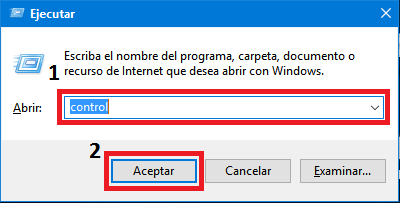
    1. Oprime las teclas Windows + R, escribe el comando control. Luego haz clic en el botón Aceptar.
    ![](https://learn-attachment.microsoft.com/api/attachments/67f44632-8185-48c3-85f8-f15bd5f48315?platform=QnA)

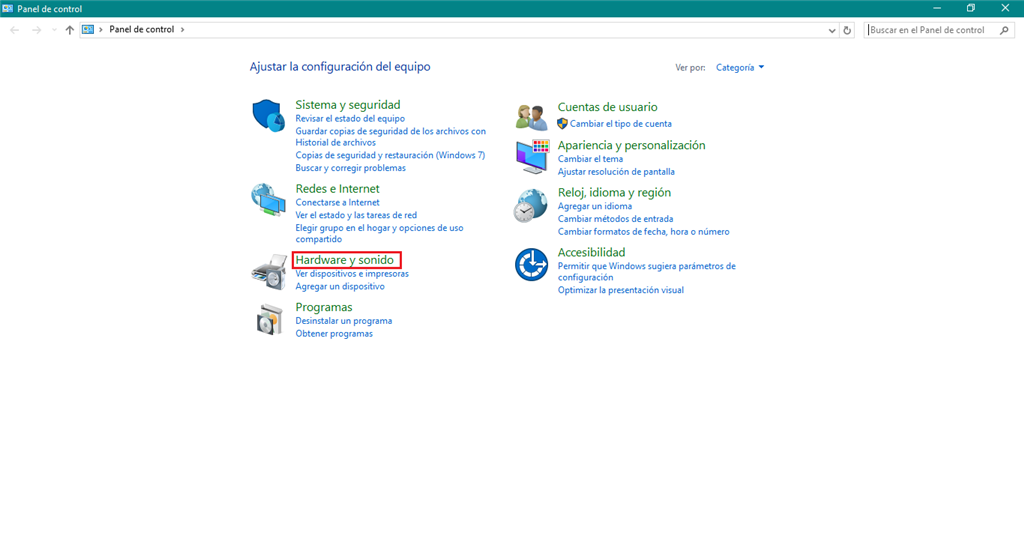
    2. Haz clic en Hardware y sonido.

    3. Dirígete a Opciones de energía.
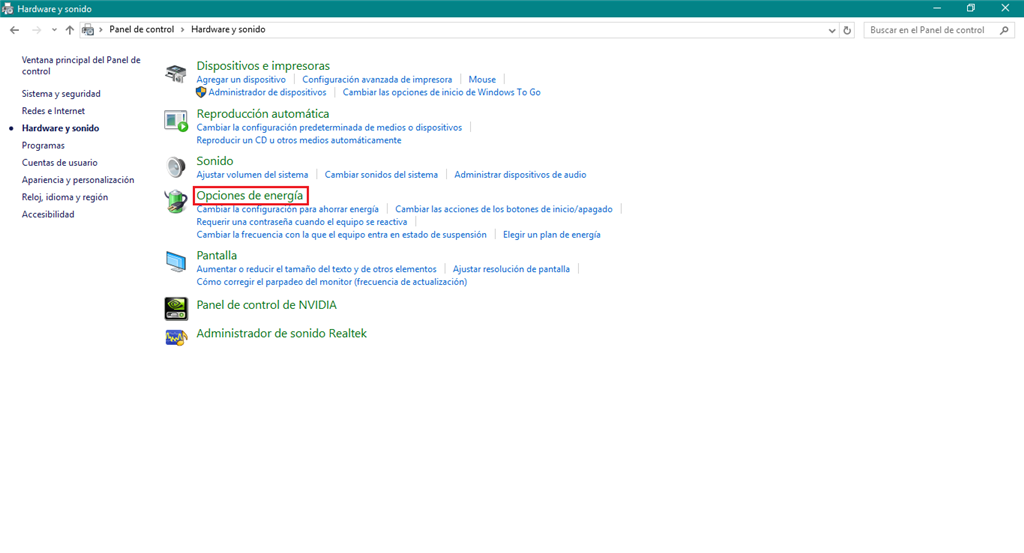
    4. En la sección llamada Planes preferidos, activa la opción llamada Equilibrado (recomendado). Luego, haz clic en Cambiar la configuración del plan.
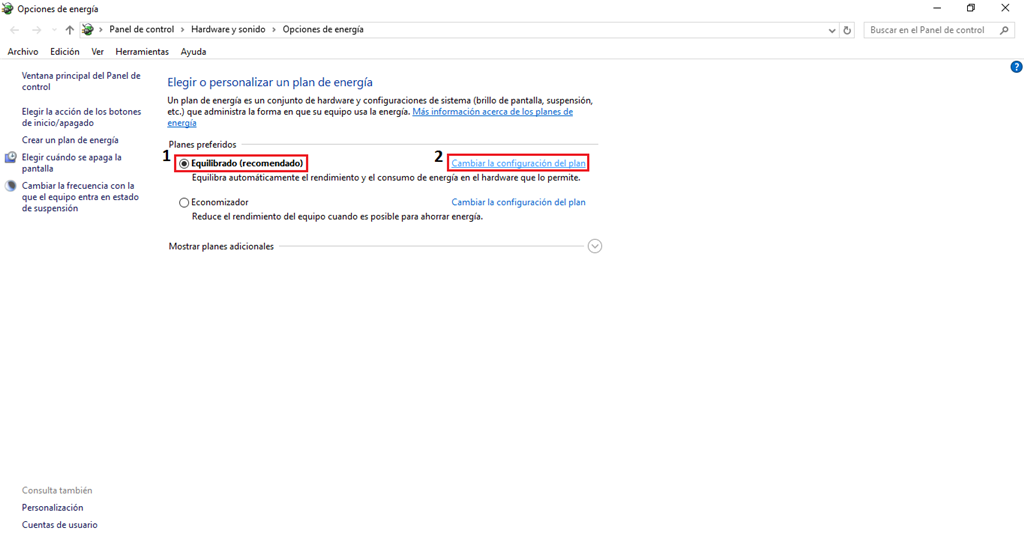
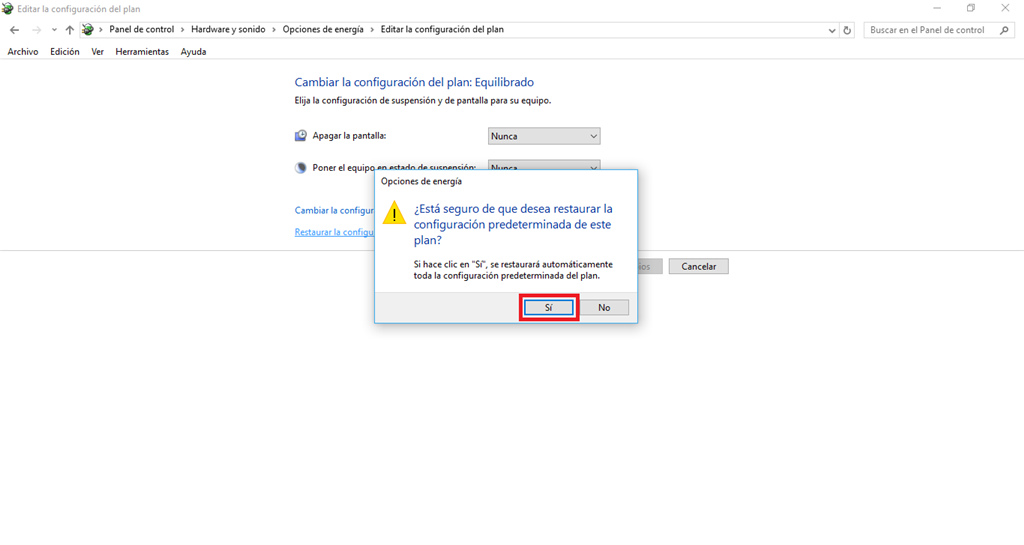
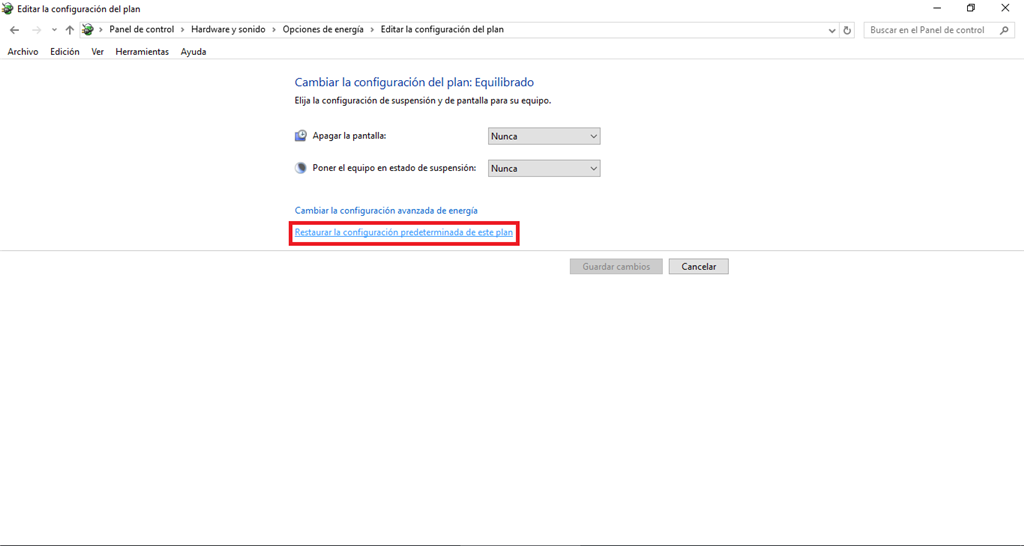
    5. Haz clic en Restaurar la configuración predeterminada de este plan y acepta los cambios.
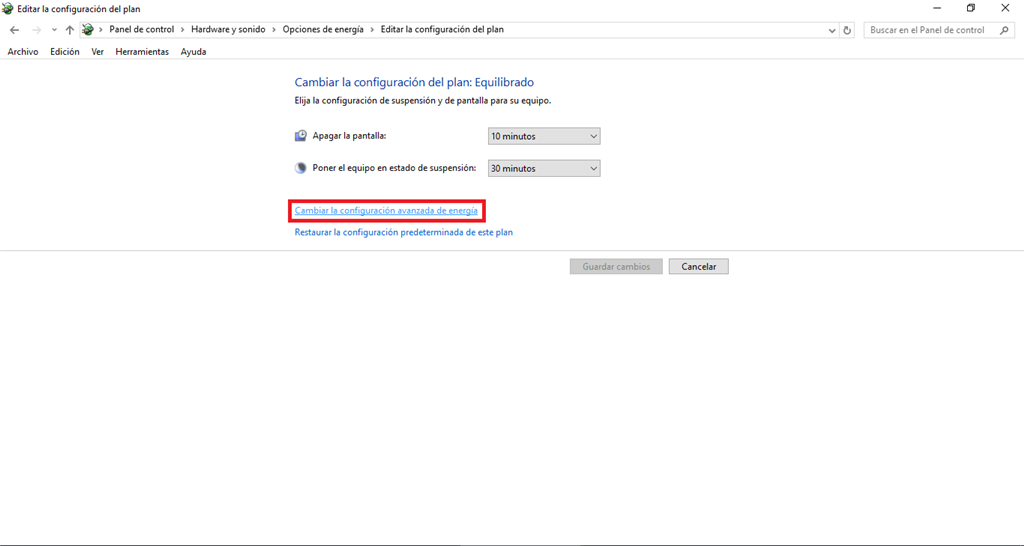
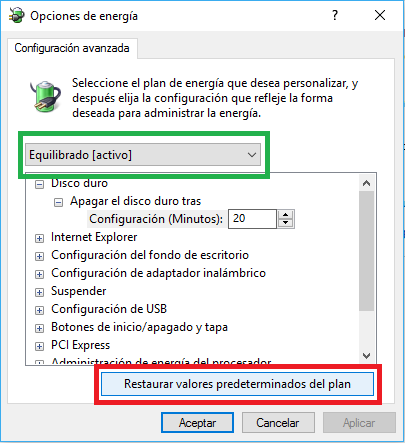
    6. Haz clic en Cambiar la configuración avanzada de energía.
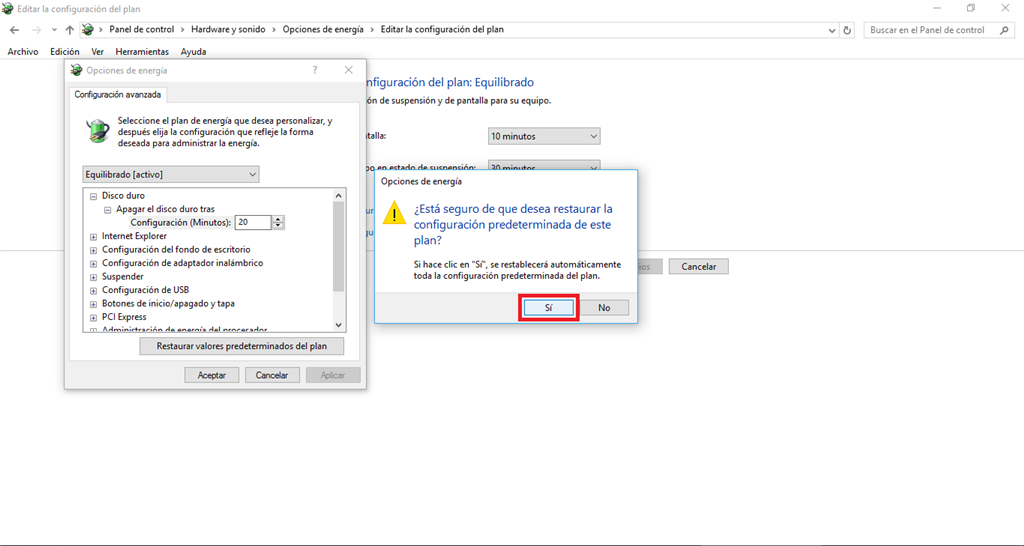
    7. Valida que sea el plan Equilibrado. Después, haz clic en el botón Restaurar valores predeterminados del plan.
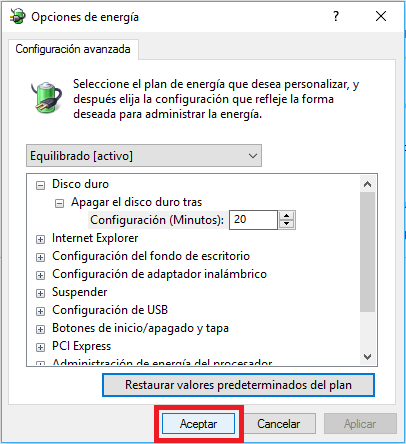
    8. Haz clic en , para guardar los cambios.

    9. Finalmente, haz clic en Aceptar.
    Complementa con una actualización de controladores y reparación de ficheros del sistema, con los procedimientos que están desde el punto 1: Comprueba que dispones de las actualizaciones de Windows más recientes y de los controladores de dispositivos, en la página web: Sugerencias para mejorar el rendimiento del equipo en Windows 10.

    Seguiré pendiente de tu respuesta.

    ¿Sabes el navegador más reciente? Para conocerlo, queremos invitarte a visitar el enlace: Conoce Microsoft Edge.

    ¡Te deseo un grandioso día!

    _______________________________________________________________________________________________________________________

    Si la información te pareció útil, selecciona en***¿Se solucionó el problema?***Y evalúa tu experiencia. Así, obtendrá  mayor visibilidad para otras personas que puedan necesitar esta información.
    ¿Le ha resultado útil esta respuesta?

    1 persona ha encontrado útil esta respuesta.
    0 comentarios No hay comentarios
  3. Anónimas
    2018-05-25T14:59:27+00:00

    Hola, gracias por la respuesta, ya realice las configuraciones ahora estoy en espera de que no lo haga más. Le aviso de cualquier respuesta (positiva o negativa) de la laptop.

    Gracias denuevo.

    ¿Le ha resultado útil esta respuesta?

    0 comentarios No hay comentarios