Compartir a través de

Windows 10 ≡ Cambiar el comportamiento de la tecla Impr Pant.

Anónimas
2018-12-02T11:28:34+00:00

Imprimir pantalla por defecto coge todos los monitores.

ALT + Imprimir pantalla por defecto coge solo la ventana activa.

¿Cómo podría intercambiar dicho comportamiento? Es decir que Imprimir Pantalla solo imprima la ventana activa (me vendría mejor el monitor en el que se encuentra el ratón, pero me da que eso ya es demasiado pedir), y que ALT+ Imprimir Pantalla imprima todo.

Imagino que debe poder hacerse desde el registro o algo.

Gracias de antemano.

Windows para el hogar | Windows 10 | Accesibilidad

Pregunta bloqueada. Esta pregunta se migró desde la Comunidad de Soporte técnico de Microsoft. Puede votar si es útil, pero no puede agregar comentarios o respuestas ni seguir la pregunta.

0 comentarios No hay comentarios

3 respuestas

Ordenar por: Muy útil
  1. Enric Cortés 39,065 Puntos de reputación Moderador voluntario
    2018-12-24T14:34:56+00:00

    Hola, José.

    Puedes utilizar la tecla Impr Pant (pulsando sólo esa tecla) para hacer un recorte de pantalla (de lo que quieras recortar en la pantalla, y no sólo de la ventana activa).

    Ve a Configuración > Accesibilidad > Teclado > Acceso directo para imprimir pantalla. De esta forma puedes usar el botón Impr Pant para abrir el recorte de pantalla (sin el apoyo de la tecla Alt).


    Saludos,

    Enrique Cortés

    www.ekort.blogspot.com

    30+ personas han encontrado útil esta respuesta.
    0 comentarios No hay comentarios
  2. Anónimas
    2018-12-02T22:08:48+00:00

    ¡Es un placer tenerte aquí, Jose! ![](https://learn-attachment.microsoft.com/api/attachments/0baeab8c-7bb2-4652-bbd5-5d37a3d85d30?platform=QnA)

    Nuestra Comunidad te da la bienvenida.

    Lo que me comentas es una opción nativa del sistema y no está disponible su cambio o edición desde las configuraciones del usuario. Sin embargo, siempre tenemos en cuenta todas las sugerencias del usuario por medio de nuestro Centro de comentarios, el cual podrás descargar en el siguiente enlace: Centro de comentarios.

    Quedo atento a tus próximas consultas.

    Conoce un poco más de las novedades de Windows 10 y aprovecha todas sus características. Echa un vistazo al siguiente enlace y enamórate más de este sistema operativo:Novedades en actualizaciones recientes.

    ¡Ten un grandioso día! ![](https://learn-attachment.microsoft.com/api/attachments/fb79ce53-6413-40c7-83dd-e923c3a99557?platform=QnA)

    _____________________________________________________________________________________________________________________________________________

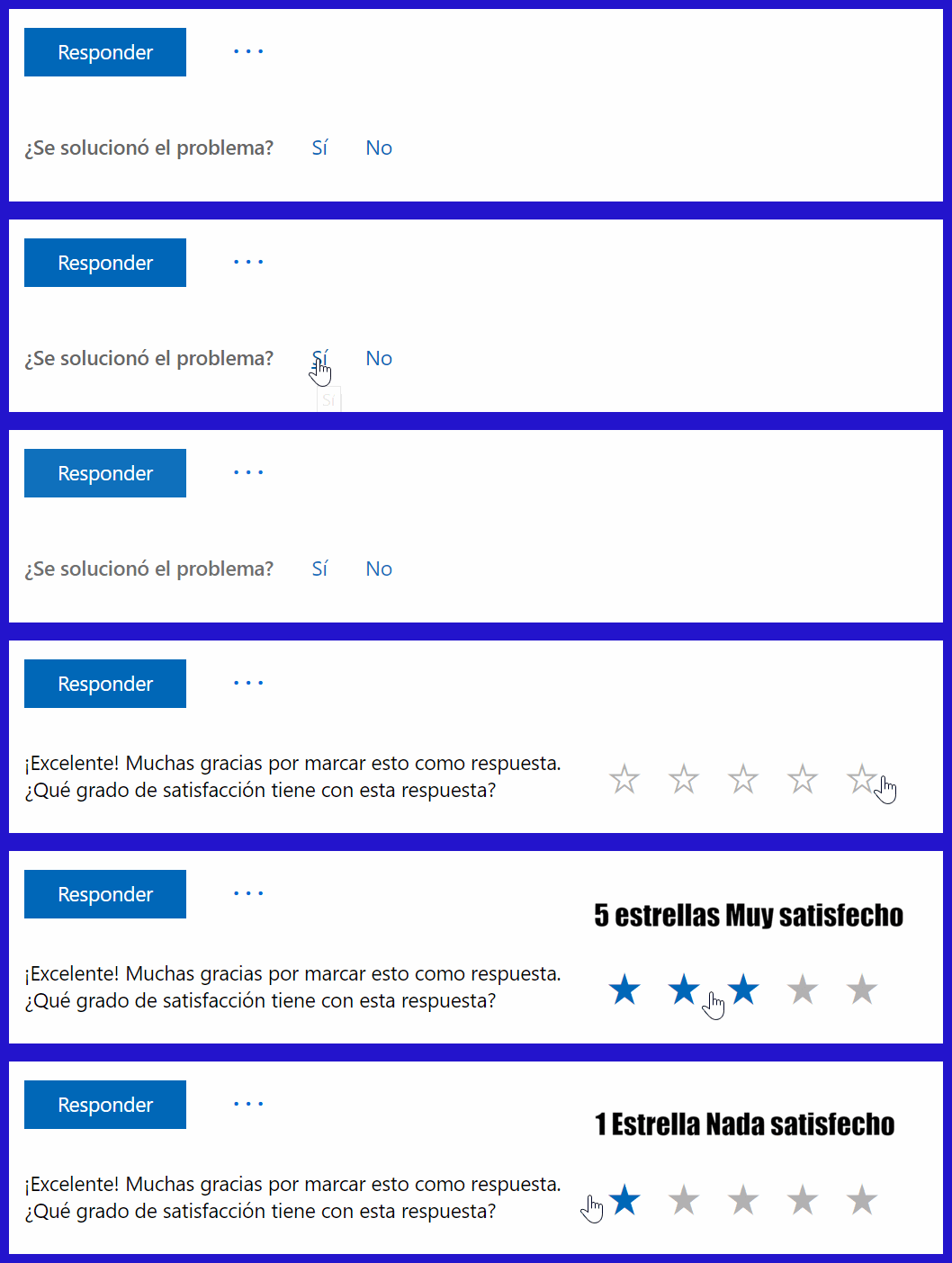
    Si la información te pareció útil, selecciona Sí en ¿se solucionó el problema? y evalúa tu experiencia. Así, obtendrá  mayor visibilidad para otras personas que puedan necesitar esta información.
    4 personas han encontrado útil esta respuesta.
    0 comentarios No hay comentarios
  3. Anónimas
    2018-12-24T13:13:41+00:00

    ¿Y conoceis algun programa de tercerso que realice la función? Aunque el uso esté bajo mi responsabilidad obviamente por no ser de Microsoft y yo asuma los problemas y peligros derivados de eso.

    2 personas han encontrado útil esta respuesta.
    0 comentarios No hay comentarios

