¡Saludos, Joaquin!
Es un gusto contar con tu participación en la Comunidad Microsoft.

Es posible que el error aparezca porque hay programas de terceros afectando su ejecución o bien, porque falta algún paso en el procedimiento que estás
realizando.
Por lo anterior, lo primero que harás es un inicio en limpio, descartando procesos en segundo plano que puedan detener las modificaciones que haces.
Ve al apartado
Cómo realizar un inicio limpio y abre el titulado como Windows 10 que aparece en la siguiente página***:***Cómo realizar un inicio limpio en Windows****.
Luego, realiza la activación del servicio así:
- Presiona la combinación de teclas Windows + R, aparecerá un cuadro llamado Ejecutar dónde vas a escribir
el comando Services.mscy clic en Aceptar.
- Allí busca nuevamente el que dice
Programador de tareas y vas a hacer doble clic sobre él. Se abrirá una ventana que muestra las opciones generales de inicio de este servicio, allí ve a la lista desplegable que dice
Tipo de Inicio y elige Automático (inicio retrasado).
Por último, haz clic en
Aceptar.
- Realiza el mismo proceso con el servicio
Llamada a Procedimiento Remoto (RPC), esto debido a que ambos funcionan de la mano.
- Reinicia el PC y confirma si ha funcionado.
Déjanos conocer los resultados y recuerda que cuentas con el apoyo de toda la Comunidad.
¿Conoces nuestro simulador para PC, móvil y tableta que ofrece Microsoft para aprender más de Windows 10? Accede aquí y conócelo: Emulador Windows 10.
¡Te enviamos nuestros mejores deseos!

_________________________________________________________________________________________________________________________________________________
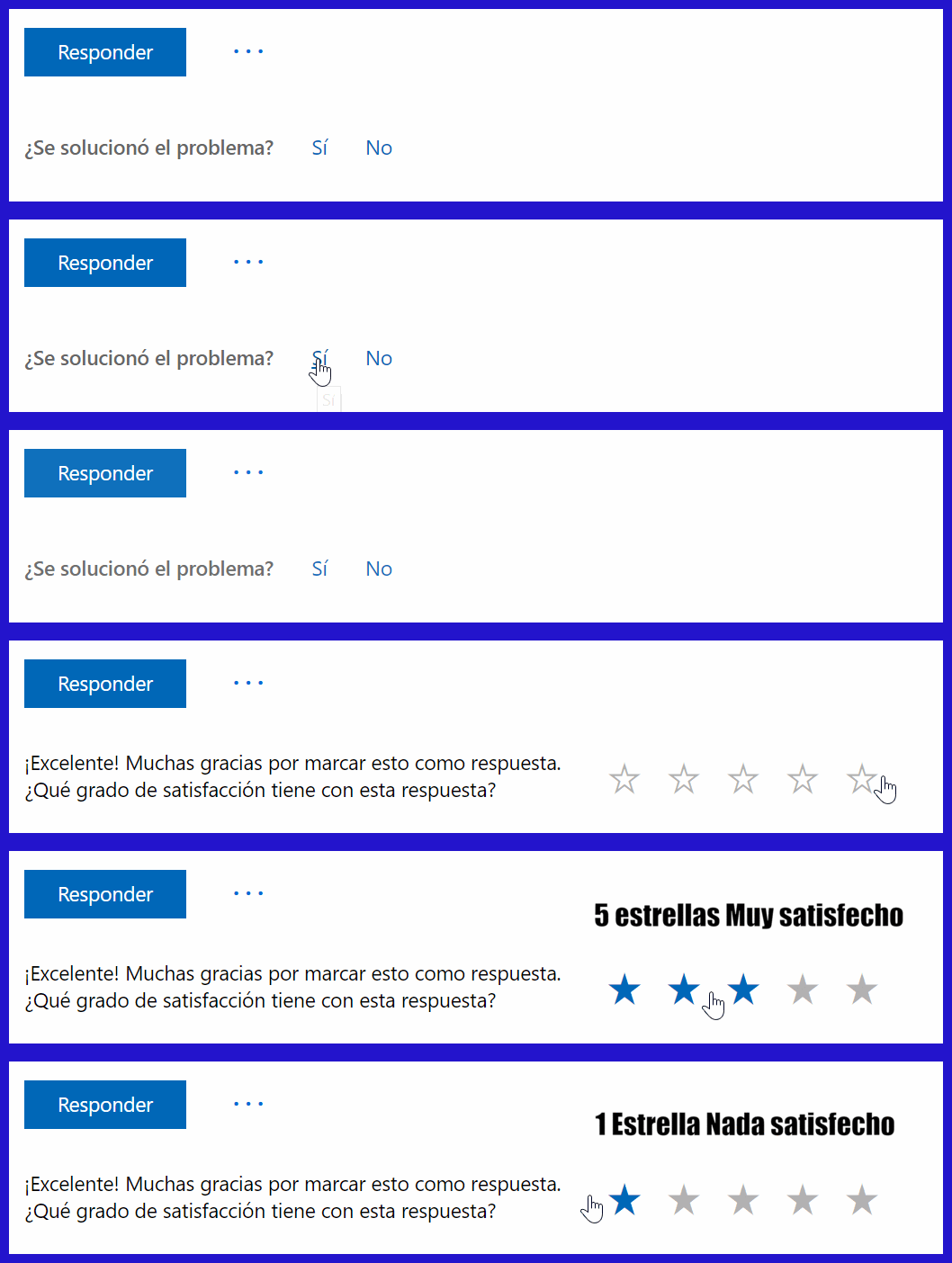
Si la información te pareció útil, seleccionaSí en***¿se solucionó el problema?***y evalúa tu experiencia. Así, obtendrá mayor visibilidad para otras personas que puedan necesitar esta información.
' cx='32' cy='32' r='32' /%3E%3Ctext x='50%25' y='55%25' dominant-baseline='middle' text-anchor='middle' fill='%23FFF' %3EA%3C/text%3E%3C/svg%3E)
