Compartir a través de

Error de proceso wsappx, consume ram y cpu, crea ficheros temporales y llena el disco duro • Windows 10

Anónimas
2019-09-25T11:30:35+00:00

Actualicé un equipo con windows update a la versión última Windows 10 Pro Versíon 1903 compilación 18362.356

El proceso wsappx relacionado con Microsoft Store, se pone a ratos a consumir cpu y ram a altos niveles, creando en c:\windows\temp ficheros temporales en formato de visor de sucesos (evtx)

Adjunto ejemplo de los muchos ficheros que crea:
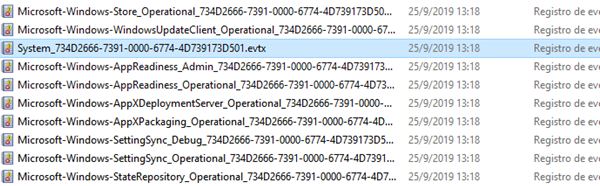
En cuestión de media hora se crean 50Gb y colapsa el disco duro.

-Se ha inspeccionado el ordenador con 3 antivirus distintos (tiene uno de pago y residente) sin encontrar nada raro.

-Se ha verificado con Windows Update que el equipo está completamente actualizado.

-Se ha realizado sfc /scannow para verificar integridad de ficheros del sistema.

-Se ha realizado Dism /Online /Cleanup-Image /ScanHealth para verificar la imagen de windows.

-Se ha realizado CHKDSK /F para corregir errores de disco o fichero.

-Se ha reiniciado el equipo varias veces entre prueba y prueba.

Cada vez que se inicia el equipo, entramos a c:\windows\temp y se estan creando ficheros continuamente, y el proceso wsappx consumiendo recursos.

Se me acaban las ideas, alguien lo ha solucionado?

Windows para el hogar | Windows 10 | Instalación y actualización

Pregunta bloqueada. Esta pregunta se migró desde la Comunidad de Soporte técnico de Microsoft. Puede votar si es útil, pero no puede agregar comentarios o respuestas ni seguir la pregunta.

0 comentarios No hay comentarios

10 respuestas

Ordenar por: Muy útil
  1. Anónimas
    2019-09-26T11:16:02+00:00

    No. Rectifico:

    Ya he visto que desactivar la Store y la oferta de actualización por directiva queda implementado en el registro en esta clave:

    HKEY_CURRENT_USER\Software\Policies\Microsoft\WindowsStore

    Valores DWORD:

    DisableOSUpgrade > 1

    RemoveWindowsStore > 1

    Pero esta solución que comentas es como matar moscas a cañonazos: te quedas sin la Tienda.

    De lo que se trata es de resolver el problema sin desactivar la Tienda Microsoft.

    Voy a buscar información sobre lo que me comentabas: AppxDeploymentFailureBlue.

    6 personas han encontrado útil esta respuesta.
    0 comentarios No hay comentarios
  2. Anónimas
    2019-09-25T11:43:00+00:00

    Hola, Daniel.

    Wsappx es uno de los procesos que causan lento funcionamiento del equipo mediante el uso de un porcentaje 100% del disco duro. Es un proceso que responde al menos a tres servicios de Windows, todos los cuales tienen un denominador común: Microsoft Store.

    Esos archivos EVTX son creados por la herramienta Visor de eventos de Windows (Event Viewer), y se crean de forma desproporcionada y tumultuaria por un problema en las aplicaciones de la Tienda Microsoft. Primero elimina todos los archivos temporales, y luego repararemos la Tienda. Sigue estos pasos:

    1. Pulsa las teclas Windows+R
    2. En la casilla Abrir escribe services.msc y pulsa Intro. Se abrirá la consola de servicios.
    3. Localiza el servicio Registro de eventos de Windows
    4. Haz doble clic sobre el servicio para abrir sus propiedades
    5. Si está ejecutándose pulsa en Detener (se detendrán algunos servicios más que dependen de él)
    6. Una vez detenido, cambia el Tipo de inicio a Deshabilitado.
    7. Guarda los cambios y cierra la consola de servicios
    8. Ejecuta el comando temp y elimina todos los archivos de la carpeta (los que te eje eliminar el sistema)
    9. Ejecuta el comando %temp% y de nuevo elimina todos los archivos de la carpeta (los que te eje eliminar el sistema)
    10. Ejecuta el Solucionador de "Aplicaciones de la Tienda Windows"
    11. Una vez ejecutado el solucionador, reinicia el sistema, accede de nuevo al servicio Registro de eventos de Windows, establece el tipo en Automático y lo inicias.

    Comprueba si estas acciones resuelven el problema. Si todavía se crean esos archivos, escribe Store en la barra de búsqueda. En los resultados haz clic derecho sobre Microsoft Store y selecciona Configuración de la aplicación. En la página de configuarción pulsa en Restablecer.

    Si los archivos EVTX se siguen creando desproporcionadamente con un alto consumo de wsappx, habrá que buscar exactamente cuál es la aplicación culpable de la Tienda Windows.

    Coméntanos.

    6 personas han encontrado útil esta respuesta.
    0 comentarios No hay comentarios
  3. Anónimas
    2019-09-26T09:42:10+00:00

    Resuelto:

    Desactivo Microsoft Store

    Win+R > gpedit.msc > Configuración de Usuario > Plantillas Administrativas > Componentes de Windows > Tienda ->

    Desactivar la oferta para actualizar Windows > Sí

    Desactivar Aplicación Store > Sí

    Desactivo AppxSvc

    Win+R > Regedit > HKLM\SYSTEM\CurrentControlSet\Services\AppXSvc

    Start > Cambiar a 4

    5 personas han encontrado útil esta respuesta.
    0 comentarios No hay comentarios
  4. Anónimas
    2019-09-25T12:23:31+00:00

    ¿Se siguen creando esos archivos EVTX en la carpeta Temp?

    1 persona ha encontrado útil esta respuesta.
    0 comentarios No hay comentarios
  5. Anónimas
    2019-09-25T12:22:37+00:00

    He realizado todo esto, incluso  Restablecer la configuración de Microsoft Store, pero el fallo persiste.

    1 persona ha encontrado útil esta respuesta.
    0 comentarios No hay comentarios
