Hola, aquí les traigo un tutorial sobre como eliminar el programa Web Companion de Windows 10, 8.1 y 7.
En Windows 10:
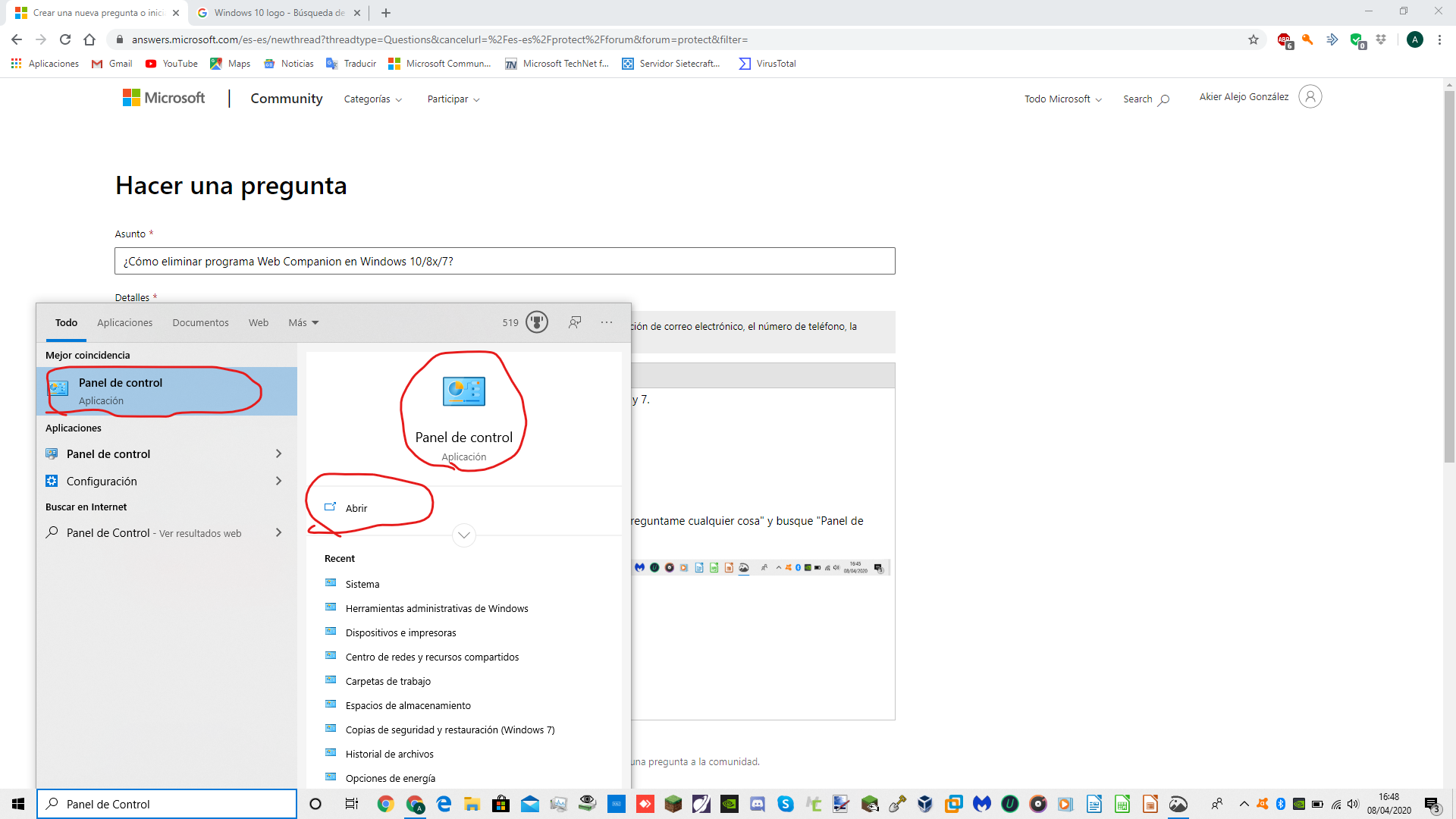
Para eliminar Web Companion desde el Panel de Control, haga click en "Escribe aquí para buscar" o "Preguntame cualquier cosa" y busque "Panel de Control".

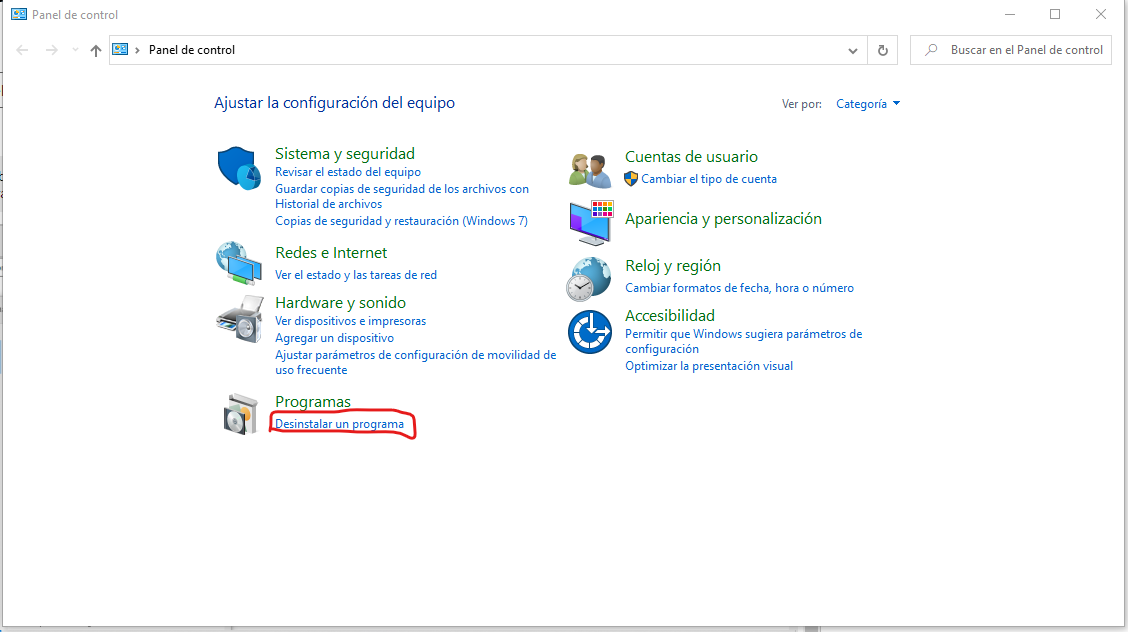
Abra el Panel de Control y a continuación, haga click en "Desinstalar un programa".
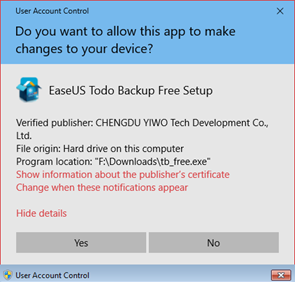
Una vez abierto, localize "Web Companion" y haga click en el botón "Desinstalar". Luego les saldrá una ventana como esta y le dan a "Si".
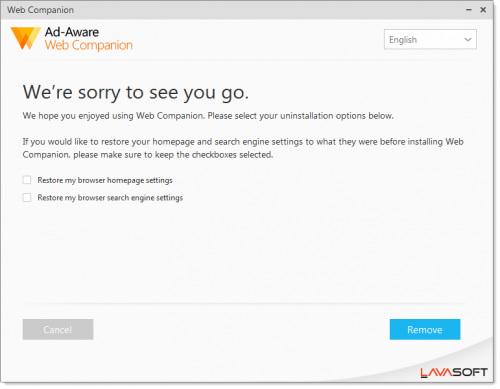
Después, marcan las 2 casillas en caso de que haya modificado algo para después restaurarlo y a continuación, le dan "Eliminar" o "Remove".
Luego, esperen a que se desinstale Web Companion.
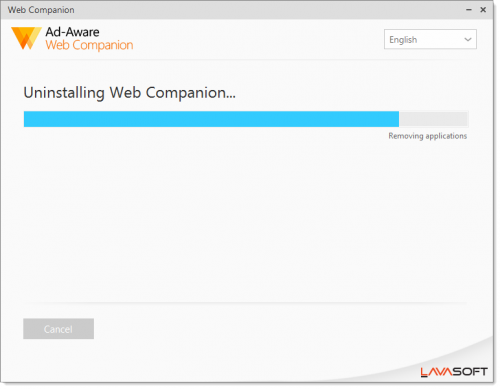
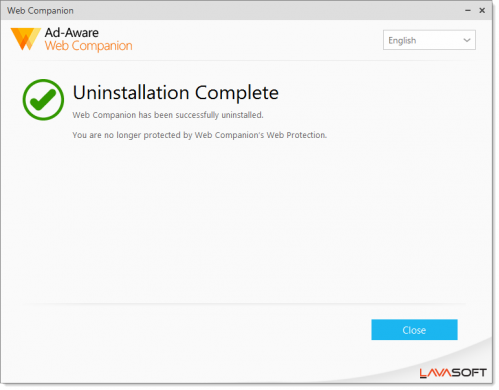
Y una vez terminado, le dan a "Cerrar" o "Close".
En Windows 8.1, presione la tecla del logotipo de Windows+X y localize "Panel de Control" y después pinche en él.
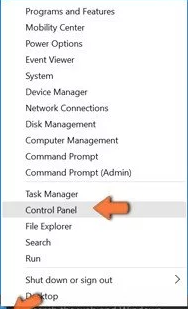
Y después, siga los pasos de desinstalación en el Panel de Control arriba de la página.
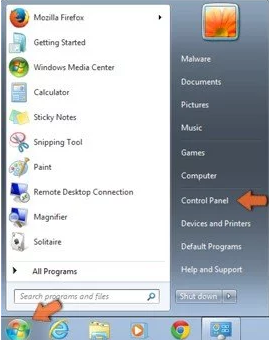
En Windows 7, vaya a "Inicio" y "Panel de Control" y después, siga los pasos del Panel de Control arriba de la página.
Si no se ha borrado Web Companion, siga estos pasos:
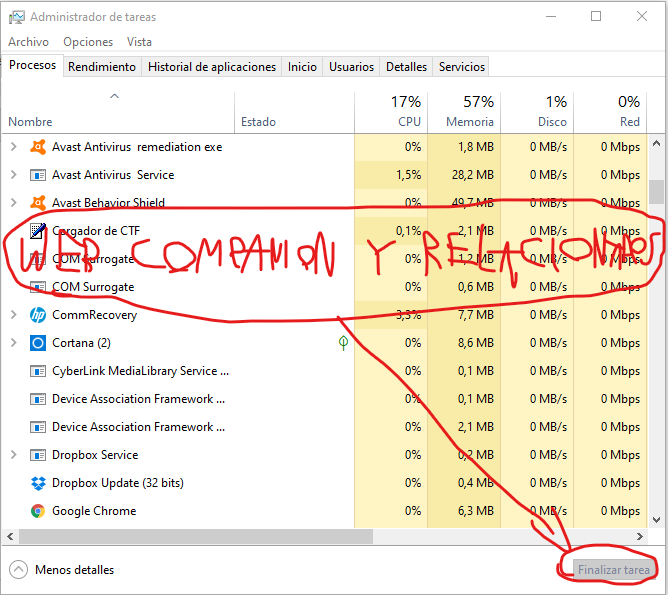
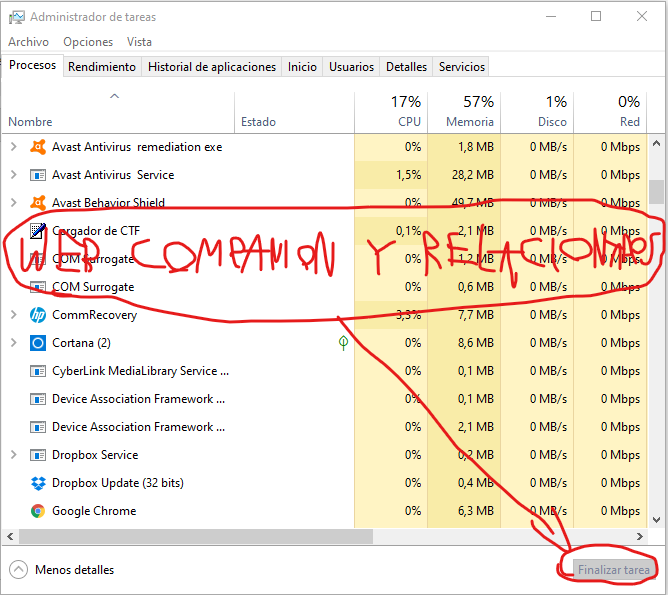
1.-Finalize los procesos de Web Companion y relacionados.
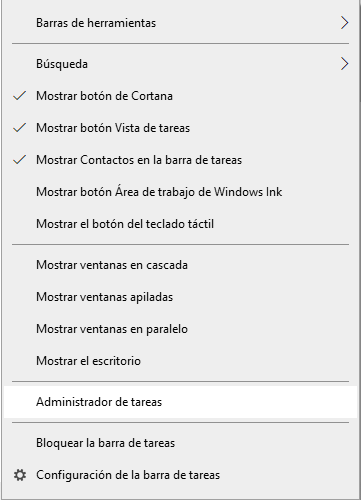
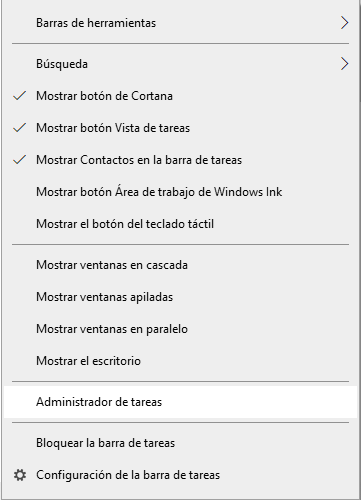
En Windows 10, 8.1 y 7, haga click derecho en la barra de tareas y a continuación, haga click en "Administrador de Tareas" para abrirlo y después, localize todos los procesos de Web Companion y relacionados y finalizen los procesos lo más rápido posible
para que no se volvieran a iniciar.
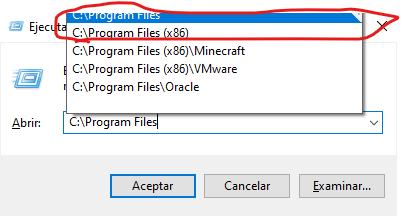
2.-Eliminar la carpeta de LavaSoft Adaware Web Companion en Program Files y Program Files x86.
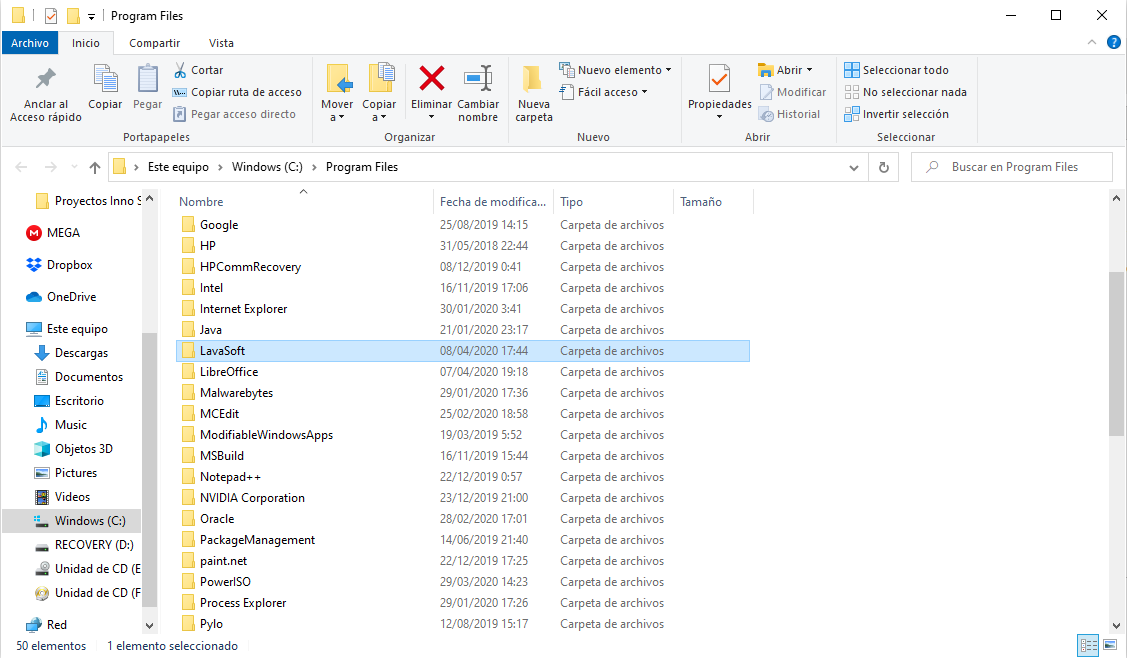
Después de finalizar los procesos de Web Companion y relacionados, mantenga el Administrador de Tareas abierto para finalizar sus procesos en caso de que vuelvan a ejecutarse. Para ello, presione la tecla Windows+R y escriba "C:\Program Files o (x86)" y
a continuación, localize la carpeta de "LavaSoft" y después, localize y presione la tecla "supr" en la carpeta seleccionada para eliminarla, luego le pedirá confirmar eliminación y permisos de administrador para eliminarla y haga click en "Si" o "Continuar"
y espere a que sea eliminada.
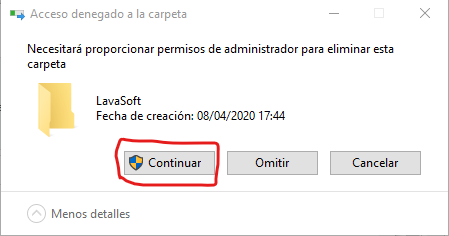
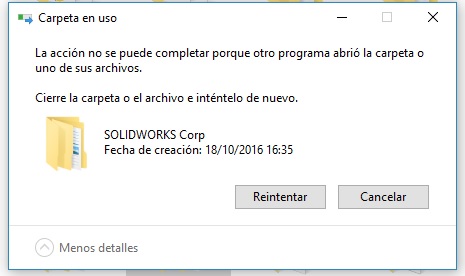
Pero en caso de que diga de que está en uso:
Vuelva al Administrador de Tareas y vuelva a finalizar sus procesos y a continuación, elimine la carpeta rápidamente.
3.-Terminar de eliminar a Web Companion on AdwCleaner.
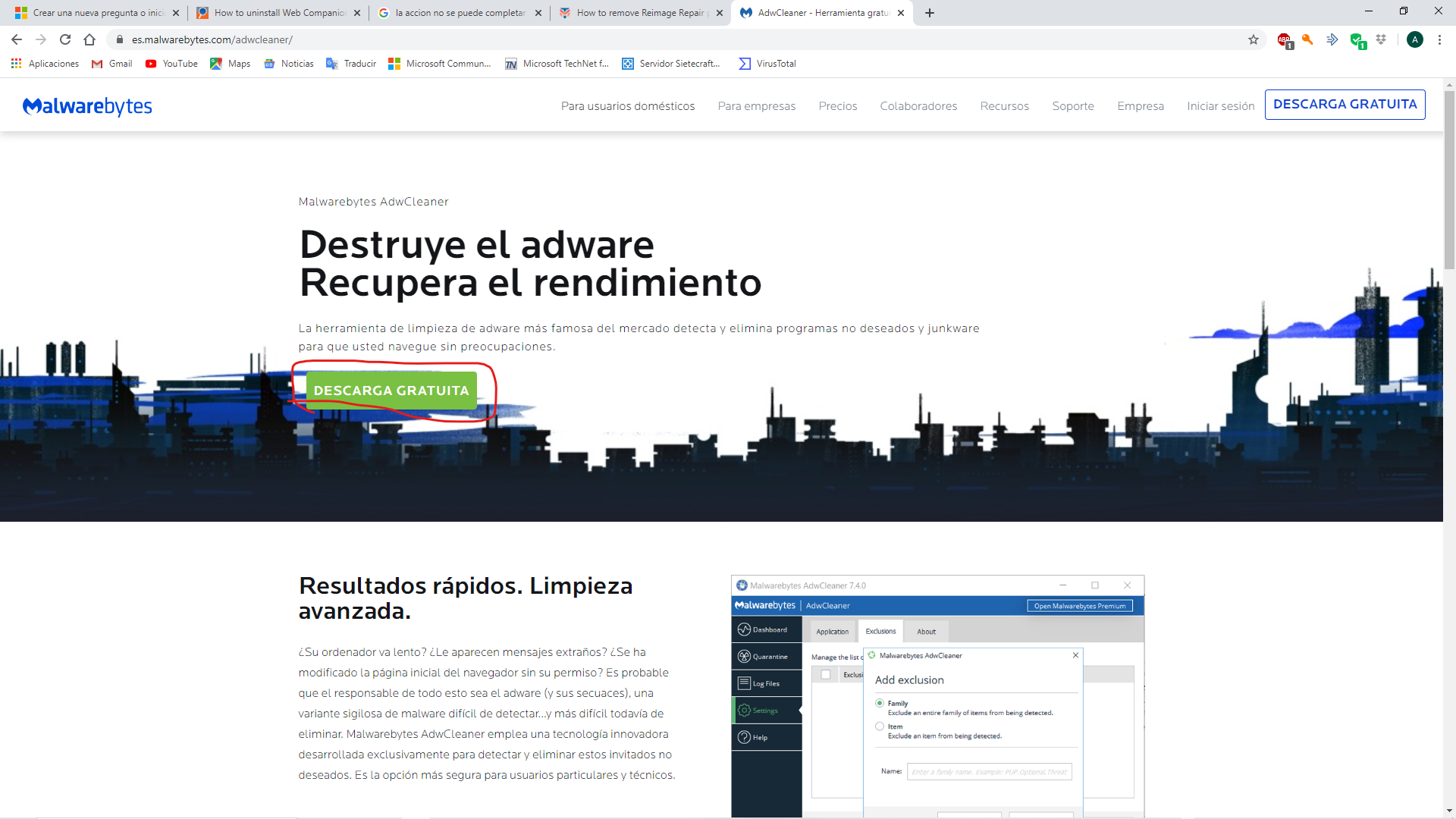
Descargen AdwCleaner aquí
Para descargar AdwCleaner una vez que estén en la página, hagan click en "DESCARGA GRATUITA" y esperen a que se termine de descargar.
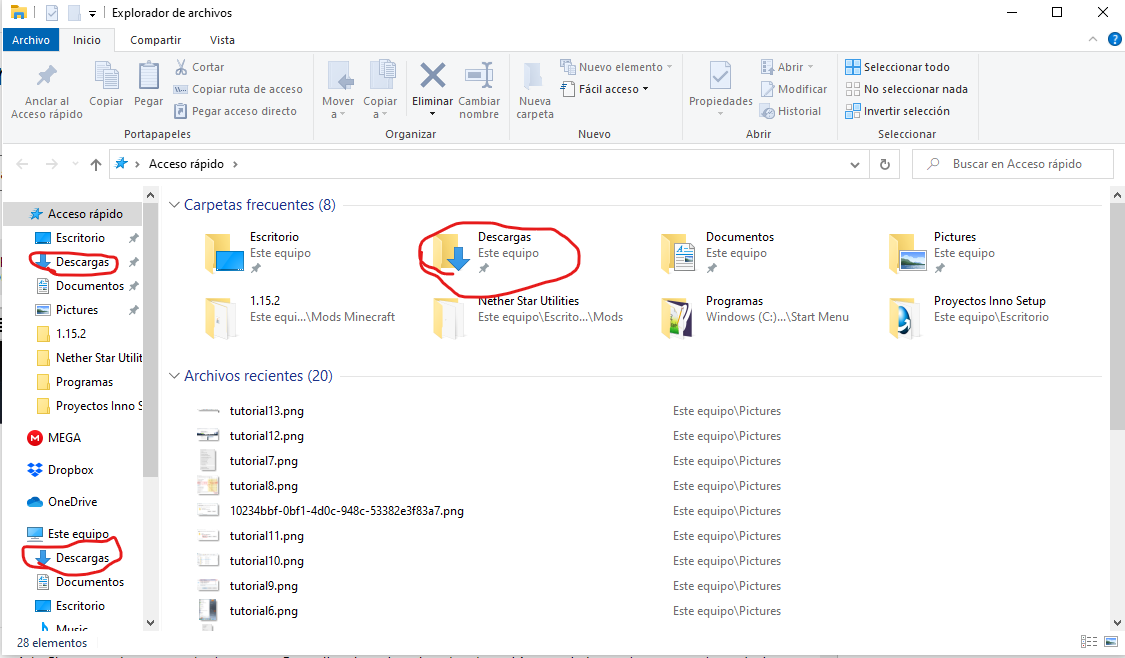
Una vez descargado, localizen AdwCleaner en la carpeta de descargas. Para ello, abra el explorador de archivos en la barra de tareas y después, haga click en "Descargas" o "Downloads" si tienen el SO en inglés.

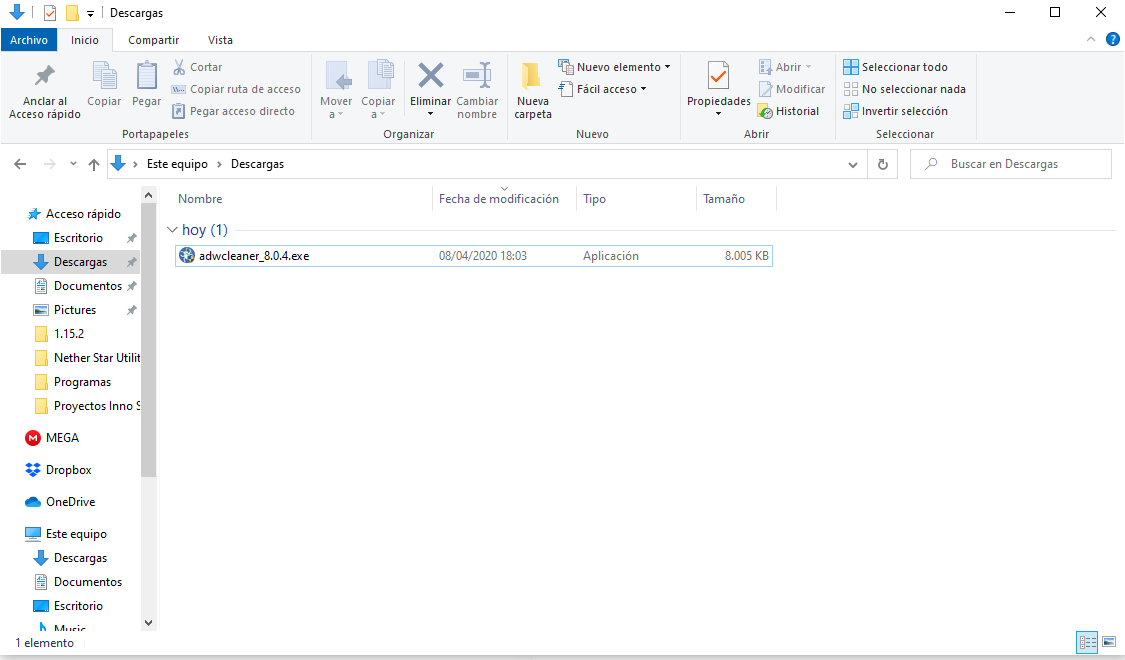
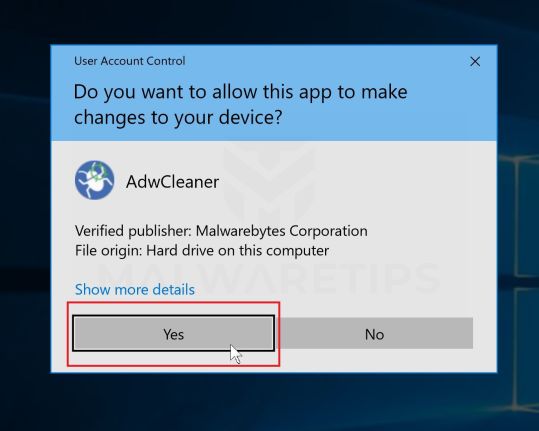
Luego localizen a adwcleaner_[versión].exe y hagan doble click en él para abrirlo. Les saldrán una ventana como esta y hagan click en "Si".
Una vez abierto, hagan click en "Analizar ahora" y esperen a que termine.
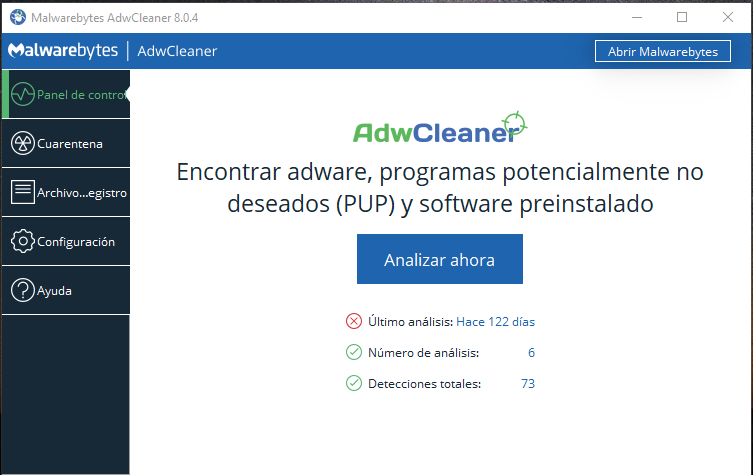
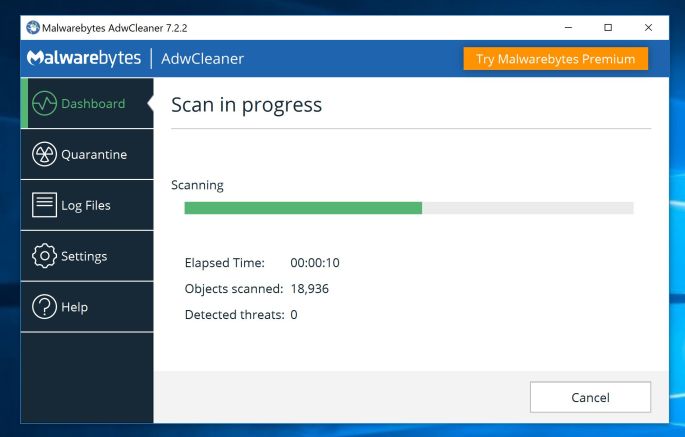
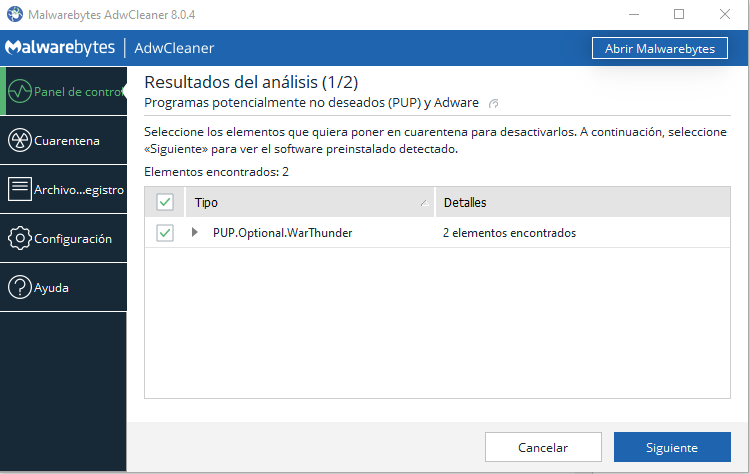
Una vez terminado, les aparecerá la siguiente pantalla y después, hagan click en siguiente:
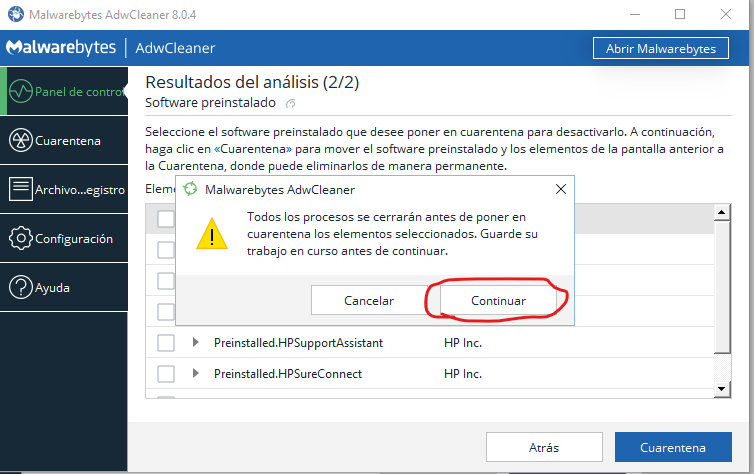
Luego en la siguiente pantalla, que es en la de los software preinstalados, desmarquen todas sus casillas para evitar que elimine algún programa o software del fabricante.
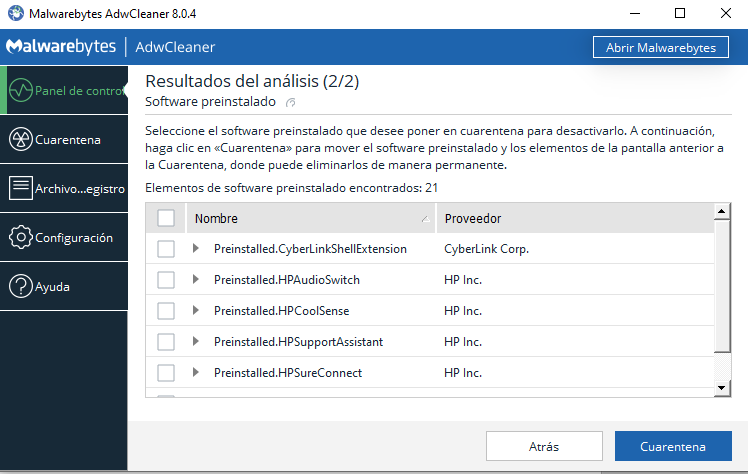
Después, hagan click en "Cuarentena" para proceder la eliminación de Web Companion. Les pondrán una advertencia sobre que guarden todo su trabajo antes de continuar y hagan click en "Continuar" para confirmar y esperen a que sea eliminado Web Companion y
otro software malicioso.
Una vez eliminado todo, les pedirá reiniciar y una vez hecho eso, sus PCs estarán libres de Web Companion.
¿Cómo evitar a Web Companion?
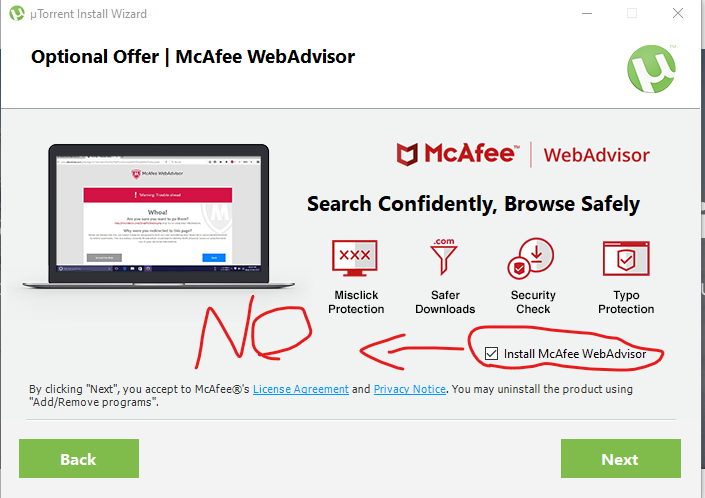
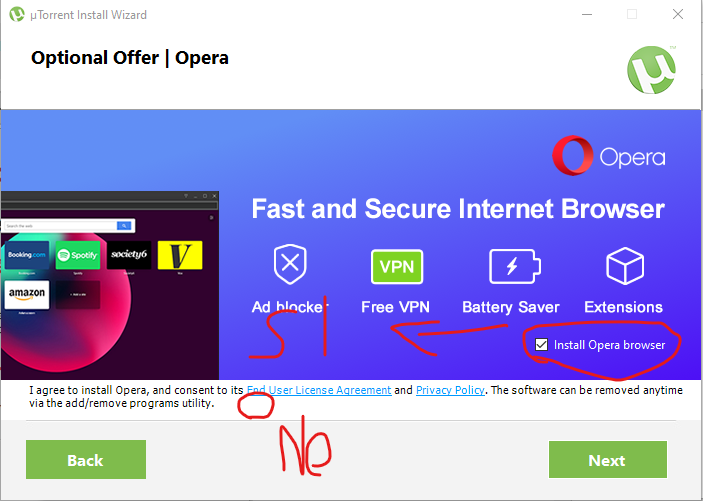
Simplemente, desmarquen las casillas de instaladores que promocionen otros programas para evitar que se instale Web Companion u otro software malicioso y fraudulento y si quieren pueden dejar que instale si promociona algún software conocido y legítimo.
Y esto es todo el tutorial, yo espero que tengan suerte para eliminarlo y que tengan buenos días.
' cx='32' cy='32' r='32' /%3E%3Ctext x='50%25' y='55%25' dominant-baseline='middle' text-anchor='middle' fill='%23FFF' %3EA%3C/text%3E%3C/svg%3E)
