
No me ha servido la solución anterior
ya instale todas la actualización
y nada
Este explorador ya no se admite.
Actualice a Microsoft Edge para aprovechar las características y actualizaciones de seguridad más recientes, y disponer de soporte técnico.
' cx='32' cy='32' r='32' /%3E%3Ctext x='50%25' y='55%25' dominant-baseline='middle' text-anchor='middle' fill='%23FFF' %3EA%3C/text%3E%3C/svg%3E)
Quiero configurar Windows Hello para que reconozca mi cara o mi huella digital, pero al hacerlo, me dice que no está disponible en este momento. ¿Qué puedo hacer?
Pregunta bloqueada. Esta pregunta se migró desde la Comunidad de Soporte técnico de Microsoft. Puede votar si es útil, pero no puede agregar comentarios o respuestas ni seguir la pregunta.
No me ha servido la solución anterior
ya instale todas la actualización
y nada
Hola mi nombre es Alan, he tenido este problema durante varios meses, instale los controladores desde hp Support y desde la web y no funcionaba, lo que realice fue irme al buscador de Windows y buscar "Administrador de dispositivos" y buscar la sección de dispositivos biométricos lo desglosamos y nos saldra el dispositivo Fingerprint Sensor, en la parte superior de la ventana te da opción a desinstalarlo y despues hay una pestaña que dice "Accion" y despues damos en buscar cambios de harware e instalamos de nuevo, hasta ahora a mi me ha funcionado espero a ustedes les sirva. Saludos!
Buenas ,
Al final lograste solucionarlo aun me sale esto.... y antes si funcionaba. Tambien ya tengo todo actualizado.
Saludos.
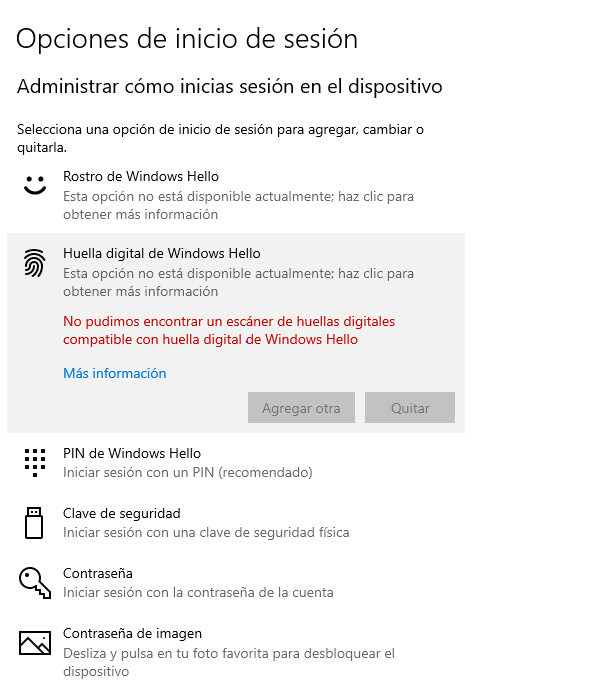
Buenos días, disculpen yo tengo el mismo problema, de que no puedo acceder al windows hello, huella y PIN. alguien que nos pueda ayudar del proceso correcto en este caso y a que se debe?
Buenas ,
Al final lograste solucionarlo aun me sale esto.... y antes si funcionaba. Tambien ya tengo todo actualizado.
Saludos.
Hola,
Soy Albert, gracias por participar en la comunidad de Microsoft. Haré todo lo posible para ayudar hoy.
Hay actualizaciones de controladores de hardware que estén disponibles o pendientes de un reinicio. La finalización de este proceso podría solucionar los problemas que experimentas con Windows Hello. Para buscar actualizaciones, selecciona Inicio > Configuración > Actualización y seguridad > Windows Update > Buscar actualizaciones. Instala las actualizaciones que necesitas. Después de haber instalado las actualizaciones necesarias, selecciona Inicio > Inicio/Apagado > Reiniciar (o Actualizar y reiniciar).
Ahora, intenta iniciar sesión en Windows Hello de nuevo. Cuando Surface reconozca tu cara o huella digital, iniciará sesión en Windows con tu cuenta automáticamente.
Si tu rostro o huella digital no se leen correctamente, o si usas el dedo incorrecto para iniciar sesión, aparecerá un mensaje de error al intentar iniciar sesión a través de Windows Hello. Si esto sucede, inicia sesión con un PIN o una contraseña en su lugar y luego configura Windows Hello de nuevo.
Si aparece uno de los siguientes mensajes de error al intentar iniciar sesión en Windows Hello, intenta los pasos de solución de problemas correspondientes:
No se pudo iniciar la cámara. Inicia sesión con el PIN
Intenta instalar manualmente las actualizaciones de Surface.
No te hemos podido reconocer. Inicia sesión con tu PIN.
Este mensaje de error se puede producir si llevas gafas puestas y no has configurado el reconocimiento facial para reconocerte con o sin gafas. Esto también podría ocurrir si el dispositivo se ha movido y las condiciones de iluminación son muy diferentes en la nueva ubicación.
Para mejorar el reconocimiento, selecciona Inicio > Configuración > Cuentas > Opciones de inicio de sesión y, a continuación, selecciona Mejorar el reconocimiento.
Si el lector de huellas digitales de la Funda con teclado para Surface Pro no funciona, desconéctalo y vuelve a conectarlo a Surface Pro e intenta usarlo de nuevo.
Si tampoco puedes iniciar sesión con tu PIN, tendrás que restablecerlo. Para hacerlo, inicia sesión con tu contraseña. A continuación, selecciona Inicio > Configuración > Cuentas > Opciones de inicio de sesión, y selecciona He olvidado mi PIN.
Restaura o restablece tu PC. Si Windows Hello funcionaba anteriormente, es probable que una aplicación, un controlador o una actualización instalados recientemente estén causando el problema. Para resolver este problema, prueba con Comienzo de cero. Para más información, consulta Restaurar o restablecer Surface.
Atentamente.
Albert C.